【直し方】Gmailで添付ファイルを送れない原因と対処法6つ
Gmailで添付ファイルを送れないときの結論:まず止まった場所を確認
Gmailで添付ファイルを送れないときは、同じ操作を繰り返す前に「どこで止まったか」を確認しましょう。
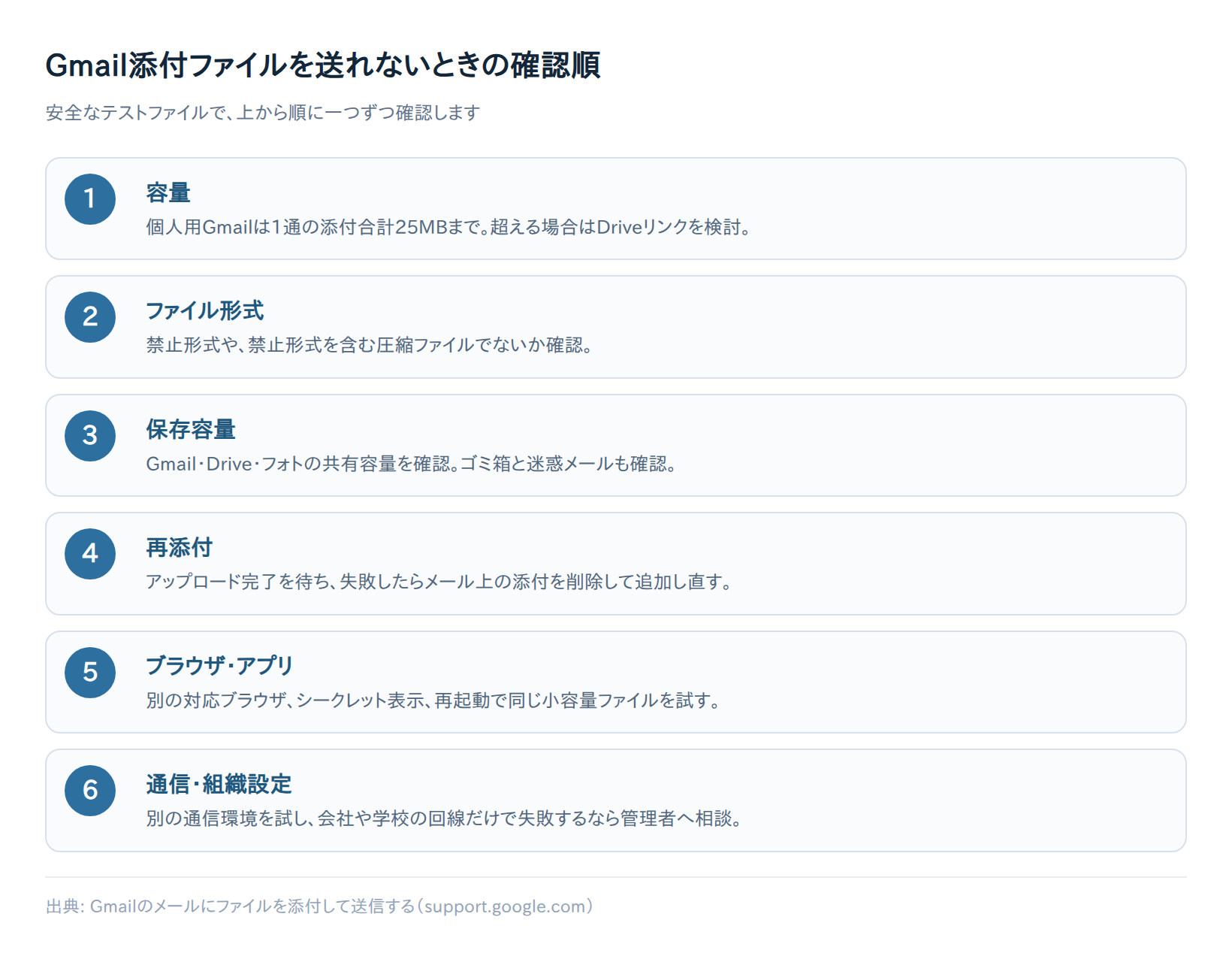
対処は、容量→ファイル形式→保存容量→再添付→ブラウザ・アプリ→通信の順です。個人情報や機密情報を含まない小さなファイルで試し、通信は1〜5で解決しないときに確認します。
※公式案内は変更される場合があります。送信前にリンク先の公式案内も確認してください。
結論:Gmailで添付ファイルを送れないときの早見表
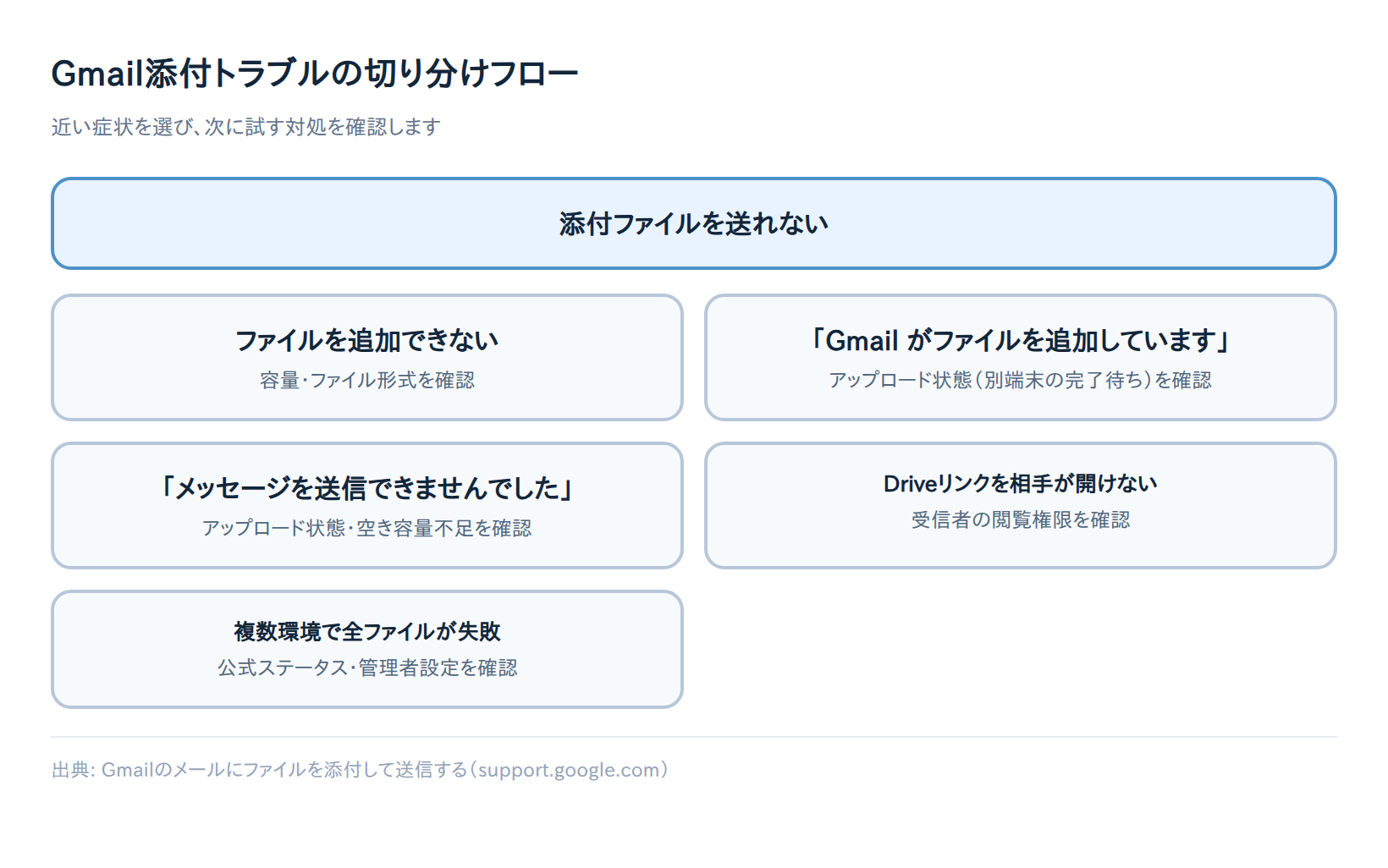
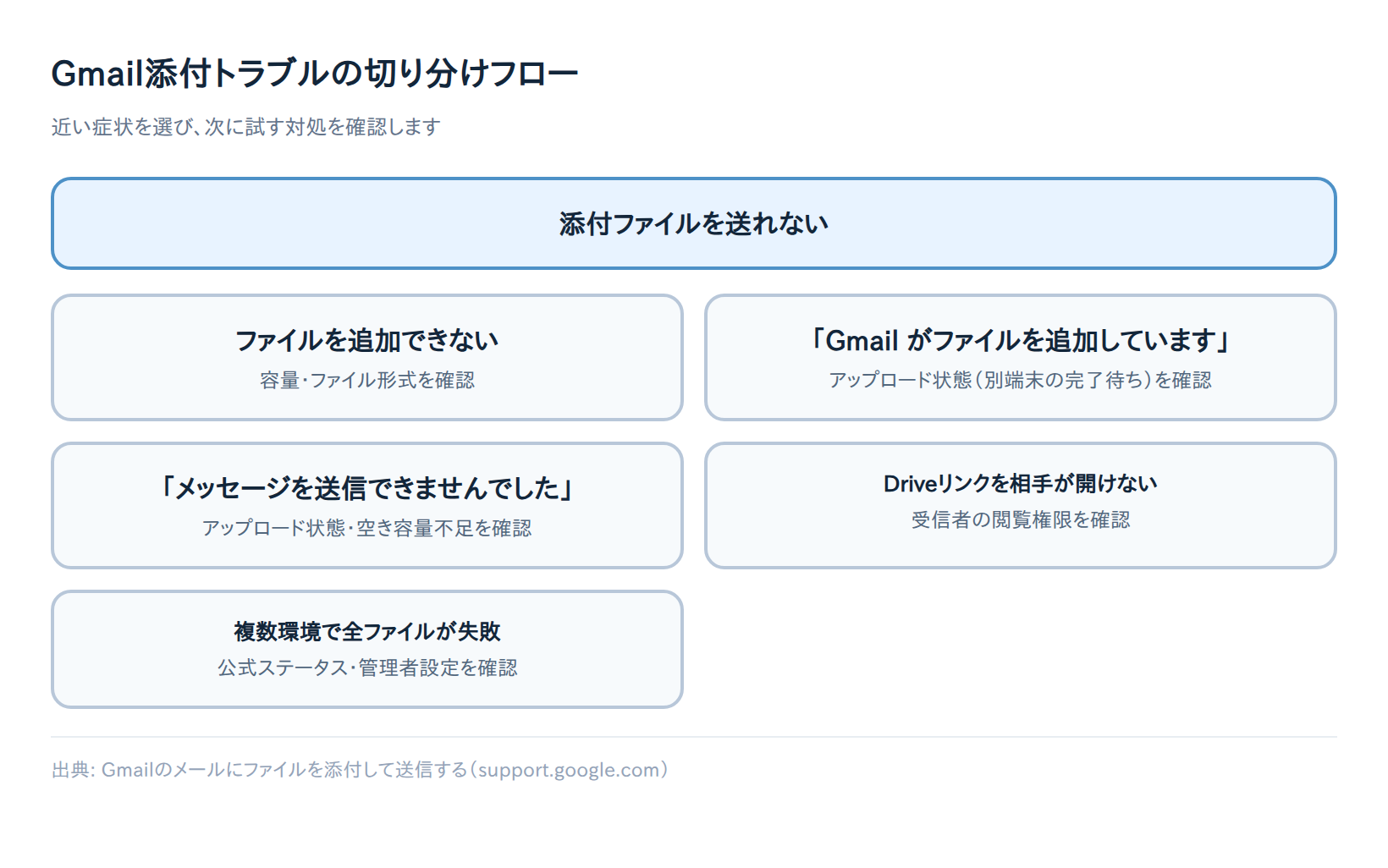
下の表は症状別の早見表です。近い行で停止地点を特定し、詳しい対処は1〜6の順に進めてください。添付なしメールも送れない場合は、Gmail全体の送信トラブルを確認します。
| 止まった場所・表示 | 最初に確認すること | 主な対処 |
|---|---|---|
| ファイルを追加できない | 容量、ファイル形式 | Driveリンクへ切り替える、禁止形式を確認する |
| 「Gmail がファイルを追加しています」のまま | アップロード状態(別端末の完了待ち) | 完了を待つ、添付を削除して付け直す |
| 「メッセージを送信できませんでした」 | アップロード状態、空き容量不足 | 添付を削除して付け直す |
| Driveリンクを相手が開けない | 共有権限 | 受信者の閲覧権限を確認する |
| 複数環境で全ファイルが失敗する | サービス状態、組織側の制限 | 公式ステータスや管理者設定を確認する |
Gmailの添付ファイルで表示される主なエラーと症状
表示は環境や言語で異なるため、エラー文だけで原因を断定しないでください。
「このメールは、コンテンツに潜在的なセキュリティの問題があるためブロックされました」
禁止形式や、禁止形式を含む圧縮ファイルが候補です。悪質なマクロが埋め込まれた文書や、アーカイブ内容を含むパスワード保護アーカイブも対象になり得ます。
禁止対象は更新される可能性があるため、Gmailでブロックされるファイル形式を確認してください。
「Gmail がファイルを追加しています」「メッセージを送信できませんでした」
前者はアップロードの完了待ち、後者は添付の追加に失敗した可能性があります。Android版Gmailの公式ヘルプは、完了を待つか添付を削除し、もう一度追加する方法を案内しています。
エラー表示がなく添付が進まない
ブラウザ、拡張機能、Cookie、キャッシュ、プロキシ、組織ネットワークを候補にし、別ブラウザかシークレット表示で小容量ファイルを試します。
原因別に見るGmail添付トラブルの6つの対処法
1. Gmailで添付ファイルを送れないときは、1通の添付合計が25MBを超えていないか確認する
個人用Gmailでは、1通あたりの添付合計は25MBまでです。複数ファイルは合計で判断します。
仕事用・学校用のGoogle Workspaceでは、管理者が別の上限を設定している場合があります。
Gmailの添付に関する公式ヘルプも確認してください。
上限を超える場合は、通常の添付ではなくGoogleドライブのリンクで送れます。
次の3段階で切り替えます。
- 対象ファイルをGoogleドライブへアップロードします。
- Gmailの作成画面で「ドライブを使用してファイルを挿入」からファイルを選び、「ドライブのリンク」を選択して「挿入」します。
- 送信前に受信者が閲覧できるか確認し、必要最小限の共有範囲にします。閲覧だけで足りるなら、編集権限は付けません。
DriveファイルをGmailに挿入する方法も確認してください。
2. ファイル形式がセキュリティで拒否されていないか確認する
実行ファイルや禁止形式を含む圧縮ファイルは送れません。拡張子の変更や再圧縮、制限回避を目的としたDriveリンクへの切り替えは避けてください。ファイルが安全だと確信できる場合は、Googleの案内どおり、Driveにアップロードしてドライブの添付ファイルとして送信します。
仕事・学校のファイルは、組織の管理者や受信者に認められた受け渡し方法を確認します。
3. Googleアカウントの保存容量を確認する
Gmail、Googleドライブ、Googleフォトは保存容量を共有します。Googleの案内では、個人アカウントは最大15GBの保存容量を利用できます。追加容量の有無などで上限は異なります。
現在の上限に達すると、DriveへのアップロードやGmailの送受信に影響します。
Google保存容量の公式案内を確認し、不要な大容量メールを削除します。
Gmailのゴミ箱と迷惑メールも空にしますが、必要なデータを確認せず削除しないでください。
複数のファイルを削除した後は、保存容量の更新に最長で48~72時間かかることがあります。30分経っても空き容量が増えない場合は、大きな添付メールを検索して削除するなど、高度なクリーンアップを行います。
4. アップロードを待つか、添付を削除して付け直す
別端末で同じアカウントからアップロードしている場合は、完了を待ちます。「メッセージを送信できませんでした」と表示されたら、元ファイルは消さずにメール上の添付だけを削除し、再度追加します。
同じ操作で止まるときは、セキュリティ上ブロックされた形式でないことを確認したうえで、ファイルを先にDriveへアップロードしてからリンクを挿入します。
5. ブラウザ・アプリの状態を切り分ける
パソコン版GmailはChrome、Firefox、Safari、Microsoft Edgeが対応ブラウザです。Cookie(サイトの設定情報)とJavaScriptを有効にし、別の対応ブラウザでも同じテストファイルを試します。
添付をアップロードできない場合の公式手順では、拡張機能の一時停止、キャッシュとCookieの削除も案内されています。
シークレット表示で成功するなら、通常表示の拡張機能や設定を一つずつ確認します。
スマートフォンでは、まずGmailアプリを閉じて再起動します。それでも失敗するなら、ブラウザでGmailを開き、同じ小容量ファイルを添付して結果を比べます。
6. 通信・プロキシ・組織ネットワークを確認する
Googleは添付ファイルのホストにmail-attachment.googleusercontent.comを使用しています。プロキシは通信を中継する仕組みです。
この接続先は、ネットワーク管理者や通信事業者にブロックされる可能性があります。
Wi-Fiと別の通信環境で小さなファイルを試します。会社・学校の回線だけで失敗するなら、接続先やプロキシの確認を管理者へ相談してください。プロキシ設定は許可なく変更せず、セキュリティ機能を無期限に無効化しないでください。
それでもGmailの添付ファイルを送れない場合
Google Workspace Status Dashboardを確認する
すべてのファイルが複数端末・複数ブラウザで失敗する一方、添付なしメールは送れるなら、公式のサービス状態も切り分けます。
Google Workspace Status Dashboardを確認してください。
過去の障害記録は現在の障害を意味しません。実際の再現結果と分けて判断してください。
Driveの共有権限を確認する
Driveファイルを挿入すると、Gmailは受信者がアクセスできるかを確認します。権限変更を求められた場合は、編集権限を広く与えず、閲覧など目的に必要な範囲を選びます。
Driveの共有範囲は必要最小限にします。「リンクを知っている全員」を無条件に選ばず、閲覧だけで足りるか、相手のアカウントに限定できるかを送信前に確認してください。限定公開にすると、相手がGoogleアカウントを持っていない場合や、メーリングリスト経由でメールを受け取った場合(Googleグループで共有済みの場合を除く)はファイルを開けないことがあります。
管理者やサポートへ伝える情報を整理する
エラー文、利用環境、端末、ファイル形式、合計容量、止まった場所を記録します。別ブラウザ・別ネットワークでの結果も添えてください。
まとめ:Gmailで添付ファイルを送れないときの確認順
Gmailでファイルを添付できないときは、容量→形式→保存容量→再添付→ブラウザ・アプリ→通信の順で確認すれば、安全に原因を絞れます。
大容量ファイルはDriveリンクへ切り替え、受信者の閲覧権限まで確認しましょう。禁止形式の回避やセキュリティ無効化はせず、複数環境で失敗するときは公式ステータスや管理者へ進んでください。