スプレッドシートのSPLITで分かれすぎる時の直し方|区切り文字と空欄の2つの設定
SPLITで分かれすぎるなら第3引数をFALSEにする
SPLITで「->」のような複数文字を指定したのに、途中の「-」でも分かれてしまう。そんな時は、式の第3引数をFALSEにします。
たとえばA2が「青-赤->白」なら、=SPLIT(A2,"->",FALSE)です。「青-赤」と「白」の2つに分ける指定になります。
一方、A3が「赤,,青」で中央の空欄を残したいなら、=SPLIT(A3,",",FALSE,FALSE)。こちらは第4引数も必要です。A2とA3は別の説明用データです。
| 困っていること | 変更する設定 | この例で使う式 |
|---|---|---|
| 区切り記号の一部でも切れて列が増える | 第3引数をFALSE | =SPLIT(A2,"->",FALSE) |
| 空欄が詰まり、後ろの項目が左へずれる | 第4引数をFALSE | =SPLIT(A3,",",FALSE,FALSE) |
引数とは、関数のかっこの中に並べる設定値です。Google公式ヘルプの構文は、次の順になっています。
SPLIT(テキスト, 区切り文字, [各文字での分割], [空のテキストを削除])
後ろの2項目は省略でき、どちらも省略時はTRUEです。FALSEを書いた数ではなく、何番目に書いたかを確認しましょう。Google公式:SPLIT
以下は2026-10-22時点の公式仕様に基づく説明用データと図解です。元のセルは残し、別の空いた場所で試してください。
「->」が2つの区切りになる理由を図で比べる
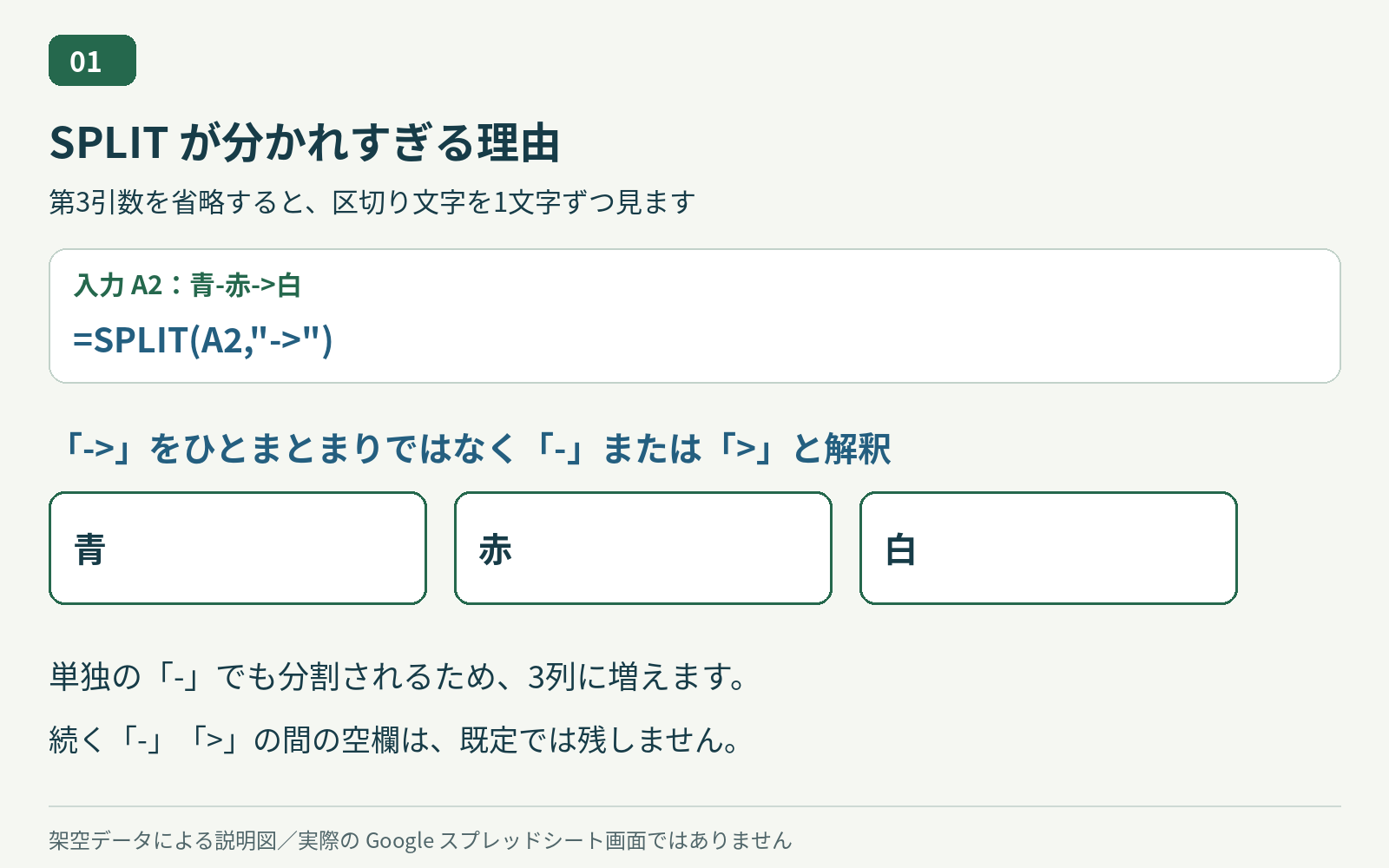
A2に「青-赤->白」が入っているとします。切りたいのは半角2文字の「->」だけで、前半の「青-赤」は1つの項目として残す例です。
=SPLIT(A2,"->")では、第3引数を省略しています。この設定は「->」全体ではなく、「-」と「>」をそれぞれ区切りとして扱います。
そのため、前半のハイフンでも切れて、結果は「青」「赤」「白」の3つです。「->」の記号が続く部分の空の要素も、既定の設定では詰まります。Google公式:SPLITの引数
説明用データによる図解。実際の操作画面ではありません。
ここで第3引数を追加し、=SPLIT(A2,"->",FALSE)にします。今度は「->」の並び全体が区切りになり、結果は「青-赤」「白」の2つです。
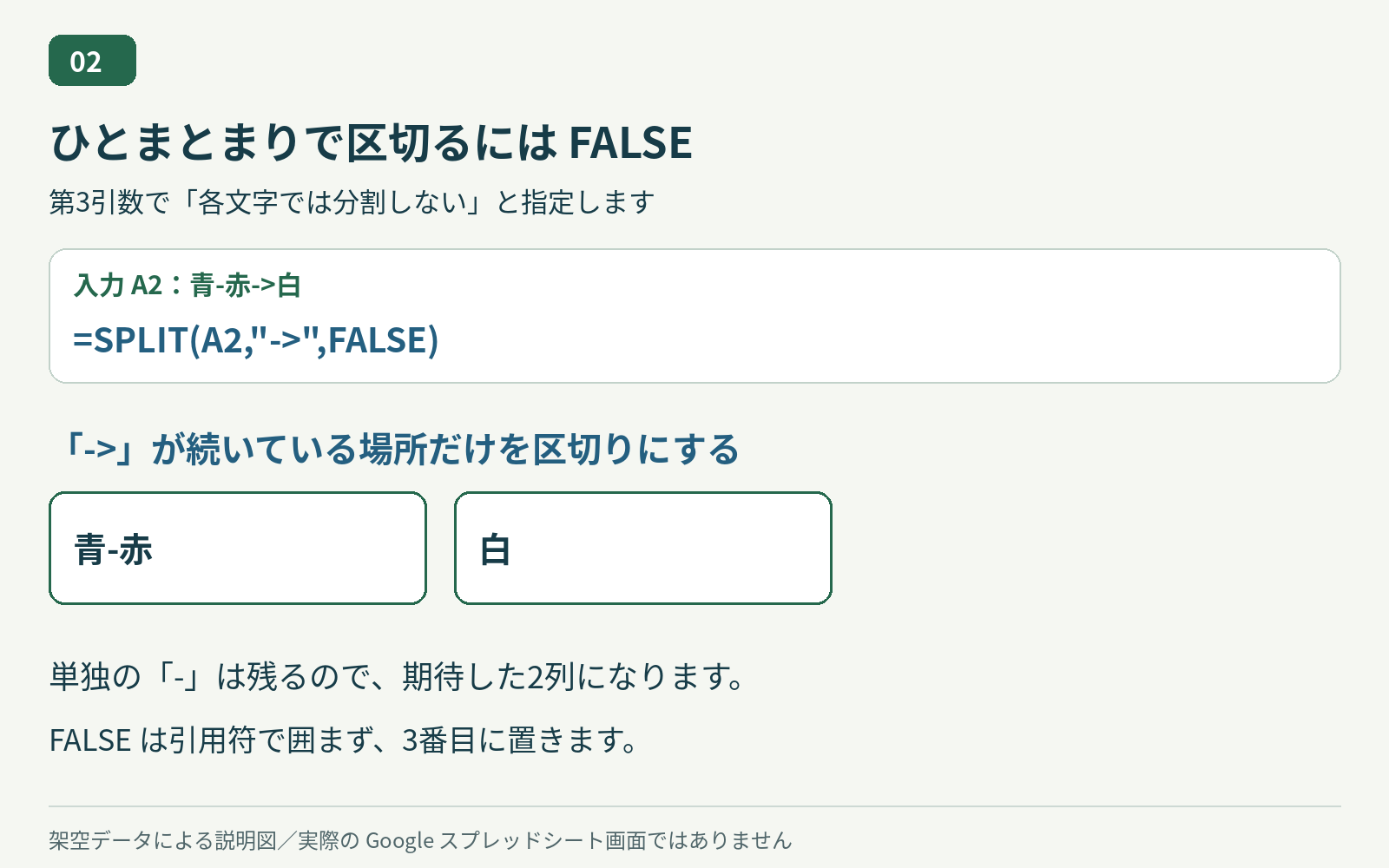
説明用データによる図解。実際の操作画面ではありません。
違いは、残したい「青-赤」のハイフンまで切るかどうかです。分割の境界に使った「->」自体は、結果に残りません。Google公式:SPLITのメモ
逆に「-」か「>」のどちらでも切りたい場合は、TRUEのままで目的に合っています。FALSEにすれば常に正しい、という設定ではありません。
また、第3引数のFALSEは「最初の1か所だけ切る」という意味ではありません。「赤->青->白」を同じ指定で分ければ3つになります。分割回数を制限する設定ではないためです。
空欄の位置を残すなら第4引数もFALSEにする
次はA3の「赤,,青」です。「項目1・項目2・項目3」という3列があり、項目2は未入力、項目3に「青」を置きたい場面を考えます。
=SPLIT(A3,",")だと、結果は「赤」「青」の2つです。中央の空の要素が省かれるため、そのまま項目1から並べると「青」が項目2の位置に来ます。
=SPLIT(A3,",",FALSE)と書いても、この例の結果は同じです。指定したFALSEは第3引数なので、空の要素を削除する第4引数は既定のTRUEのままです。
空欄を残す式は、=SPLIT(A3,",",FALSE,FALSE)です。第4引数をFALSEにすると、続く区切りの間の空の要素を保持できます。Google公式:空のテキストを削除
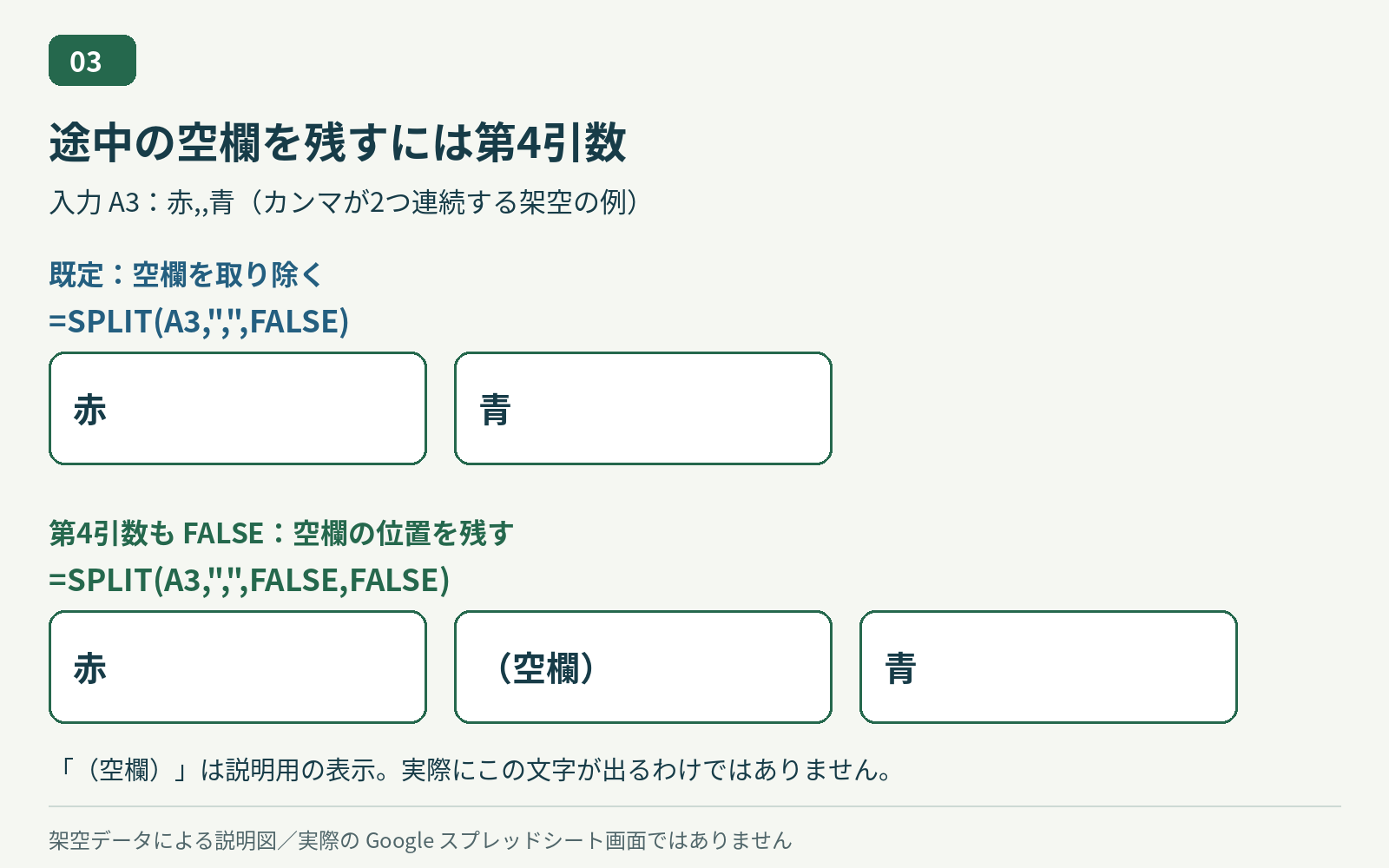
説明用データによる図解。実際の操作画面ではありません。図の「(空欄)」は空の位置を示す説明ラベルで、数式がその文字を出力するわけではありません。
この例は区切りが1文字のカンマだけなので、=SPLIT(A3,",",TRUE,FALSE)でも同じ結果です。ここでは引数の位置を見分けやすいよう、FALSEを2つ並べた形にしています。
なお「赤, ,青」の中央には半角スペースが1文字あります。何もない「赤,,青」とは別のデータです。空欄を保つ設定と、不要なスペースを取り除く作業を混同しないでください。
元データを残して直す3ステップ
- 新しい空のシートを作ります。元のシートは変更せず、その新しいシートのA2へ「青-赤->白」、A3へ「赤,,青」を練習用に入れ、B列から右を結果用に空けます。
- B2に
=SPLIT(A2,"->",FALSE)、B3に=SPLIT(A3,",",FALSE,FALSE)を入力します。区切り文字には半角の二重引用符を付け、FALSEには付けません。 - B2が「青-赤」、C2が「白」になる想定と比べます。空欄の例はB3が「赤」、C3は空欄、D3が「青」です。列数だけでなく、内容と位置も確かめます。
SPLITは分割結果を同じ行の別々のセルへ返す関数です。元の表で使う前に、結果が入る範囲まで空いていることを確認してください。Google公式:SPLIT
練習の次は、自分のデータもその新しいシートの空いた場所へ数件コピーして試します。残したい文字と、各項目が並ぶ見出しの位置を確かめてから、元の表へ応用しましょう。
元の入力セルをすでに書き換えた場合、FALSEを追加しても原文は復元できません。保存してある元データからやり直してください。
まだ意図どおりにならない時の確認
分割されない場合は、区切り文字そのものを見比べます。「赤,青」のカンマは全角の「,」です。半角の「,」を指定しても一致しません。
見た目が似ていても、まず元データから区切りを確かめましょう。数式内や原文中のカンマをまとめて置き換えると、別の意味の文字まで変えてしまいます。
FALSEを入れたのに空欄が消える場合は、4番目まで指定したかを確認します。逆に「分かれすぎる」問題で4番目だけ変えても、区切りの単位は変わりません。
たとえば=SPLIT(A2,"->",TRUE,FALSE)は、「青」「赤」、空欄、「白」の順に4列へ分かれます。空欄は残っても、「青-赤」の分断は直りません。
結果の展開先を指すエラーの場合は、表示されたセルを確認します。必要なデータを消すのではなく、まず新しい空いた領域で小さな例を試してください。
数式の解析に関するエラーの場合は、二重引用符、かっこ、引数の位置を確認します。本記事の式は、Google日本語ヘルプの表記に合わせています。
パソコンでは「ファイル」→「設定」で地域や関数の言語を確認できます。ただし変更はシート全体と共同編集者に影響するため、原因を確かめず変更しないでください。Google公式:スプレッドシートの設定
まとめ:どこで切るかと空欄を残すかを分けて考える
第3引数は「どの文字のまとまりで切るか」、第4引数は「区切りの間の空欄を残すか」の設定です。
元データを残したまま、まず1件で期待する列位置を確かめましょう。分かれすぎる問題と、空欄が詰まる問題を分けて考えると、変える場所を選びやすくなります。