【7ステップ】Google Meetのカメラが映らないときの対処法|認識されない・黒画面を解決
会議直前に自分の映像だけ黒い、カメラが見つからない——そんなときも、設定を手当たり次第に変える必要はありません。
まず別のカメラアプリで映るかを確かめれば、Meet側か端末側かを切り分けられます。
この記事はGoogle Meetの公式ヘルプをもとに、Google Meetのカメラトラブルを確認する手順をまとめています。組織側のGoogle Workspace障害の復旧や、カメラ本体の物理故障の修理は扱いません。
Google Meetのカメラが映らないときの対処法
- カメラアプリのプレビューで映るか確認する
- 映る場合はMeetのサイト権限を許可する
- 映る場合は使用中のブラウザのサイト権限を確認する
- 映らない場合はOSの権限とカメラ一覧を確認する
- Meetの参加前プレビューまたは会議中の設定でカメラを選ぶ
- シャッターとカメラを使う他のアプリを確認する
- ブラウザを再起動し、別ブラウザや拡張機能・接続を切り分ける
結論
症状別の最初の一手
まずカメラアプリのプレビューを確認し、症状に近い行から進めてください。
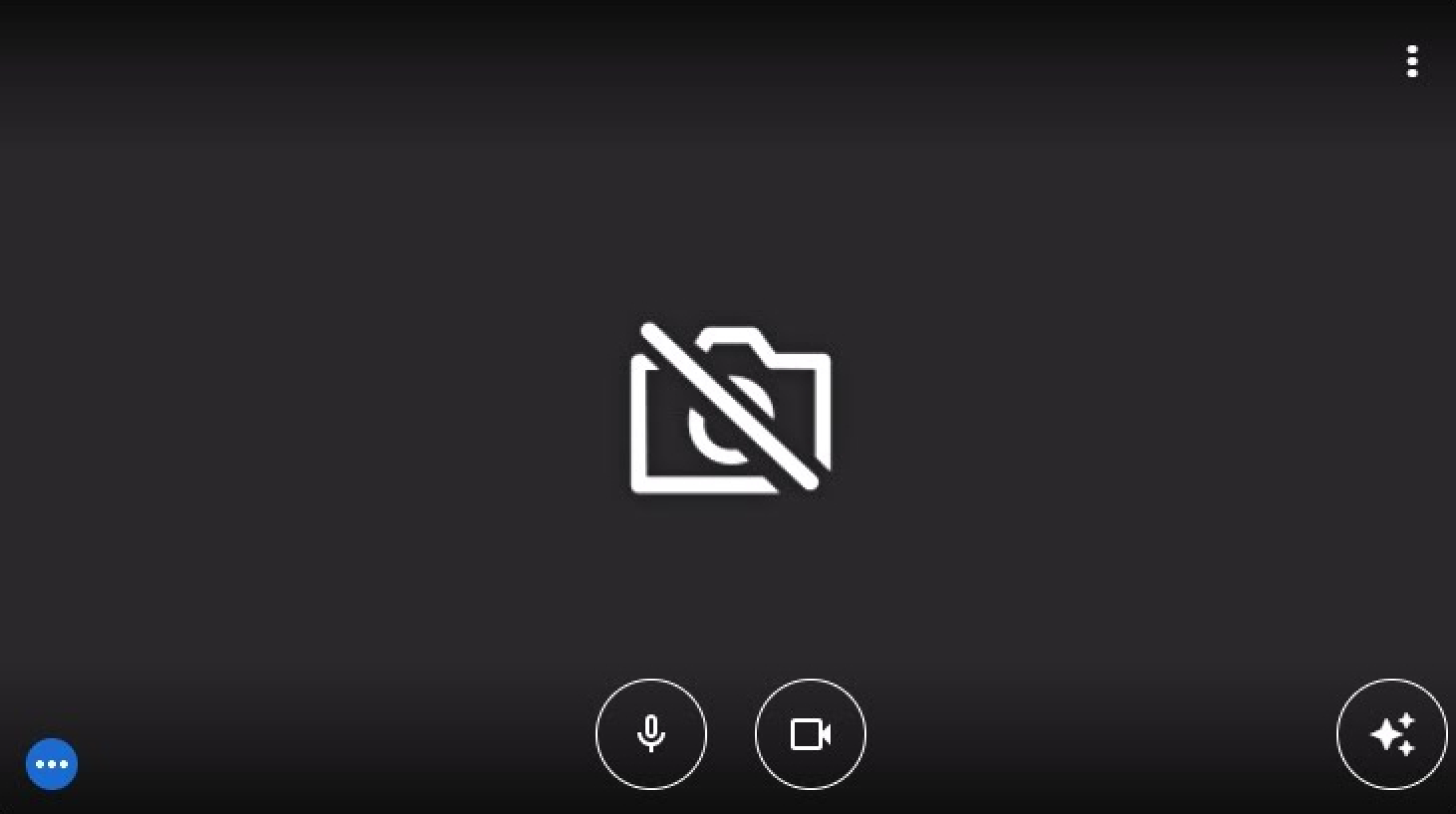
Google Meet ヘルプによると、「カメラを起動できませんでした」は、多くの場合ブラウザがカメラへアクセスできない状態です。
| 症状 | まず確認する場所 | 映らない場合の次の手順 |
|---|---|---|
| カメラがブロックされている | Meetのサイト権限 | 使用中ブラウザのカメラ権限 |
| カメラを起動できませんでした | 使用中ブラウザのカメラ権限 | OS側のカメラ権限 |
| カメラが認識されない | OSのカメラ一覧・接続 | 管理者やメーカーへ相談 |
| 映像が黒い | カメラ選択・シャッター | 他のカメラアプリを終了 |
カメラアプリのプレビューで分岐する
パソコンではWindowsの「カメラ」やmacOSのPhoto Boothなどで、自分の映像を確認します。映るならMeet・ブラウザの許可へ、映らないならカバーやプライバシースイッチ、端末の認識へ進みます。
原因1:Google MeetまたはChromeのカメラ許可がオフになっている
Meetのアドレスバーでカメラを許可する
Chromeではmeet.google.comを開き、アドレスバーのカメラアイコンからカメラをオンにします。「すべてのアクセスで許可」を選び、会議画面を再読み込みします。
Chromeのサイト権限をリセットする
アドレスバーにchrome://settings/content/cameraと入力し、サイトがカメラの使用を要求できる設定を確認します。
https://meet.google.com:443を一覧から削除し、Meetで再度許可します。
必要なら、この画面で実際に使うカメラへ切り替えます。
手順はGoogle Chrome ヘルプでも確認できます。
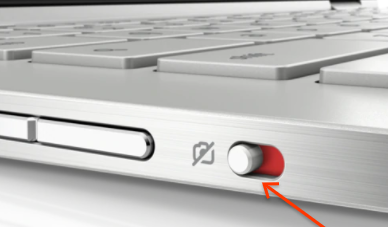
端末によっては、ブラウザの権限とは別にソフトウェアのプライバシースイッチが映像を止めている可能性もあります。
出典: Google Meet ヘルプ
職場・学校の管理対象ブラウザに注意する
設定を変更できない、項目がグレーになっている場合は、管理ポリシーの可能性があります。無理に解除せず、学校や勤務先の管理者へ確認しましょう。
原因2:Windows・macOS・ChromebookのOS側でカメラがブロックされている
メニュー名はOSの版や管理ポリシーで変わる可能性があります。案内どおりの項目がない場合は、設定画面で「カメラ」を検索してください。
Windows 11の権限とカメラ一覧を確認する
「設定」→「プライバシーとセキュリティ」→「カメラ」で、カメラとアプリのアクセスを許可します。続いて「Bluetoothとデバイス」→「カメラ」で、接続済みカメラを確認します。
無効なカメラが表示されたら「有効にする」を選びます。管理者アクセスが必要な場合があります。
詳しくはMicrosoftのカメラ設定案内を参照してください。
macOSのカメラ権限を確認する
macOSでは、「システム設定」→「プライバシーとセキュリティ」→「カメラ」で、Meetに使うブラウザを許可します。
表示が異なる場合は、公式案内を確認してください。
Chromebookのカメラアクセスを確認する
Chromebookでは設定画面で「カメラ」を検索し、カメラアクセスとプライバシースイッチを確認します。項目を変更できない場合は、端末の管理者へ確認してください。
出典: Google Meet ヘルプ
原因3:別のカメラ・シャッター・アプリが映像を止めている
Meetで正しいカメラを選ぶ
Meetの参加前プレビュー、または会議中の設定からビデオ設定を開きます。表示されるカメラ欄で、内蔵または接続済みのカメラを選びます。画面の表示名は版によって異なる場合があります。
選択したカメラ名が意図した機器になり、Meetの画面で自分の映像が表示されていることを確認します。重要な会議では、必要に応じて短いテスト会議でも確認してください。
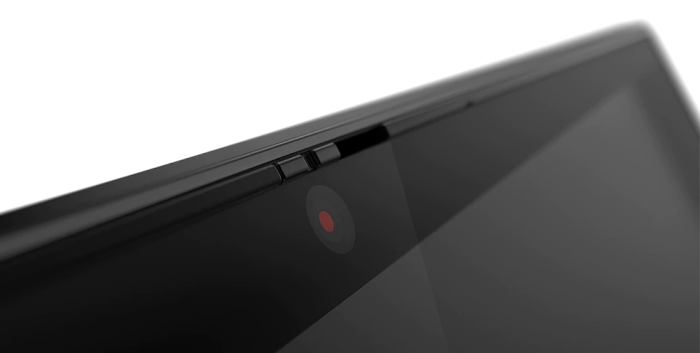
物理シャッターとプライバシースイッチを確認する
レンズ上部のスライダー、端末側面のスイッチ、カメラキーを確認します。メーカー独自のソフトウェアにカメラを止める設定がある場合も、解除してからMeetへ戻ります。
出典: Google Meet ヘルプ
Zoom・Teams・カメラアプリを閉じる
カメラを使う可能性のあるアプリを終了し、Meetを再読み込みします。ブラウザの別タブや仮想カメラも、切り分けが終わるまで一時的に外してください。
原因4:Chromeの一時的不具合・拡張機能・接続が影響している
Chromeを完全に再起動する
権限と端末側に問題がなければ、アドレスバーへchrome://restartと入力します。Chromeの再起動後、Meetへ参加し直してください。
拡張機能・VPNを切り分ける
拡張機能を一時停止します。続いて不要なアプリやタブを閉じ、ブラウザやOSの更新、VPN・プロキシの一時切断を順に試します。
この後段の切り分けはGoogle Meet ヘルプに基づきます。
Chrome以外のブラウザで確認する
Edge・Firefox・Safariでも、使用中のブラウザのサイト設定でmeet.google.comのカメラを許可します。メニュー名はブラウザや版で異なるため、設定内で「カメラ」や「サイトの権限」を検索してください。
macOSでは、OSの「プライバシーとセキュリティ」→「カメラ」で、実際に使うブラウザも許可されているか確認します。別ブラウザで映るかは、Chrome上のMeetだけの問題かを切り分ける材料になります。
Chrome flagsは最後の手段にする
MeetとOSの権限、通常の再起動、別ブラウザでの確認を終えてもChromeだけ映らない場合に限ります。
Google Meetの既知の問題を確認してください。
公式ページに案内されている試験運用機能は、Chromeの版によって項目名や効果が変わる可能性があります。該当する項目がなければ、無理に変更しないでください。
それでも解決しない場合の確認先
Google Workspace Status Dashboardを確認する
端末設定を一通り確認したら、Status DashboardでMeetの状態を確かめます。
Googleの案内では、緑は利用可能、オレンジはサービス障害、赤はサービス停止です。利用時点の表示で判断してください。
管理者・メーカーへ伝える情報を整理する
OS、ブラウザ、Meetに出た文言、カメラアプリで映るか、別ブラウザでの結果、管理対象端末かを伝えると、切り分け結果を共有できます。
別のカメラアプリでも映らない場合は、管理者またはメーカーサポートへ相談しましょう。物理故障の修理や、組織側の障害復旧は専門窓口に任せます。
まとめ
重要な会議の前に、実際に使うアカウントと端末でMeetを開いて確認しましょう。再発したときは、カメラアプリ→Meet・ブラウザ→OSの順で確認しましょう。