Zoom画面共有で動画・音声が聞こえない時の直し方|「コンピューターの音声を共有」の設定手順
結論
Zoomで動画を画面共有したのに「映像は動いているのに音が聞こえない(音が出ない)」と言われた経験はありませんか。自分のパソコンでは音が鳴っているので、何が悪いのか分かりにくいトラブルです。
結論から言うと、Zoom画面共有で音声が聞こえない原因の多くは、画面共有の開始時に「コンピューターの音声を共有」(英語版UIでは”Share Sound”)にチェックを入れていないことです。このチェックが無いと、音は自分のスピーカーからは聞こえても参加者には届きません(Zoom公式ヘルプ:コンピューターの音声を共有する)。
この記事では、次の内容を順番に解説します。所要時間は、基本設定だけなら1分程度です。
- 共有前・共有中に「コンピューターの音声を共有」をオンにする手順
- モノラル/ステレオ、「ビデオクリップに最適化」の使い分け
- チェックを入れても聞こえない場合の原因別チェックリスト
- ウェビナー・ブレイクアウトルームでの注意点
なお、Zoomのメニュー名やボタンの配置はアプリのバージョンによって変わることがあります。本記事の画面表記は2026-09-26時点の情報をもとにしています。
前提条件・準備するもの
設定の前に、次の3点を確認しておくと作業がスムーズです。特に1つ目は、後述する「Web版では機能が制限される」問題に直結します。
| 準備するもの | 理由 |
|---|---|
| デスクトップ版Zoomアプリ(Windows/Mac) | フル機能の音声共有はデスクトップアプリで使う機能のため |
| 共有したい動画・音声アプリを事前に起動 | 共有するウィンドウを選びやすくするため |
| Zoomアプリを最新版に更新 | メニュー構成や不具合修正がバージョンで変わることがあるため |
症状の整理|「映像は届くのに音声だけ聞こえない」とは
このトラブルの厄介な点は、共有している本人は異常に気付きにくいことです。自分のパソコンからは普通に音が鳴っているため、参加者から指摘されて初めて分かります。
| 立場 | 見え方・聞こえ方 |
|---|---|
| 共有する側(自分) | 動画が再生され、自分のスピーカーから音も出ている |
| 参加者側 | 共有画面の映像は動いているが、動画の音が無音 |
この状態であれば、まず次の章の「コンピューターの音声を共有」を確認してください。音が小さい・途切れる場合は、後半のチェックリストが参考になります。
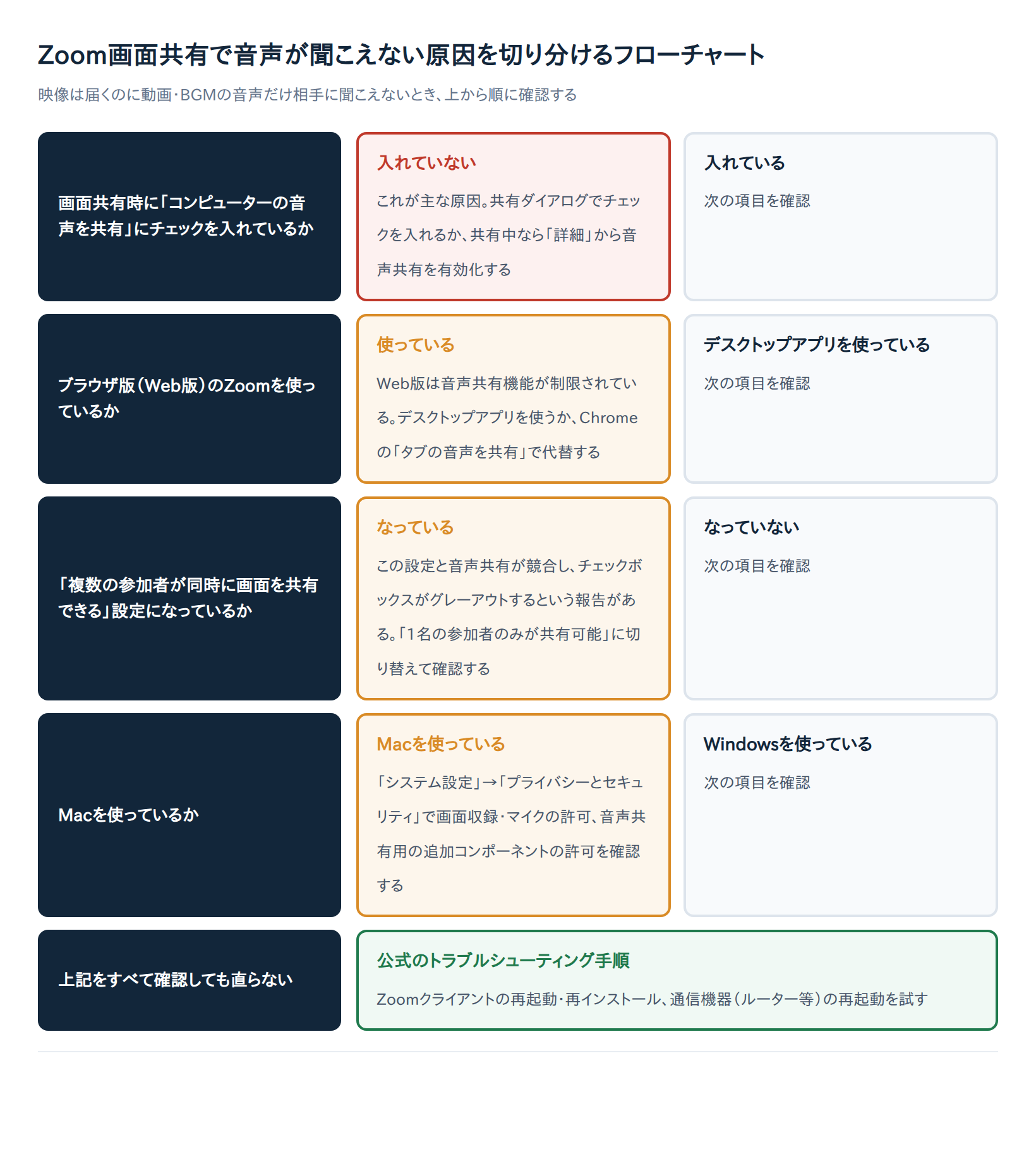
原因の多くは「コンピューターの音声を共有」の未チェック
Zoomでは、画面を共有しただけではパソコン内の音(動画・音楽など)は参加者に送られません。音声を届けるには、明示的に音声共有をオンにする必要があります(Zoom公式ヘルプ)。
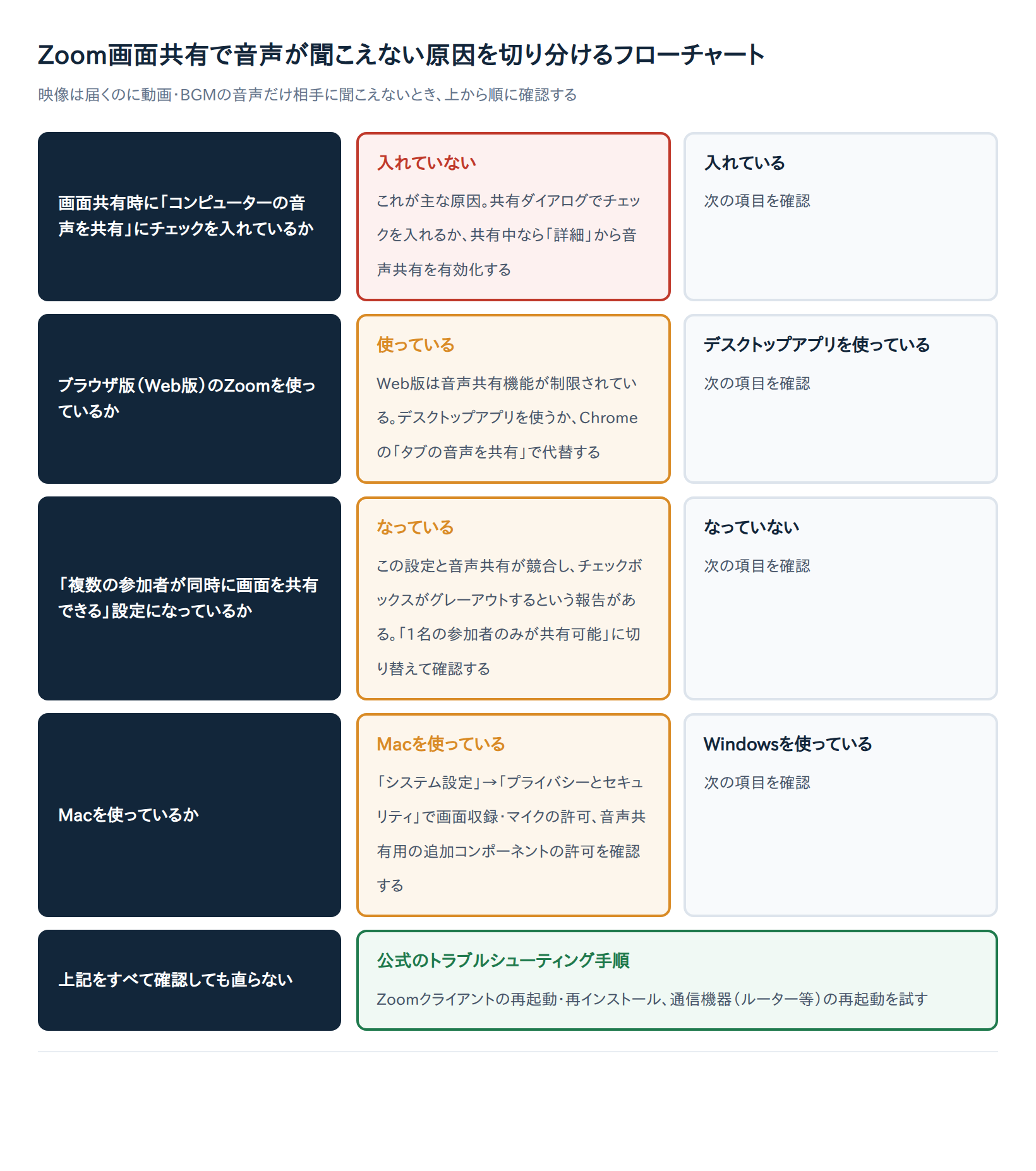
上から順に確認していくと、多くの場合は「コンピューターの音声を共有」のチェック漏れで解決します。詳しい手順は次の項目で解説します。
画面共有前に設定する手順
- 会議画面下部のツールバーで「画面の共有」をクリックする
- 共有するウィンドウ(動画プレーヤーやブラウザなど)を選ぶ
- 共有ダイアログ下部の「コンピューターの音声を共有」(”Share Sound”)にチェックを入れる
- 「共有」をクリックして共有を開始する
チェックボックスの位置は、バージョンによっては「詳細」タブ側に表示されることもあります。見当たらない場合は、共有ダイアログ内のタブを切り替えて探してみてください。
共有を始めた後から音声だけ追加する手順
すでに画面共有を始めてしまった場合も、共有をやり直す必要はありません。共有中に表示されるツールバーの「詳細」から「コンピューター音声」を選べば、途中から音声共有を有効にできます(前述の公式ヘルプ)。
会議の最中に「音が聞こえません」と言われたら、まずこの操作を試すのが最短ルートです。
モノラル/ステレオ(高品質)の使い分け
上記の「共有前に設定する手順」「共有を始めた後から追加する手順」のどちらでも、音声共有オプションの右側にある下矢印(∨)から、「モノ」と「ステレオ(高品質)」を切り替えられます。共有前・共有中のどちらのタイミングでも設定できる項目だと覚えておいてください。公式ヘルプでは、音楽などを高音質で届けたい場合にステレオ(Hi-Fi)を選ぶよう案内されています。
| 設定 | 向いている場面 |
|---|---|
| モノ | 解説動画など、話し声が中心の音声 |
| ステレオ(高品質) | BGM・音楽・演奏など、音質を重視したい音声 |
「ビデオクリップに最適化」を使うべき場面・デメリット
共有ダイアログにある「ビデオクリップに最適化」(Optimize for video clip)をオンにすると、動画共有時のコマ落ちやカクつきを抑えられます。一方で、共有画面の解像度が下がるため、資料の細かい文字が潰れることがあると解説されています(「ビデオクリップに最適化」の注意点の解説)。
実務では、動画を流す場面だけオンにし、資料の説明に戻ったらオフにする使い分けがおすすめです。
それでも聞こえない場合の追加チェックリスト
「チェックはもう入れているのに聞こえない」という場合は、次のチェックリストで症状から原因を逆引きしてみてください。
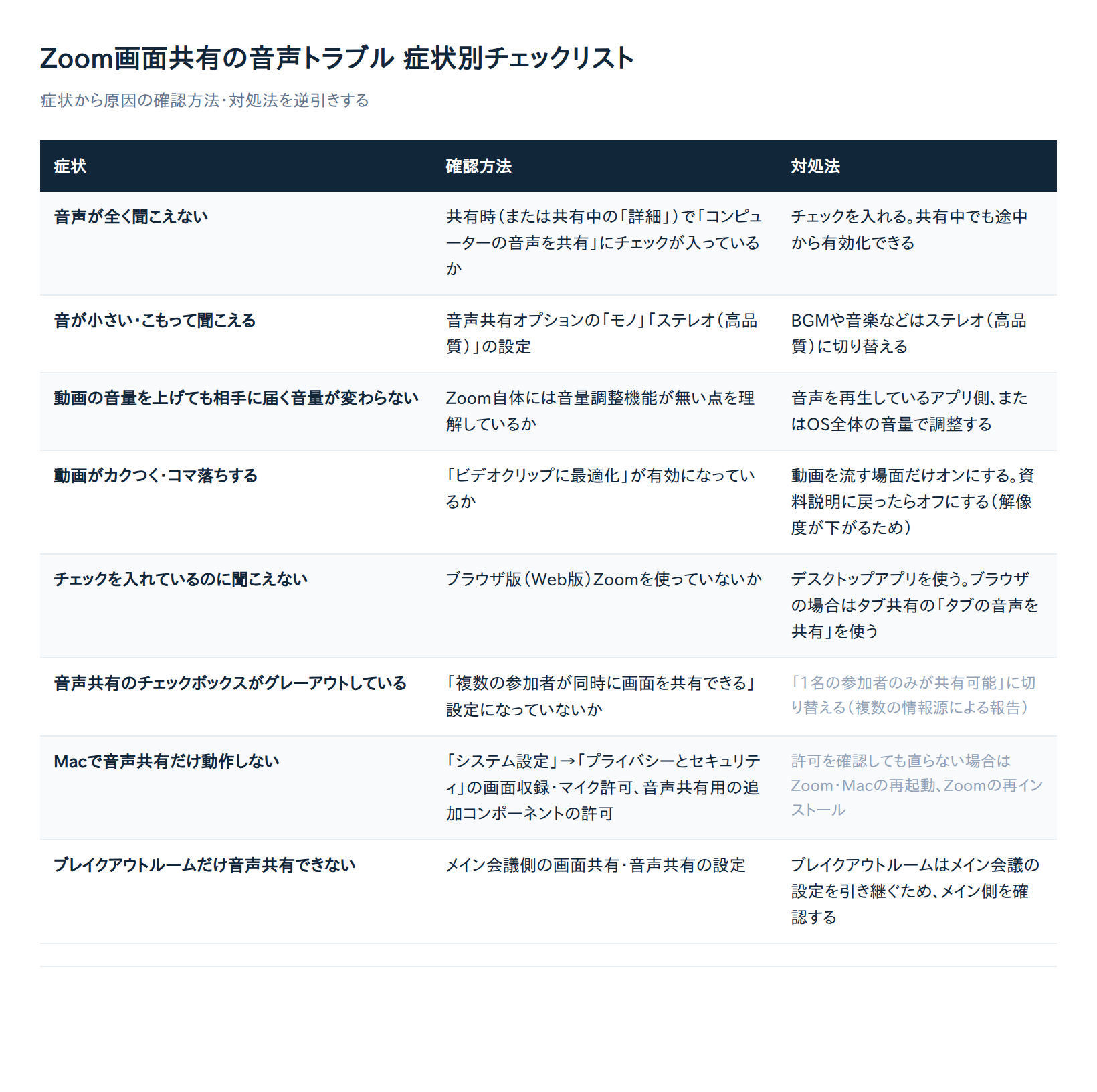
自分の症状に近い行を探し、「確認方法」→「対処法」の順に試してください。以下、それぞれの項目を詳しく解説します。
出力デバイス・OS側の音量ミキサーを確認する
再生アプリ側がミュートになっていたり、OSの音量ミキサーでアプリの音量が下がっていたりすると、参加者に届く音も小さくなります。Zoom公式のトラブルシューティングでは、Zoomクライアントの再インストールや、デバイス・通信機器の再起動も案内されています(Zoom公式:画面共有時にオーディオがミュートされる場合)。
音量はZoomではなく再生アプリ/OS側で調整する
意外と知られていないのが、Zoom側では共有する音声そのものの音量を直接調整できないという仕組みです。共有音声の音量は、音声を再生しているアプリか、OSのデバイス全体の音量で調整します(前述の公式ヘルプ)。
「相手から音が小さいと言われた」場合は、Zoomの設定画面ではなく、動画プレーヤーやOSの音量を見直してください。
ブラウザ版(Web版)Zoomを使っていないか確認する
ブラウザ版のZoomは音声共有機能が制限されており、フル機能の「コンピューターの音声を共有」はデスクトップアプリで利用する機能とされています。Chromeでタブを共有する場合に限り、「タブの音声を共有」で代替できると案内されています(Zoom公式ヘルプ(旧URL))。
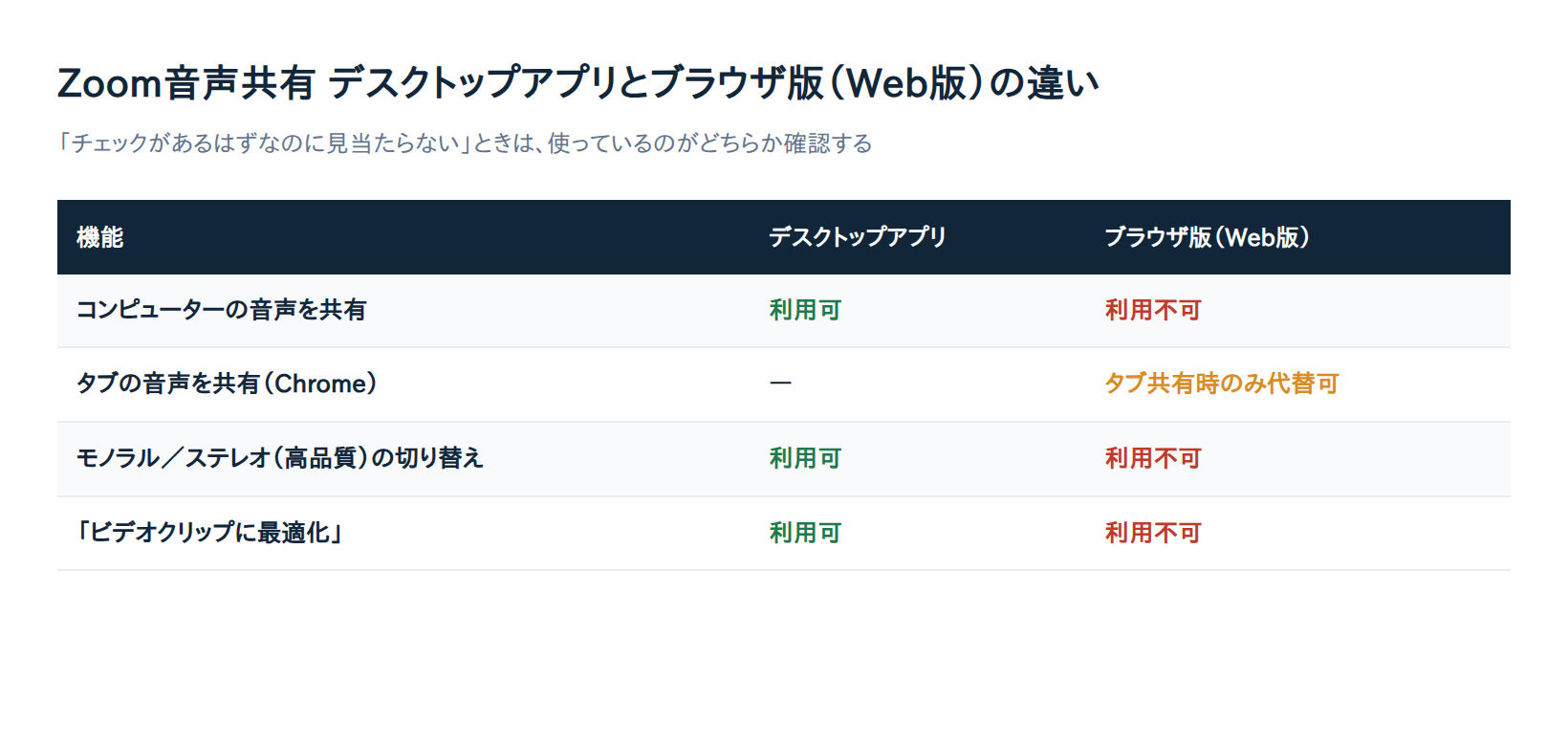
Web版でタブの音声が届かない場合は、「タブの音声を共有」のチェックを一度外して入れ直す手順も公式に案内されています。
「複数参加者が同時に共有」設定と競合していないか確認する
会議の共有設定で「複数の参加者が同時に共有可能」を有効にしていると、音声の競合を避けるためにサウンド共有のチェックボックスが無効(グレーアウト)になる、という報告があります(サウンド共有が選べない場合の解説記事)。
Zoom公式ヘルプ本文では明記を確認できていませんが、チェックボックスが押せない場合は、共有設定を「1名の参加者のみが共有可能」に切り替えて試す価値があります。
Macのみ|権限(画面収録・マイク・追加コンポーネント)を確認する
この項目はmacOSを使っている場合のみ関係します。Windowsをお使いの場合はこの項目は読み飛ばして次に進んでください。macOSでは、Zoomにマイクや画面収録の権限を許可していても、音声共有だけが動作しないという事例がコミュニティで複数報告されています(Zoomコミュニティの報告)。報告されている対処は次のとおりです。
- 「システム設定」→「プライバシーとセキュリティ」でZoomへの許可を再確認する
- 初回利用時に案内される音声共有用の追加コンポーネントを許可する
- Zoomとmacを再起動する
- それでも直らない場合はZoomを再インストールする
症状や対処はmacOS・Zoomのバージョンによって変わる可能性があるため、改善しない場合はZoom公式サポートの最新情報も確認してください。
ウェビナー・ブレイクアウトルームでの注意点
通常の社内会議・打ち合わせだけを利用している場合、この章は関係ありません。読み飛ばして「まとめ」に進んでください。ウェビナーやブレイクアウトルームを使う場面では、通常の会議とは別の仕組みで動くため、自分の設定だけでは解決しないことがあります。
ブレイクアウトルームでは、参加者はメインセッションで許可されているものと同じオーディオ・ビデオ・画面共有機能を使えます(Zoom公式:ブレイクアウトルームでの画面共有)。つまり音声共有の可否はメイン会議の設定を引き継ぐため、ルーム内だけで共有できない場合はメイン会議側の共有設定をホストに確認してもらいましょう。
ウェビナーでは、パネリストや共同ホストが画面共有(音声共有を含む)を行うには、ホスト側で画面共有の権限が付与されている必要があると解説されています(ウェビナーの画面共有に関する解説記事)。具体的な設定画面の名称は情報源によって表記が異なるため、ホストに権限設定を確認してもらうのが確実です。
プランによる機能の違いは変わることがあるため、詳細はご利用中のプランのZoomヘルプページで確認してください。
まとめ
Zoom画面共有で動画や音声が聞こえない時は、まず「コンピューターの音声を共有」のチェックを確認するのが基本です。共有中でも「詳細」メニューから後付けできるので、慌てずに操作しましょう。
同じトラブルを防ぐために、動画を流す会議の前に次の3点をチェックしておくと安心です。
- デスクトップ版Zoomアプリで参加しているか
- 共有時に「コンピューターの音声を共有」にチェックを入れたか(音楽ならステレオを選択)
- 再生アプリとOSの音量が適切か(Zoom側では共有音声の音量を変えられない)
それでも直らない場合は、本記事のチェックリストで原因を切り分け、Zoom公式ヘルプの最新手順もあわせて確認してください。本番前に同僚と短いテスト会議を開いて、音が届くか試しておくのがいちばん確実な対策です。