
【Windows 11限定】Microsoft Teamsでマイクを認識しないときの対処法7選|会議で声が届かない原因を切り分け
会議が始まったのに声が届かない、Teamsの一覧にマイクが出ない――。急いで再起動を繰り返す前に、止まっている場所を特定しましょう。
本記事はWindows 11のTeamsデスクトップアプリを対象に、確認順を7つに整理します。Teams for Webとリモートデスクトップは、Windows 11側の補足として扱います。
Mac・スマートフォンは対象外で、画面や権限の確認先が異なります。
Microsoft公式のマイク案内も確認してください。画面名はTeamsの版により異なる場合があります。
なお、Microsoft公式サポートの項目名は「マイクが Microsoft Teams で機能していない」です。すべての環境で同じ警告が表示されるとは限りません。
Teamsのマイクが認識しないときは3地点を順番に確認
Microsoft Teamsでマイクが使えない、Teams会議で声が届かないときは、Teamsのデバイス一覧、Windowsの入力、会議相手への到達の3地点を順に確認します。どこまで音が通るかで原因を切り分けられます。
3地点の切り分け
会議で声が届かない
  ↓
Teamsの[デバイス]にマイクがある?
  ├ ない → Windows 11の[サウンド]→[入力]
  │         ├ ない → 接続・無効状態・ドライバー(5〜7)
  │         └ ある → 権限・入力音量(3〜4)
  └ ある → テスト通話
            ├ 無音 → 権限・入力音量・入力先(2〜4)
            └ 成功 → 会議中のミュート・入力先・相手への到達(1〜2)
結論
まずTeamsの[設定など]→[設定]→[デバイス]でマイク名を確認します。表示される場合はテスト通話、表示されない場合はWindowsの入力一覧へ進んでください。
| 確認結果 | 疑う場所 | 次に試す手順 |
|---|---|---|
| Teamsに表示され、テスト通話で声を確認できる | 会議中のミュート・入力先・相手への到達 | 対処法1〜2 |
| Teamsに表示されるが、テスト通話は無音 | 権限・入力音量・入力先 | 対処法2〜4 |
| Windowsの[入力]にも表示されない | 接続・無効状態・ドライバー | 対処法5〜7 |
| Windowsでは反応し、Teamsだけ無音 | Teamsの選択・権限・アプリ状態 | 対処法2〜3、6 |
| Web版だけ使えない | ブラウザーのマイク許可 | Web版の項目 |
テスト通話が成功したのに会議だけ無音なら、会議画面でマイクアイコンの斜線、マイク横の矢印から選ばれた入力デバイス、相手に聞こえているかを順に確認します。
ミュートが解除され、入力先も正しいのに相手へ届かない場合は、対処法3〜4へ進みます。主催者側の制御で解除できない場合は主催者へ確認してください。
相手に届いているなら、マイクの再設定ではなく相手側の聞こえ方の確認に切り替えます。
Microsoft公式の案内では、デスクトップ版の設定に[テスト通話の実行]が表示される場合、短い録音を再生して確認できます。現行の公式案内ではテスト通話機能は英語のみです。録音は通話後すぐ削除されます。
出典: Microsoft サポート「マイクが Microsoft Teams で機能していない」
原因別に試すMicrosoft Teamsのマイク対処法7選
1. Teamsとヘッドセット本体のミュートを解除する
対象は、Teamsにマイクが見えているのに声が届かない場合です。会議画面のマイクに斜線がないか、外部マイクの物理ボタンやヘッドセットのブーム位置も確認します。
2. Teamsの[デバイス]で正しいマイクを選ぶ
対象は、複数のマイクがある場合やTeamsだけ無音の場合です。[設定など]→[設定]→[デバイス]→[オーディオ設定]の[マイク]から使用機器を選び、テスト通話を実行します。
会議中はマイク横の矢印から[その他のオーディオ設定]を開いて確認します。
選択方法はTeamsのデバイス設定でも案内されています。
3. Windows 11のマイク権限を3段階でオンにする
対象は、Teamsにマイクが出ない、または更新後から使えない場合です。[設定]→[プライバシーとセキュリティ]→[マイク]で、次の3項目を確認します。
- [マイクへのアクセス]
- [アプリがマイクにアクセスできるようにする]
- [デスクトップアプリからマイクにアクセスできるようにする]
一覧に[Microsoft Teams (職場または学校)]が表示される場合は、そのトグルもオンにします。
Teamsのようなデスクトップアプリでは3つ目も重要です。オンでも一度オフ・オンに戻し、アプリを閉じて端末を再起動します。
この方法はMicrosoft公式手順でも案内されています。
4. Windowsの入力デバイス・音量・無効状態を確認する
対象は、Teamsのテスト通話が無音の場合です。[設定]→[システム]→[サウンド]→[入力]でマイクを選び、入力音量と反応を確認します。
一覧にない場合は[デバイスの追加]を確認します。さらに[詳細設定]→[その他のサウンド設定]→[録音]で無効なら、右クリックして[有効にする]を選びます。
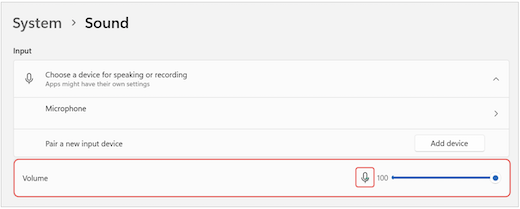
出典: Microsoft サポート「マイクが Microsoft Teams で機能していない」
5. USB・Bluetoothマイクを再接続する
対象は、TeamsとWindowsのどちらにも外部マイクが出ない場合です。USBは抜き差しし、Bluetoothは充電状態と別端末への接続有無を確認してから再接続します。
別の通話アプリを閉じる確認も補助になります。ただし、他アプリが必ずマイクを占有しているとは限らないため、入力一覧の判定を優先してください。
6. TeamsとWindowsを更新して再起動する
対象は、設定と接続に問題が見つからない場合です。Teamsに更新表示があれば[更新]→[更新して再起動]を実行し、Windows Updateも確認します。
Teamsの更新方法では、利用可能な更新が画面上部に表示されると案内されています。更新が原因とは断定せず、更新後は手順3の権限も再確認しましょう。
7. Windowsが検出しない場合だけドライバーを再構成する
対象は、Windowsの[入力]にもマイクが表示されない場合です。Teamsだけ無音なら、先に手順2〜3と6を確認し、いきなりドライバーを削除しないでください。
注意: デバイスマネージャーは、Windowsの[入力]にマイクが表示されない場合だけ使います。
会社管理端末で項目がグレーアウトする、管理者権限が必要、対象デバイスが特定できない場合は操作を中止し、管理者へ相談してください。
Windowsのマイク問題の公式手順に従い、[スタート]ボタンを右クリックして[デバイスマネージャー]を選び、[サウンド、ビデオ、およびゲーム コントローラー]を展開します。オーディオデバイスまたはドライバーを右クリックして[デバイスのアンインストール]を選び、[このデバイスのドライバーを削除するを試行する]のチェックボックスをオンにしてから[アンインストール]を選びます。他のオーディオデバイスについても繰り返します。
コンピューターを再起動し、Windowsがオーディオデバイスとドライバーを再インストールできない場合は、[デバイスマネージャー]で[サウンド、ビデオ、およびゲーム コントローラー]を右クリックして[ハードウェア変更のスキャン]を選びます。再起動後に[サウンド、ビデオ、およびゲーム コントローラー]を展開し、オーディオドライバーを右クリックして[ドライバーの更新]を選びます。
Teams for Webだけマイクが使えない場合
Web版ではテスト通話を使えません。Edgeは[設定]→[Cookieとサイトのアクセス許可]→[マイク]を開き、[アクセスする前に確認する(推奨)]をオンにします。Chromeは[設定]→[プライバシーとセキュリティ]→[サイトの設定]→[アクセス許可]→[マイク]を開き、[既定の動作]で[サイトでマイクの使用を要求できる]を選びます。
Teamsのサイトがブロックされていれば、許可に戻します。
Windows 11の[入力]テストが反応する
  → ブラウザーの許可とTeamsの入力先を再確認
Windows 11の[入力]テストも反応しない
  → 対処法3〜5。入力一覧にもない場合は対処法7
Windowsの入力テストが反応する場合はブラウザーの許可とTeamsの入力先を、反応しない場合は対処法3〜5を確認します。入力一覧にも表示されなければ、対処法7へ進んでください。
リモートデスクトップで声が届かない場合
Microsoft公式のTeamsマイク案内を参考に、ローカルWindowsの[リモートデスクトップ接続]→[ローカルリソース]→[リモートオーディオ]→[設定]を開きます。
[リモートオーディオ再生]で[このコンピューターで再生]、[リモートオーディオ録音]で[このコンピューターから録音]を選び、[OK]を選択して変更を保存します。
設定がグレーアウトして利用者側で変更できないときは、管理者へ相談してください。本記事では組織のポリシー変更手順は扱いません。
新しいTeamsのリセットは最後に行う
手順1〜7で原因を絞れない場合の後段手順です。Windowsの[インストールされているアプリ]からMicrosoft Teamsの[詳細オプション]を開き、[リセット]を選べます。
ただし、アプリデータや個人設定が削除されます。Microsoftのキャッシュ案内でも、すべての問題に対する最初の手段とはしていません。
会議を止められないときの一時回避
Teamsに電話音声の案内が表示される場合は、電話のマイクで参加する方法があります。会議を継続しつつ、終了後にTeamsとWindowsのどこで止まったかを確認しましょう。
まとめ
Teamsのマイクが使えないときは、①Teamsで正しいマイクを選ぶ、②Windows 11の権限を確認する、③テスト通話またはWindows入力で声を確かめる、の順で進めます。
直らない場合は「Teamsに表示されるか」「Windows入力が反応するか」「Web版でも同じか」を記録し、管理者やMicrosoftサポートへ相談すると状況を伝えやすくなります。