外付けSSDおすすめ比較|PS5・Switch2での使い方の違いと後悔しない選び方
※本記事にはPR・広告リンクが含まれます。
外付けSSDはPS5・Switch2でそのまま使えるのか
外付けSSDを買う前に、まず結論から押さえておきたい。
PS5は外付けSSDを「拡張ストレージ」として使える。ただし条件がある。
PlayStation公式サポートによると、設定の「ストレージ」から「USB拡張ストレージ」としてフォーマットしたUSBドライブ(SuperSpeed USB 5Gbps以降・容量250GB〜8TB)を接続すれば使える。
この手順でフォーマットすれば、PS5タイトルのデータを保存できる。
しかし、PS5のサポートページには「PlayStation®5ゲームはUSB拡張ストレージから直接プレイすることはできません」と明記されている。プレイする前には本体ストレージへコピーし直す必要がある。
一方でPS4タイトルは違う。拡張ストレージから直接プレイでき、インストール先としても設定できる(出典は同上)。
つまりPS5拡張ストレージは「PS5タイトルの保管庫」であり「PS4タイトルの実行先」でもある、という2段構えの仕様だ。
Nintendo Switch 2はさらに事情が異なる。任天堂の公式技術仕様では、本体の拡張ストレージ手段はmicroSD Expressカード(最大2TB)のみとされている。
通常規格のmicroSDカードはスクリーンショット・動画のコピー用途に限られ、外付けSSDをUSB経由で拡張ストレージとして使えるという公式記載は見当たらない。
「Switch2でも外付けSSDが使えるはず」と思って購入すると、使い道がないまま持ち腐れになりかねない。
まとめると、外付けSSDの使い道は機器によってはっきり違う。
| 機器 | 外付けSSDの使い道 |
|---|---|
| PS5 | ゲームデータの保存は可能。プレイ前に本体ストレージへコピーが必要 |
| PS4(PS5経由含む) | 保存・直接プレイの両方が可能 |
| Switch2 | 公式の拡張ストレージ手段ではない。容量はmicroSD Expressカードで増やす |
| PC(作業・動画編集) | そのまま外部ストレージとして使用可能 |
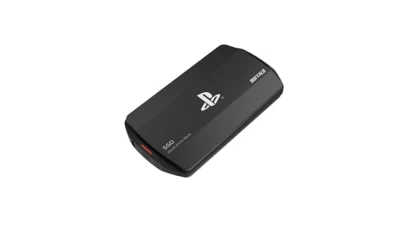
出典: BUFFALO 外付けSSD SSD-PHO|PlayStation公式ライセンス商品
外付けSSDを選ぶ前に確認する3つのポイント
用途が決まったら、次は規格と容量を確認する。ここを押さえておけば、スペック表を見ても迷わなくなる。
USB規格ごとの速度の違い
外付けSSDの速度は、搭載しているUSB規格で大きく変わる。USB3.2 Gen2接続のNVMe型SSDは概ね1,000MB/s前後、USB4接続ではさらに高速な製品もある(規格・製品により実測値は変動する)。
具体的な製品で見ると、SanDisk Extreme Portable SSD V2はUSB 3.2 Gen2(USB-C)接続で読み出し最大1,050MB/s・書き込み最大1,000MB/sという仕様だ。
一方、Samsung ポータブルSSD T9はさらに上のUSB 3.2 Gen2×2(20Gbps)接続で、読み出し最大2,000MB/sに対応する。
ただし、この最大速度を実際に出すには接続先のPCとケーブルの両方が同じ規格に対応していないといけない。
GSMArenaのレビューでも、Samsung T9の付属ケーブルはUSB 3.2 Gen2×2に対応しているが、手持ちのUSB-Cケーブルの多くは同じ速度を出せない可能性があると指摘されている。
買い替えの際は、本体だけでなくケーブル・ポート側の規格も確認したい。
容量の選び方
容量は用途によって決めるのが失敗しないコツだ。
- ゲームの保存・バックアップ用: 1TB前後から検討。最近のタイトルは1本で数十GBを使うため、複数本を保管するなら1TB以上が安心
- 写真・動画編集用: 2TB以上。動画素材は容量を圧迫しやすい
- ちょっとした持ち運び・バックアップ: 500GB〜1TBで十分なケースが多い
用途別おすすめの外付けSSD比較
ここからは用途ごとに具体的な製品を見ていく。価格は2026年11月時点の参考値で、販売店により変動するため購入前に最新価格を確認してほしい。
PS5のゲーム保存・バックアップ用
PS5で使うなら、PlayStation公式ライセンス品かメーカー動作確認済みかを確認しておくと安心だ。
BUFFALO「SSD-PHO」シリーズはPlayStation公式ライセンス商品で、PS5・PS4対応。USB Type-A・Type-Cの両方に対応し、IP55の防塵防滴設計でホコリや水滴からゲームデータを守る。
メーカー希望小売価格(税込)は1TBが27,400円、2TBが41,600円、4TBが81,300円だ。ライセンス品としての安心感を重視するなら候補になる。

価格を抑えたい場合は、BUFFALO「SSD-PST」シリーズも選択肢になる。公式ライセンス品ではないが、販売店ページには「PS5/PS4対応(メーカー動作確認済み)」と記載されている。
発売時の価格は250GBで6,600円、500GBで10,000円、1TBで18,000円(いずれも税込)と、ライセンス品のSSD-PHOより手頃な価格帯だ。

向いている人: 公式ライセンスの安心感を重視するならSSD-PHO、価格を抑えたいならSSD-PSTが合う。
いずれを選ぶ場合も、PS5側の設定で「USB拡張ストレージ」としてフォーマットする作業が必要になる点は共通して覚えておきたい。
PC作業・動画編集など高速転送用
動画編集やファイルの受け渡しなど、速度を重視する作業用には、より高速な規格の製品が向いている。
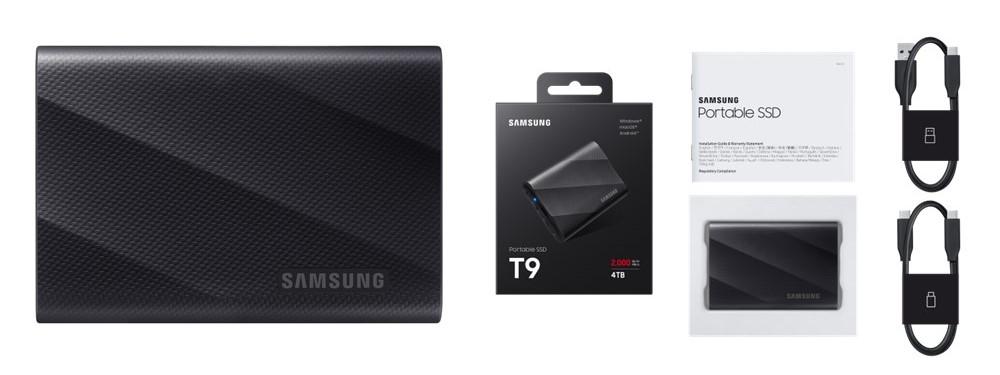
出典: Samsung Newsroom「Samsung’s Portable SSD T9」
Samsung ポータブルSSD T9は1TB・2TB・4TBの3容量展開で、USB 3.2 Gen2×2接続により読み出し最大2,000MB/sを実現する。
AES 256bitのハードウェア暗号化や、高温時の速度低下を抑える「Dynamic Thermal Guard」も搭載しており、長時間の書き出し作業でも安定した速度を期待しやすい。5年保証も付く。
容量に余裕を持たせて作業用のメイン外部ストレージとして使うなら、2TB以上のモデルを検討するとよいだろう。

向いている人: 動画編集・大容量ファイルの転送を頻繁に行う人に向いている。
持ち運び・耐久性重視
出先での撮影データのバックアップなど、落下や水濡れのリスクがある場面で使うなら、耐久性を重視したい。
SanDisk Extreme Portable SSD V2は、USB 3.2 Gen2接続で読み出し最大1,050MB/s・書き込み最大1,000MB/sという実用的な速度に加え、IP55の防水防塵性能と2mの落下耐性を備える。
本体サイズは約96.2×49.55×8.85mm・重さ52gとコンパクトで、Tom’s Hardwareのレビューでも堅牢性が評価されている。
256bit AES暗号化によるパスワード保護と5年保証も付くため、外出先に持ち歩く用途に向いている。

Supported by Rakuten Developers
さらに速度を求める場合は、上位モデルのSanDisk Extreme PRO Portable SSD V2もある。USB-C 3.2 Gen2x2接続により最大2,000MB/sに対応する。
ただし通常版のExtreme V2とは別製品なので、購入時に型番を確認したい。
向いている人: 外出先での撮影データのバックアップなど、落下や水濡れのリスクがある場面で使う人に向いている。
Nintendo Switch 2で外付けSSDを使いたい人への注意点
ここまで見た通り、Switch2には外付けSSDを拡張ストレージとして使う公式な方法がない。
任天堂の公式技術仕様で案内されているのは、microSD Expressカード(最大2TB)による容量追加だけだ。通常規格のmicroSDカードは、スクリーンショットや動画のコピー用途に限られる。
本体のUSB-Cポートはアクセサリーの接続や充電用とされており、ゲームデータの保存先としては案内されていない。
改造によってM.2 SSDを接続した例が一部メディアで報じられているが、公式対応ではなく保証対象外になる可能性があるため、通常の使い方としてはおすすめできない。
結論として、Switch2のゲームデータ容量を増やしたいなら、外付けSSDではなくmicroSD Expressカードを選ぶのが現時点での唯一の公式な手段だ。外付けSSDをSwitch2用に買ってしまうと使い道がないので注意したい。
購入前の注意点
最後に、外付けSSDをPS5・PCで使う際に見落としやすいポイントを整理する。
- 【PS5ユーザー向け】USBハブ経由で接続できない。拡張ストレージは本体の背面ポートに直接つなぐ必要がある
- 【PS5ユーザー向け】同時に使える拡張ストレージは1台のみ。複数台を切り替えて使うことはできない
- 【全員向け】「PS5対応」の表記は2種類ある。PlayStation公式ライセンス品(ロゴ付き)と、メーカー独自の動作確認済み表記は異なるので、購入前に商品ページの記載を確認したい
- 【PS5ユーザー向け】フォーマットするとデータは消去される。PS5の拡張ストレージとして使うには専用フォーマットが必要で、他の用途で使っていたデータは失われる
まとめ
外付けSSDは「どの機器で何に使うか」を先に決めてから選ぶと失敗しない。
PS5ならゲームの保存用、Switch2には使えないためmicroSD Expressを選ぶ、PC作業ならUSB規格と速度を重視する、という整理をしたうえで、本記事で紹介した製品を比較検討してみてほしい。
迷ったら、PS5用はコスパ重視ならSSD-PST・安心感重視ならSSD-PHO、PC作業用はSamsung ポータブルSSD T9、持ち運び重視ならSanDisk Extreme Portable SSD V2を選べば大きく外さない。
購入前には各販売店の最新価格と、商品ページの「PS5対応」表記の種類を必ず確認することをおすすめする。