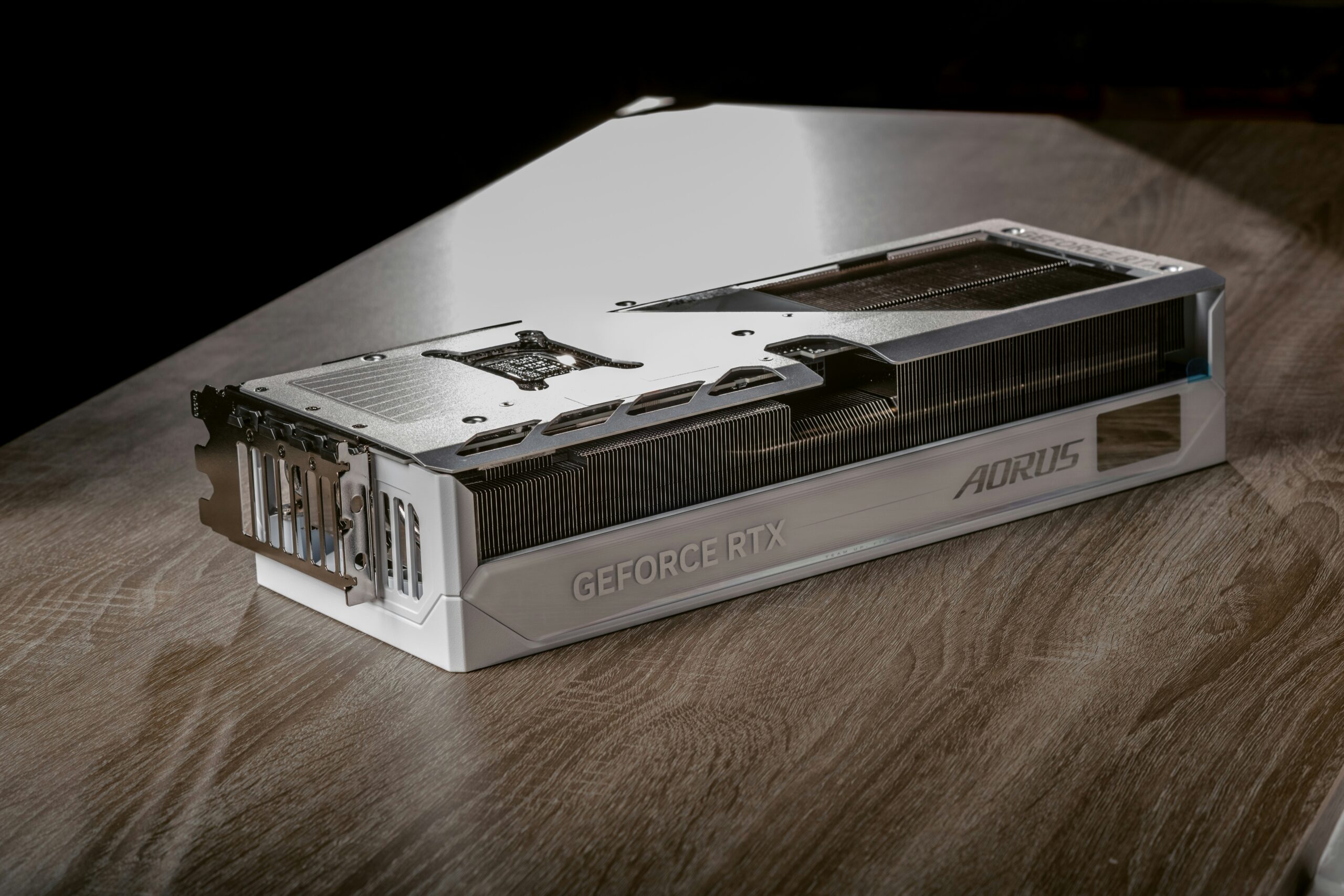
【KB5127653で修正】Windows11でAMDグラボのHDMI/DisplayPort音声が出ない原因と対処法5選
AMD製のグラボ(グラフィックスカード)を使っていて、モニターやテレビをHDMI・DisplayPortでつないでも音が出ない。ケーブルを替えても設定を見直しても直らず、困っている方もいるのではないでしょうか。
この症状は、Microsoftが不具合として認め、修正版の更新プログラムを出しています。この記事では、修正された更新プログラムの見分け方と入れ方、入れても直らないときの確認手順を順に説明します。
出典: Unsplash (Đào Hiếu / Unsplash License)
結論
Windows11でAMDグラボのHDMI/DisplayPort音声が出ない不具合は、2026年10月28日配信のプレビュー更新(KB5127653)で修正済みです。
Windows 11 バージョン25H2・26H2向けには、同じ修正がKB5127936に入っています。
ただし、どちらも全員に自動で届く月例のセキュリティ更新ではありません。オプション(プレビュー)更新なので、Windows Updateの「オプションの更新プログラム」から自分で入れる必要があります。
| やること | 内容 |
|---|---|
| 1. バージョン確認 | winver で自分のWindows 11のバージョンを調べる |
| 2. 更新を入れる | 26H1はKB5127653、25H2/26H2はKB5127936を手動で入れる |
| 3. 直らなければ | 出力デバイス・音量ミキサー・ドライバーなど5項目を確認する |
なお、本日2026年11月11日時点で、11月の月例セキュリティ更新にこの修正が入るかどうかは、Microsoft公式ページで確認できていません。
月例セキュリティ更新は毎月第2火曜に配信されますが、次回配信にこの修正が含まれるかも現時点では分かりません。今すぐ直したい場合は、上記のプレビュー更新を入れるのが確実です。
AMDグラボでHDMI/DisplayPort音声が出ない症状
MicrosoftのKB5127653のサポートページには、修正内容が次のように書かれています。
This update fixes an issue where HDMI and DisplayPort audio playback might fail on certain AMD graphics cards.
訳すと「特定のAMDグラフィックスカードで、HDMIとDisplayPortの音声再生に失敗することがある問題を修正」です。
HDMI・DisplayPortで映像と一緒に送る音声が、モニターやテレビのスピーカーから鳴らない状態がこれに当たります。
当てはまるのは次のような環境です。
- AMD製のグラボ(Radeonなど)を使っている
- モニターやテレビをHDMIまたはDisplayPortでつないでいる
- その機器のスピーカーから音を出したいのに鳴らない
逆に、USB接続のスピーカーやヘッドセットで音が出ない場合は、この不具合とは別の問題の可能性があります(後述)。
原因はMicrosoftも詳細を公開していない
対象のAMDグラボの型番は非公開
Microsoftの説明は「certain AMD graphics cards(特定のAMDグラフィックスカード)」だけで、どの型番が対象かは公開されていません(2026年11月11日時点)。
そのため「自分のグラボが対象か」を型番から判断することはできません。
AMD製グラボでHDMI/DisplayPort音声が出ないなら、対象の可能性があると考えて更新を試すのが現実的です。
AMD側の公式情報は見当たらない
AMDのRadeon Softwareのリリースノートを確認しましたが、この音声の不具合そのものへの言及は見つかりませんでした。
AMD Software Adrenalin 25.11.1の既知の問題には、HDMI 2.1の高帯域幅ディスプレイでスタンバイ時にクラッシュする別の問題が載っています。
回避策としてDisplayPort接続が案内されていますが、今回の音声不具合と同じ事象かどうかは確認できていません。
また、いつから・どの更新から発生していたかを示す公式情報も見つかっていません。
自分のWindows11のバージョンと対象KBを確認する
修正が入っている更新プログラムは、Windows 11のバージョンによって違います。まず自分のバージョンを確かめましょう。
- キーボードの「Windowsキー + R」を押す
- 「winver」と入力してEnterを押す
- 表示された画面で「バージョン」と「OSビルド」を確認する
確認できたら、次の表で自分が入れる更新プログラムを探します(2026年11月11日時点)。
| Windows 11のバージョン | 修正を含む更新 | 対象のOSビルド | 配信形態 |
|---|---|---|---|
| 26H1 | KB5127653 | 28000.3365 | プレビュー(オプション)更新 |
| 25H2・26H2 | KB5127936 | 26200.9818 / 26300.9818 | プレビュー(オプション)更新 |
| 24H2 | KB5127653・KB5127936の対象外 | ― | ― |
KB5127936のページにも、同じ修正文が「[Audio]」の項目として載っています。24H2を使っている場合、この修正がいつ届くかは公式情報で確認できていないため、今後の更新プログラムの公式情報を随時チェックしてください。
KB5127653/KB5127936を手動で適用する方法
方法1:Windows Updateの「オプションの更新プログラム」から入れる
いちばん手軽な方法です。
- 「設定」を開く
- 「Windows Update」を選ぶ
- 「詳細オプション」を開く
- 「オプションの更新プログラム」を開く
- KB5127653(25H2/26H2ならKB5127936)にチェックを入れてインストールする
- 再起動を求められたら再起動する
ここが一番のつまずきポイントです。プレビュー更新は仕組み上、通常のWindows Updateでは自動で入りません(参考:ITmedia PC USER)。「更新プログラムのチェック」を押しただけでは適用されないので注意しましょう。
方法2:Microsoft Update Catalogから入れる
オプション更新に表示されない場合は、Microsoft Update Catalogで「KB5127653」を検索してダウンロードできます。
公式ページに掲載されているのはARM64向けのMSUファイルです。自分のPCがARM64版かx64版かは、「設定」>「システム」>「詳細情報」の「システムの種類」で確認できます(多くの場合はx64です)。
サービススタック更新(更新を入れるための土台となる更新)KB5133111(Build 28000.3354)が前提として含まれています。Catalogでは自分のPCに合う種類(ARM64など)を選んでください。
修正は「Normal rollout」の項目に記載
KB5127653とKB5127936のページでは、AMD音声の修正は「Normal rollout」の項目に載っています。
「Gradual rollout」は不具合修正などを一部の利用者から段階的に展開する配信区分、「Normal rollout」は段階展開の制限なく通常どおり届く区分です。AMD音声の修正はNormal rollout側なので、更新を入れればそのまま反映されます。
更新を入れたのに修正が反映されていないように見える場合は、Microsoftの公式ページで最新の記載を確認してください。
更新を入れてもHDMI/DisplayPort音声が出ないときの確認手順5つ
更新を入れても直らない場合は、次の5つを上から順に確かめてください。
| 順番 | 確認すること | 見る場所 |
|---|---|---|
| 1 | 出力デバイスの選択 | 設定 > システム > サウンド |
| 2 | アプリごとのミュート | 音量ミキサー |
| 3 | 更新が本当に入ったか | 設定 > Windows Update > 更新の履歴 |
| 4 | AMDドライバーの更新 | AMD Software |
| 5 | オーディオデバイスの再インストール | デバイスマネージャー |
1. 出力デバイスがモニター/テレビになっているか
「設定」>「システム」>「サウンド」で、出力先がHDMIやDisplayPortでつないだモニター・テレビの名前になっているか確認します。PC本体のスピーカーやヘッドホンが選ばれていると、モニター側からは鳴りません。
2. 音量ミキサーでアプリがミュートになっていないか
サウンド設定の「音量ミキサー」では、アプリごとに音量と出力先を変えられます。特定のアプリだけ音が出ないなら、そのアプリの音量や出力先を確認しましょう。
3. KB5127653/KB5127936が適用されているか
「設定」>「Windows Update」>「更新の履歴」で、KB5127653(またはKB5127936)が成功しているか確認します。winver のOSビルドが表の番号になっているかも確かめると確実です。
4. AMD Softwareでドライバーを最新にする
出典: Unsplash (Nana Dua / Unsplash License)
AMD Software(Adrenalin Edition)を開き、ドライバーの更新を確認して最新版にします。更新後は、念のためPCを再起動してから音が出るか試してください。
5. デバイスマネージャーでオーディオデバイスを入れ直す
デバイスマネージャーの「サウンド、ビデオ、およびゲーム コントローラー」で、AMDのHDMI/DisplayPortオーディオ(名前は環境により異なります)を右クリックし、無効化→有効化します。
それでもだめなら一度デバイスを削除し、PCを再起動して入れ直します。
別の不具合の可能性もある
USB接続のオーディオ機器で音が出ない場合は、今回のAMDの不具合とは別の問題です。
KB5127653のページには、USB Audio Class 1.0機器に関する別の既知の問題も載っており、こちらは2026年11月11日時点で解決策が示されていません。詳しくは公式ページを確認してください。
まとめ
- AMDグラボでHDMI/DisplayPort音声が出ない不具合は、2026年10月28日配信のプレビュー更新で修正済み
- 26H1はKB5127653、25H2・26H2はKB5127936が対象(24H2は対象外)
- どちらもオプション更新なので、「詳細オプション」>「オプションの更新プログラム」から手動で入れる
- 直らないときは、出力デバイス・音量ミキサー・更新の履歴・AMDドライバー・デバイスマネージャーの5つを確認する
まずはwinverで自分のバージョンを確かめ、オプションの更新プログラムを開いてみてください。今後も音声や表示の不具合があったときは、Windows Updateの「オプションの更新プログラム」に修正が来ていないか確認するのがおすすめです。
5つの確認手順をすべて試しても直らない場合は、個別の環境要因が関係している可能性があります。Microsoftコミュニティやお使いのPCメーカーのサポート、AMDのサポート窓口に、試した内容とあわせて相談してみてください。