【Windows 11】KB5101684がインストールできない・失敗する原因と対処法9選【0x80073712などエラーコード対応】
Windows 11の更新プログラム「KB5101684」が何度試しても入らない。進行バーが止まったまま動かない。そんな状況で焦っている方に向けて、この記事では原因と対処法を順番に整理します。結論から言うと、この更新は必須ではないので、失敗しても慌てる必要はありません。
KB5101684がインストールできない時、まず知っておくべきこと(結論)
KB5101684は、2026年7月28日にリリースされたWindows 11向けのプレビュー累積更新(オプションの非セキュリティ更新)です。対象はバージョン25H2(ビルド26200.8973)と24H2(ビルド26100.8973)で、Microsoft公式サポートページに詳細が掲載されています(一部の海外メディアは7月29日と表記)。
重要なのは、この更新が「先行お試し版」だという点です。KB5101684に含まれる改善内容は、2026年8月11日(火)の月例更新(Patch Tuesday)に統合され、全ユーザーへ自動配信される予定とされています(pureinfotech、2026-08-08時点)。
さらに、2026年8月8日時点でMicrosoft公式ページの「既知の問題」欄には「Microsoftはこの更新に関する問題を現時点で認識していない」と明記されています。つまりインストール失敗はKB5101684固有の公式な不具合ではなく、お使いのPC側のWindows Update機構の一時的なトラブルであるケースが中心と考えられます。
| 判断のポイント | 内容 |
|---|---|
| 更新の種類 | オプションのプレビュー更新(適用は任意) |
| 公式の既知の問題 | 2026-08-08時点で「なし」と記載 |
| 入らなくても困るか | 困らない。8月11日の正式更新で同内容が配信予定 |
| すぐ直すべきか | 急がなくてよい。待つのも正しい選択 |
どんな症状が報告されているか
実際にユーザーから報告されている代表的な症状を整理します。Microsoft Q&Aでは2026年8月2日、Vincent Parish氏がKB5101684のインストール時にエラーコード0x80073712が出たと投稿しています。
その際のメッセージは「Some update files are missing or have problems. We’ll try to download the update again later.(更新ファイルの一部が見つからないか問題があります)」というものでした(Microsoft Q&A)。
同じ0x80073712はMicrosoft Tech Communityでも報告されており、2026年7月26日投稿のSergeT氏はトラブルシューティングツール自体が途中で停止したと述べています。複数ユーザーが同じ症状を確認しているため、決してあなただけの問題ではありません。

出典: Pixabay
このほか「ダウンロードが特定の割合から進まない」「再起動しても同じ更新が再表示される」「適用後の再起動で元に戻される(ロールバック)」といった症状も語られますが、これらはWindows Update全般で起こりうる一般的な現象であり、KB5101684に固有と確認できた報告ではありません。
なぜ失敗するのか(主な原因)
Windows Updateのインストール失敗には、いくつか定番の原因があります。Action1の解説で挙げられている共通要因を、KB5101684の状況に当てはめて整理しました。
| 原因 | 内容 |
|---|---|
| 更新キャッシュの破損 | SoftwareDistribution/Catroot2フォルダのファイルが壊れている |
| 空き容量不足 | 15〜20GB程度の空きが必要。本更新は約5.3GBとされる |
| システムファイル破損 | WinSxS(コンポーネントストア。Windowsの部品を保管しておく場所)の破損。DISM/SFCで検出可能 |
| セキュリティソフトの干渉 | サードパーティ製アンチウイルスが書き込みをブロック |
| 保留中の再起動 | 前回の更新が完全に適用されていない |
Microsoft Q&AでボランティアモデレーターのRamesh氏は、0x80073712について「コンポーネントストアの破損が原因」と回答しています。Tech Communityでも回答者がシステムファイルの破損を指摘しており、ファイル破損系が有力な原因とみられます。
なお、KB5101684はオプション更新のため、「最新の更新をリリースと同時に取得する」設定がオフの場合、そもそも自動では降ってきません(Windows Latest)。「表示されない=失敗」ではない点にご注意ください。
対処法9選(上から順に試してください)
負担の軽い順に並べています。1つ試すごとに「更新プログラムのチェック」を実行し、直ったらそこで終了して構いません。各対処法の冒頭に、手軽さや所要時間の目安も添えました。
出典: Unsplash
対処法1|PCを再起動してから再試行する
もっとも手軽で、数分で試せる方法です。保留中の再起動が残っていると、次の更新が適用できません。まず一度完全に再起動し、その後で改めて更新を実行してください。これだけで解消するケースは珍しくありません。
対処法2|Windows Updateトラブルシューティングツールを実行する
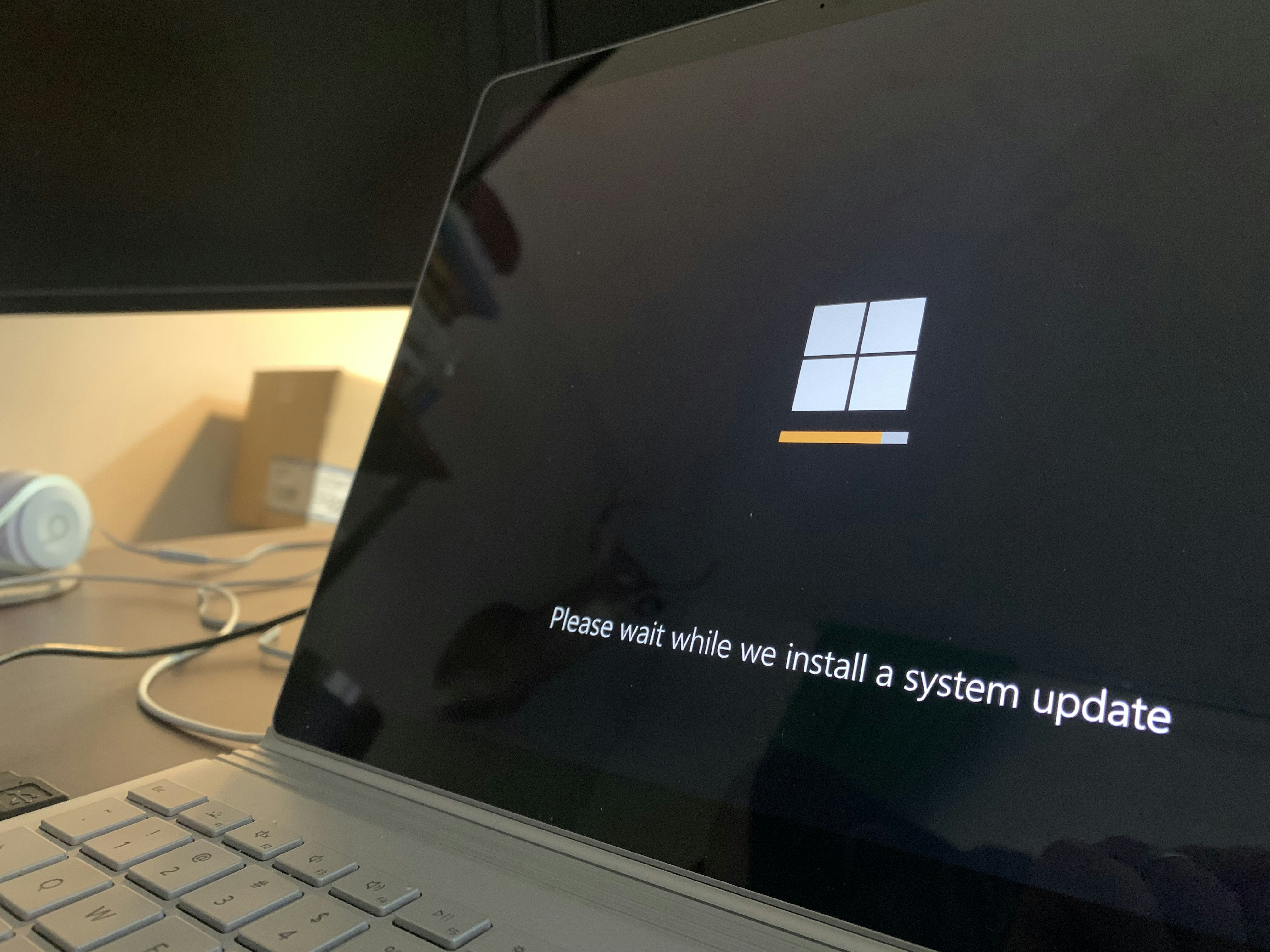
Microsoftが用意した自動修復機能なので、操作はワンクリックで済み、リスクなく試せます。「設定 > システム > トラブルシューティング > その他のトラブルシューティングツール」からWindows Updateの項目を実行します。診断には数分〜十数分かかることがあります。
対処法3|ディスクの空き容量を確保する
確認するだけならすぐ終わります。Cドライブの空きが15〜20GB程度あるか確認しましょう。不足していれば「設定 > システム > ストレージ」から一時ファイルや不要アプリを削除します。
対処法4|更新キャッシュ(SoftwareDistribution/Catroot2)をリセットする
コマンド操作が必要ですが、行うのはWindows Updateサービスの一時停止とフォルダ名の変更だけで、システムの重要なファイルを削除するものではありません。まずスタートボタンを右クリックし、表示されたメニューから「ターミナル(管理者)」(環境によっては「コマンドプロンプト(管理者)」)を選んで管理者権限で開きます。その画面で以下を順に実行してください。
net stop wuauserv
net stop bits
ren C:\Windows\SoftwareDistribution SoftwareDistribution.old
ren C:\Windows\System32\catroot2 catroot2.old
net start wuauserv
net start bits
実行後にPCを再起動し、更新を再試行してください。フォルダは自動で作り直されます。
対処法5|DISMとSFCでシステムファイルを修復する
対処法4と同じく管理者権限のターミナル(コマンドプロンプト)で行います。開き方は対処法4と同じで、スタートボタンを右クリックして「ターミナル(管理者)」を選んでください。DISM /Online /Cleanup-Image /RestoreHealth を実行し、完了後に sfc /scannow を実行します。いずれもMicrosoftが提供する標準の修復ツールで、システムファイルの検査を行うため数分〜数十分かかる場合があります。破損したシステムファイルの修復は、0x80073712や0x800F0845といったコンポーネント破損系エラーの定番対処です。
出典: Pixabay
対処法6|「今すぐ再インストール」で修復インストールする
データやアプリを保持したままWindowsを入れ直せる方法ですが、他の対処法より時間がかかります。「設定 > システム > 回復 > Windows Updateを使った問題の修正」から実行します。Microsoft Q&AのRamesh氏が0x80073712への対処として推奨した方法です。
対処法7|セキュリティソフトを一時的に無効化する
設定を切り替えるだけなのですぐ試せますが、必ず作業後に有効へ戻してください。サードパーティ製アンチウイルスが更新ファイルの書き込みを妨げることがあります。無効化するのは更新作業を行っている間だけで十分です。心配な場合は、無効化している間だけWi-Fiや有線LANを一時的に外してネットワークから切り離しておくとより安心です。
対処法8|Microsoft Update Catalogから手動インストールする
ダウンロードとインストールにやや手間がかかります。KB5101684はWindows Update以外にMicrosoft Update Catalogからも入手できます。ここで配布されているのは「MSUファイル」というWindows Update専用のインストーラー形式のファイルです。x64/ARM64のアーキテクチャに合ったMSUファイルを選び、公式ページ記載の順序でインストールしてください。
対処法9|アンインストールして正式版を待つ
「更新の履歴」からすぐに削除できる、手軽な選択肢です。一度入ったが不安定という場合は、「設定 > Windows Update > 更新の履歴 > 更新プログラムをアンインストールする」から削除できます。次章の待機策へ進みましょう。
プレビュー更新をスキップして8月11日の正式更新を待つ
実は、これが多くの一般ユーザーにとって最も現実的な選択肢です。Microsoft Q&AでモデレーターのNeil D氏も「プレビュー更新は任意なので、無理にインストールせず翌月の正式更新を待ってよい」という趣旨の回答をしています。
出典: Unsplash
今後プレビュー更新を受け取りたくない場合は、「設定 > Windows Update」を開き、「最新の更新プログラムをリリースされたらすぐに入手する」をオフにしてください。これで月例の正式更新だけが配信されるようになります。
正式版は幅広い環境で検証された後に配信されるため、一般的にはプレビュー版より安定していると位置づけられています。急ぎでなければ、待つ判断はまったく間違いではありません。
それでも解決しない場合
上記をすべて試しても改善しないときは、次の手段があります。まずMicrosoft Q&AやTech Communityで「KB5101684」やエラーコードを検索し、同じ症状と回答がないか確認しましょう。
また、常駐アプリやサービスを一時的に止めた状態でWindowsを起動する「クリーンブート」で再試行する方法もあります。タスクバーの検索欄に「システム構成」(msconfig)と入力して開き、「サービス」タブや「スタートアップ」タブから通常時に自動で立ち上がるアプリを一時的に無効にすることで、この状態を作れます。ほかに、更新前に作成した復元ポイントがあれば「システムの復元」で切り戻す、という手もあります。最終的にはMicrosoftサポートへの問い合わせも検討してください。
まとめ|焦らず、必要なら待つのが正解
KB5101684がインストールできない場合の要点を振り返ります。
- KB5101684はオプションのプレビュー更新。入らなくても実害は小さい
- Microsoft公式は2026-08-08時点で既知の問題を認識していないと記載
- 報告例では0x80073712(ファイル破損系)が目立つ
- 対処は「再起動 → トラブルシューティング → 空き容量 → キャッシュリセット → DISM/SFC」の順が安全
- 同内容は2026年8月11日の正式更新で配信予定。待つ選択も有効
再発防止として、日頃からCドライブの空き容量を20GB程度確保し、大きな更新の前には復元ポイントを作成しておくと安心です。まずは対処法1から順に試し、それでも直らなければ8月11日の正式更新を待ちましょう。なお更新プログラムの提供状況は変わる可能性があるため、最新情報はMicrosoft公式サポートページでご確認ください。