Windows11 KB5120998でカーソルが変更できない・壁紙が真っ黒になる原因と直し方
結論|まずはKB5120998のアンインストールを試す
Windows 11にKB5120998を適用したあと、マウスカーソルが勝手に初期化されて変更できない、壁紙が真っ黒になって戻らない、テキストがぼやけて見える。同じ症状の報告が複数の海外メディアで取り上げられています。2026-08-29時点で最も効果があったとされる対処法は、KB5120998のアンインストールです。
- KB5120998は2026年8月27日に配信されたオプション(プレビュー)更新で、セキュリティ修正は含まれていません
- そのためアンインストールしても安全とされ、実際に症状が改善したという報告が多く出ています
- まだ適用していないなら、2026年9月8日予定の月例更新まで待つのが無難です
- Microsoft公式の「Known issues(既知の問題)」には2026-08-29時点で未記載で、全ユーザーに発生するわけでもありません
つまり、いま困っている人は削除で戻せる可能性が高く、まだ入れていない人は急いで入れる必要がない、というのが現状です。今すぐ手順だけ知りたい方は、次の「解決手順」からご覧ください。
出典: Unsplash
解決手順|KB5120998をアンインストールする3ステップ
報告の中で最も効果があったとされるのがアンインストールです。KB5120998にはセキュリティ修正が含まれていないため、削除しても保護レベルが下がらないとされています。以下の3ステップで進めてください。
ステップ1|設定アプリからアンインストールする
- 「設定」を開き、「Windows Update」を選ぶ
- 「更新の履歴」をクリックする
- 一番下にある「更新プログラムをアンインストール」を開く
- 一覧から「KB5120998」を選び、「アンインストール」を実行する
- 画面の指示に従ってPCを再起動する
再起動後に、カーソルと壁紙が元の設定に戻っているか、テキストのぼやけが出ていた場合はそれも解消しているかをあわせて確認します。この手順で改善したという報告が多く出ています。
ステップ2|設定が開けないときはWinRE(回復環境)から削除する
症状が重く設定アプリの操作が難しい場合は、Windows回復環境(WinRE。トラブル時にOSの外側から修復するための起動モード)経由の手順が案内されています。
- 「設定」→「システム」→「回復」を開く
- 「PCの起動をカスタマイズする(詳細スタートアップ)」の「今すぐ再起動」をクリックする
- 再起動後のメニューで「トラブルシューティング」→「詳細オプション」へ進む
- 「更新プログラムのアンインストール」から最新の品質更新プログラムを削除する
ステップ3|自動で再インストールされないようにする
削除しただけだと、オプション更新が再び降りてくることがあります。「設定」→「Windows Update」にある「更新プログラムが利用可能になった時点で最新の更新プログラムを受け取る」をオフにしておくと、プレビュー更新の自動取得を止められます。修正が済んだと判断できた時点で戻せば問題ありません。
出典: Unsplash
具体的な手順を先に確認したところで、ここからは症状の全体像・KB5120998という更新自体の性質・原因の見立てを順に見ていきます。自分の状況が本当にこのケースに当てはまるかどうかの判断材料として読んでください。
KB5120998で起きている症状|カーソルの初期化と壁紙の黒化
報告されている症状は大きく3つです。いずれもMicrosoftが公式に認めたものではなく、ユーザー投稿と海外メディアの取材に基づく情報である点を先に押さえておいてください。
| 症状 | 具体的な内容 | 情報の確度 |
|---|---|---|
| マウスカーソルの初期化 | カスタムカーソル(特にHiDPI環境=画面を高精細に表示する設定向けに調整したポインター)が肥大化した白い既定カーソルに戻り、サイズ・色・スタイルを変更しても反映されない | 複数のユーザー報告 |
| 壁紙が真っ黒になる | デスクトップの壁紙が単色の黒に置き換わり、手動で設定し直してもサインアウトや再起動のたびに黒へ戻る | 複数のユーザー報告 |
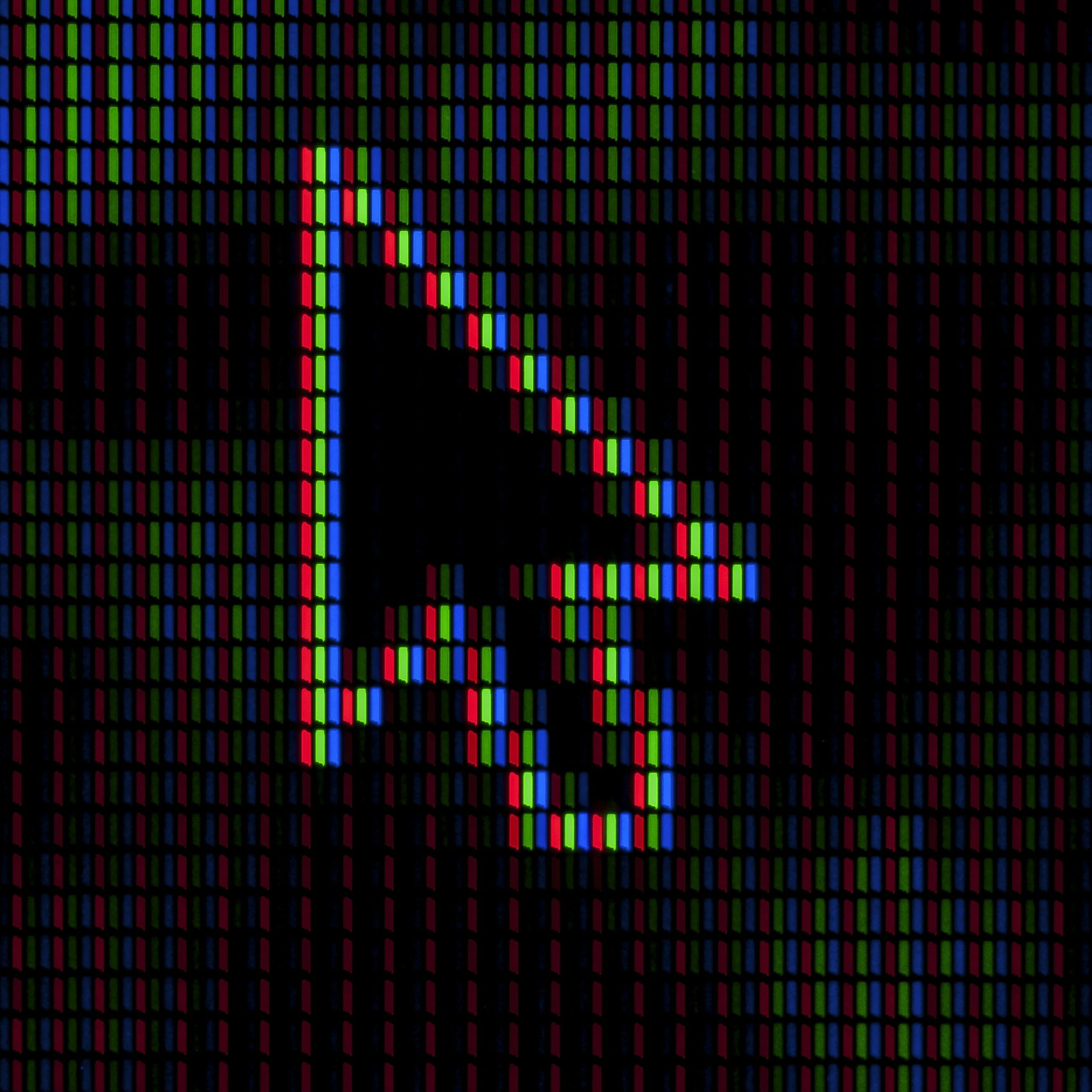
| テキストがぼやける | ClearType(文字の輪郭を滑らかに見せるWindowsの表示調整機能)を再実行してもテキストの描画がぼやける・ピクセル化する | 複数のユーザー報告 |
カーソルについては「サイズが完全におかしくなり、色も消えて変更できなくなった」と伝えられています(ソフトアンテナ)。壁紙については「On both desktop and a laptop I got black wallpaper after installing this」というRedditユーザーの投稿も紹介されており、1台限りの現象ではないようです(Windows Latest 2026年8月28日付記事で引用)。
出典: Unsplash
ただし全員に起きるわけではありません。同じRedditのスレッドでは、モデレーターを含む複数の投稿者が「複数台のPCで問題は発生していない」とコメントしています。自分のPCで症状が出ていないなら、慌てて削除する必要はありません。
KB5120998とは|2026年8月27日配信のオプション更新
そもそもKB5120998がどういう更新なのかを整理しておきます。ここを理解しておくと、アンインストールしてよいかどうかを自分で判断できます。
| 項目 | 内容 |
|---|---|
| 配信日 | 2026年8月27日 |
| 正式名称 | August 27, 2026—KB5120998 (OS Builds 26200.9278 and 26100.9278) Preview |
| 対象 | Windows 11 version 24H2 / 25H2 |
| 種別 | オプション(プレビュー)の累積更新プログラム |
| 位置づけ | Microsoftの説明は「production-quality improvements」(品質改善)で、セキュリティ修正ではない |
| 主な内容 | スタートメニュー・タスクバー・Windows検索の改善など、35件規模の変更・修正とされる |
プレビュー更新は、翌月の月例更新に含まれる修正を先行して試せる任意の更新です。適用しなくても同じ変更は2026年9月8日予定の月例更新(Patch Tuesday)で配信されるため、急いで入れる理由は基本的にありません。更新の内容はMicrosoft公式のリリースノートで確認できます。
出典: Unsplash
なぜ起きるのか|原因はまだ特定されていない
2026-08-29時点で、Microsoft公式リリースノートのKnown issues欄には「Microsoft is not currently aware of any issues with this update.」と記載されています。カーソルの初期化も壁紙の黒化も、Microsoftが公式に不具合として認定した状態ではないということです。
技術的な根本原因も公表されていません。海外メディアは特定のハードウェア構成・表示スケーリング(HiDPI)・テーマ設定が関係している可能性を指摘していますが、いずれも推測にとどまり、裏付けとなる技術的な分析は確認できていません。テーマエンジンの問題なのか設定の同期処理の問題なのかも、現時点では分かっていません。
一方で、Microsoftのエンジニアが影響を受けたユーザーにFeedback Hubからの報告を呼びかけ、状況を把握している旨を返答したとも報じられています(Windows Latest)。公式ページに追記される可能性はあるため、実際に作業する前にMicrosoft公式ページの最新の記載を一度確認してください。
出典: Unsplash
それでも解決しない場合の対処法
先に知っておきたいのは、単純な再起動やカーソル・壁紙の手動再設定だけでは直らなかったという報告が複数あることです。あれこれ試す前にアンインストールへ進んだほうが、結果的に回り道が少なく済みます。
| 試したこと | 報告されている結果 |
|---|---|
| PCの再起動だけ | 改善しなかったという報告がある |
| カーソル・壁紙の手動再設定 | 一時的に戻ってもサインアウト・再起動で元に戻る場合がある |
| KB5120998のアンインストール | 症状が改善したという報告が多い |
| 月例更新を待つ | 2026年9月8日予定。修正が入るかどうかは未確定 |
出典: Unsplash
それでも解決しない場合は、Feedback Hub(フィードバックHub)から症状を報告しておくと、公式に既知の問題として扱われるまでの後押しになります。WinREからの削除手順や自動再取得を止める設定については、Your Windows Guideの解説も参考になります。
まとめ|Windows Updateの不具合に振り回されないために
KB5120998でマウスカーソルが変更できない、壁紙が真っ黒になるという症状は、2026-08-29時点ではMicrosoft公式に認定された不具合ではなく、ユーザー報告の段階です。それでも、アンインストールで改善したという報告が多く、セキュリティ修正を含まない更新なので削除のリスクも小さいと考えられます。
今日からできる再発防止策は次の3つです。
- オプション(プレビュー)更新は急いで適用せず、月例の必須更新まで待つ
- 「更新プログラムが利用可能になった時点で最新の更新プログラムを受け取る」を普段はオフにしておく
- 更新前に壁紙やカーソル設定など、戻すのが面倒な設定を控えておく
まずは症状が出ているPCで「設定」→「Windows Update」→「更新の履歴」を開き、KB5120998が入っているかを確認するところから始めてください。適用状況によっては別の原因かもしれません。作業前にMicrosoft公式のリリースノートで既知の問題の記載が更新されていないかも合わせて確認しておくと安心です。
なお、Windows Updateの不具合は今回だけではありません。当ブログではKB5121003で報告されたDefenderスキャンやゲームのクラッシュ、通知が消えない不具合、KB5120249によるファイル履歴のネットワークバックアップ不具合も扱っています。「kb5121003 不具合」のように更新プログラム名+症状で検索すると、原因の切り分けが早くなります。