【Garoon】ログインできない原因と対処法8選|ロック解除・ログインエラーを症状別に切り分け
朝いつものようにGaroonを開いたらログインできず、スケジュールもワークフローも見られない。そんなときは焦りますが、原因の多くは順番に確かめれば切り分けられます。
結論
Garoonにログインできない、ログインエラーが表示される、ロック解除が必要になった、といったときは、まず次の3点を確認すると原因を素早く絞り込めます。
- 画面に出ているログインエラーのメッセージ
- 使っているのがクラウド版かパッケージ版か
- PCのブラウザ、モバイルアプリ、Cybozu Desktopのどれで失敗しているか
自分がクラウド版かパッケージ版かわからない場合は、導入時に配られた案内資料や、ログイン用URLを教えてくれたメールを見返すか、情報システム部門に聞けばわかります。
クラウド版は、管理者から受け取ったログイン名・パスワード・アクセス用URLをブラウザで開いてログインするのが基本の形です(Basic認証やセキュアアクセスが設定されている場合は、それぞれの情報も別途必要になります)。
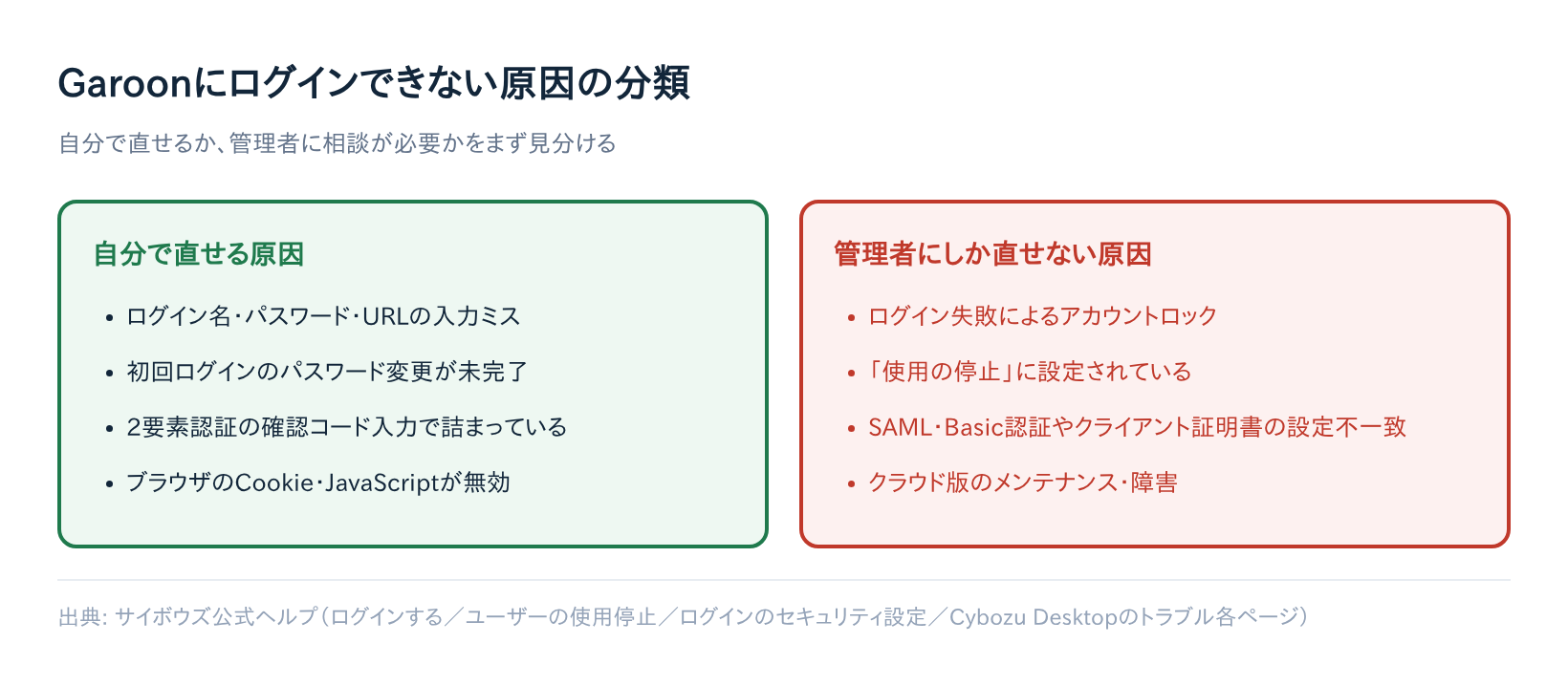
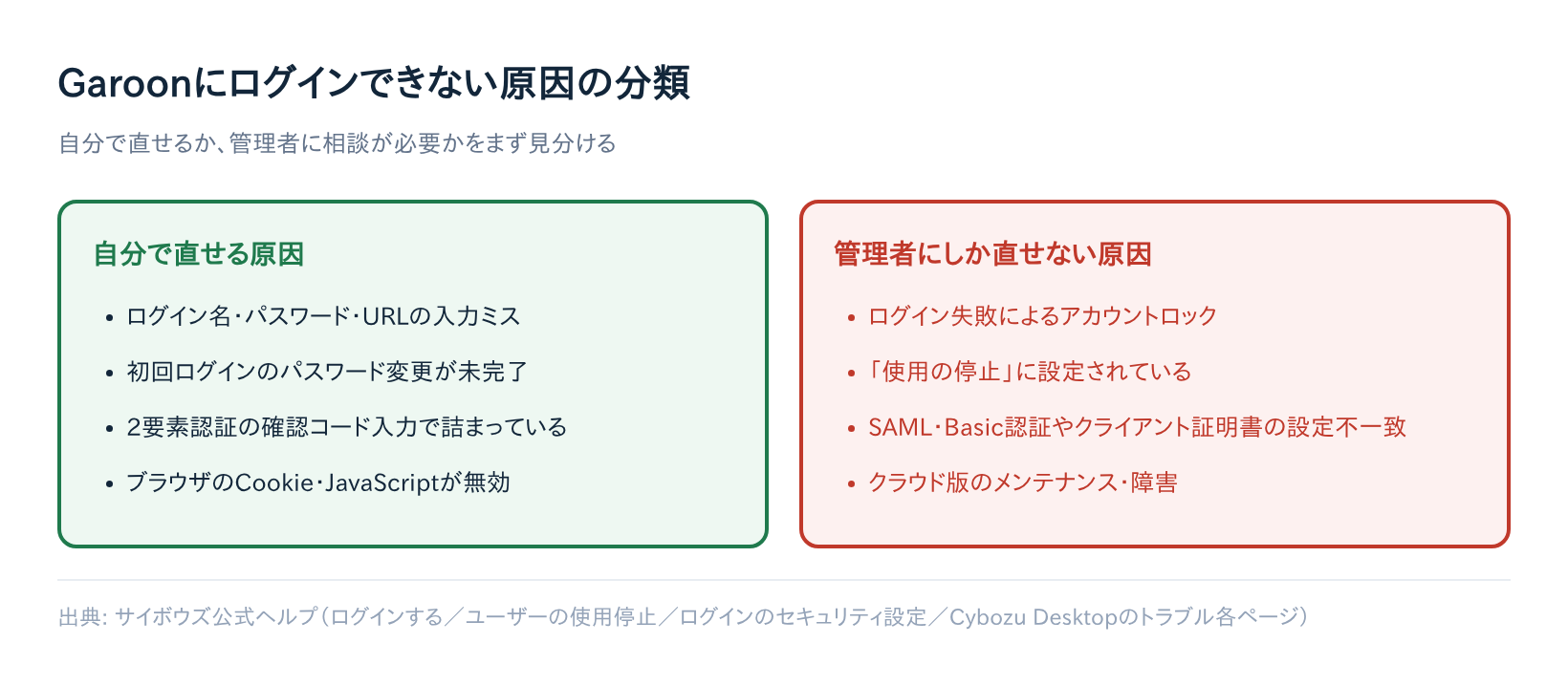
原因は「自分で直せるもの」と「管理者にしか直せないもの」に分かれます。入力ミスやブラウザの設定が原因なら、管理者を待たずに自分で解決できます。
一方、アカウントのロック解除や「使用の停止」の解除は、利用者側では操作できません。自分で試して直らなければ、早めに管理者へ相談するのが近道です。
Garoonのエラーメッセージには番号が付いていて、原因と対処法が示される仕組みです(サイボウズ公式ヘルプ:エラーメッセージ一覧)。原因を特定できない場合は「エラーの原因は不明です。」とだけ表示されることもあります。
番号や文言が出ていれば、それも含めてメモしておきましょう。
Garoonにログインできない主な原因
ログイン名・パスワード・URLの入力ミス
よくある原因のひとつが入力ミスです。Cybozu Desktopの公式トラブルページでも、URLの誤りや、大文字小文字・全角半角の入力ミスが原因に挙げられています(サイボウズ公式ヘルプ:Cybozu Desktopのトラブル)。
コピー&ペーストしたときに、前後へ余分な空白が入るケースも見落としがちです。
初回ログインでパスワード変更を求められている
「次回ログイン時にパスワードの変更を求める」設定が有効だと、「新しいパスワードが必要です」という画面が表示されます。
新しいパスワードを入力して保存するまで、ログインは完了しません(サイボウズ公式ヘルプ:ログインする)。
ログイン失敗の繰り返しによるアカウントロック
ログインに何度も失敗すると、アカウントがロックアウト(一時的に入れなくなる状態)される場合があります。
何回の失敗でロックされるか、いつ解除されるかは、管理者が「ログインのセキュリティ設定」で決める項目です(サイボウズ公式ヘルプ:ログインのセキュリティ設定)。
利用者が自分でロックを解除することはできません。回数や時間は会社ごとの設定で異なるため、管理者に確認してください。
管理者が「使用の停止」に設定している
ユーザーが「使用の停止」に設定されていると、Garoonにログインできません。ロックアウトとは別の状態で、ユーザー情報は削除されずに残りますが、契約しているライセンス数からは除外されます。
解除できるのは管理者だけです(サイボウズ公式ヘルプ:ユーザーの使用停止)。正しい情報を入れても入れない場合は、この状態になっていないか管理者に確かめてもらいましょう。
2要素認証の確認コードで止まる
2要素認証を設定していると、パスワード入力後に確認コードの画面が出ます。コードはGoogle Authenticatorなどの認証アプリが作る6桁の数字です。
SMSやメールでは届きません(サイボウズ公式ヘルプ:Garoonモバイルの接続)。メールを待っている場合は、認証アプリを開いて確認しましょう。
SAML認証・Basic認証・クライアント証明書の不一致
会社によっては、通常のログインに別の認証を組み合わせています。
- Basic認証:Garoonの前に別のユーザー名とパスワードを求める仕組み
- SAML認証(SSO):社内の共通IDでまとめてログインする仕組み
- クライアント証明書(セキュアアクセス):証明書を入れた端末だけ接続できる仕組み
自分がどれに当たるか分からないときは、画面の見た目が手がかりになります。
- Garoonの画面が出る前に、見慣れない簡単なユーザー名・パスワード入力欄が表示される → Basic認証の可能性
- 社内の他システムと共通のID画面(会社のポータルなど)が最初に出る → SAML認証(SSO)の可能性
- いつものPCでは入れるのに、別の端末に替えた途端にエラーになる → クライアント証明書がその端末に入っていない可能性(端末の入れ替え時に起きやすいケースです)
ユーザーに割り当てられた証明書と、端末に入っている証明書が違うとログインエラーになります。
また、モバイルアプリで直接ログイン情報を入力できるのは、セキュアアクセスを使っていないユーザーに限られます。SAMLとBasic認証を併用している場合は、SAML認証の前後にBasic認証の入力も必要です。
メンテナンスや障害の発生中
クラウド版Garoonは、メンテナンス中はログインできません。サービス側の障害で、利用者全員が一時的にアクセスしにくくなることもあります。
同僚も同じタイミングで入れないなら、自分の設定ではなくサービス側の問題を疑いましょう。社内のお知らせや、情報システム部門からの告知が出ていないか確認してください。
ブラウザのCookie・JavaScriptが無効
GaroonはJavaScriptが無効、またはCookieを受け入れない設定では利用できません。初期設定ではどちらも有効です。
対応外のブラウザでログインすると、「非対応のWebブラウザーです。一部の機能が正常に動作しない場合があります。」という警告が画面に約5秒間表示されることがあります(サイボウズ公式ヘルプ:ログインする)。
原因と対処の早見表
自分の症状に近い行を探し、右の2列を順に確認してください。
| 症状 | 考えられる原因 | 自分で試せること | 管理者に確認すること |
|---|---|---|---|
| 入力しても弾かれる | 入力ミス・URLの誤り | 大文字小文字・全角半角・空白を確認 | 正しいURLとログイン名 |
| 「新しいパスワードが必要です」と出る | 初回のパスワード変更 | 新しいパスワードを設定して保存 | 特になし |
| 何度か失敗した後に入れない | アカウントロック | 入力を繰り返さずに相談 | ロック解除と解除までの時間 |
| 正しい情報なのに入れない | 使用の停止 | 自分では解除できない | 使用停止になっていないか |
| 確認コードの画面で止まる | 2要素認証 | 認証アプリの6桁のコードを入力 | 2要素認証の再設定 |
| モバイルや特定の端末だけ失敗 | SAML・Basic認証・証明書 | 入力中の認証情報の種類を確認 | 証明書と認証の設定 |
| 同僚も入れない | メンテナンス・障害 | 社内の告知を確認 | 復旧の見込み |
| 画面が正しく表示されない | Cookie・JavaScript | ブラウザ設定の確認、別ブラウザで試す | 対応ブラウザ |
自分で試せる対処法(ステップ順)
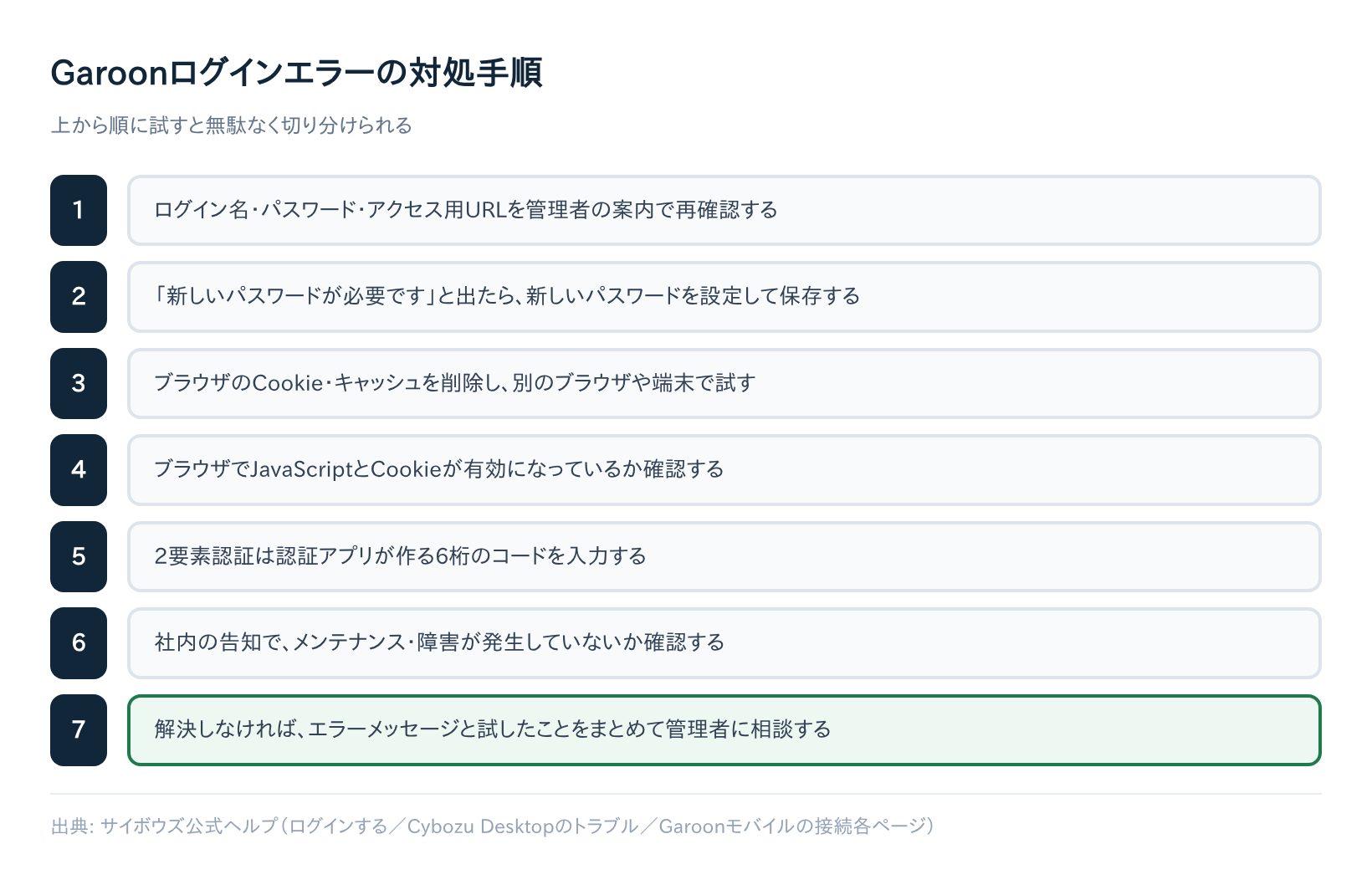
上から順に試すと、無駄なく切り分けられます。
- 管理者からの案内で、ログイン名・パスワード・アクセス用URLを再確認する
- 「新しいパスワードが必要です」と出たら、新しいパスワードを設定して保存する
- ブラウザのCookieとキャッシュを削除し、別のブラウザや別の端末で試す
- ブラウザでJavaScriptとCookieが有効になっているか確認する
- 2要素認証のコードは、認証アプリの6桁の数字を入力する
- モバイルでは、入力中の情報がSAML用かBasic認証用かを切り分ける
- 社内の告知や情報システム部門からの連絡で、メンテナンス・障害が無いか確認する
認証アプリのコードが通らないときは、スマホの時刻がずれていないかも見てみましょう。これは2要素認証一般の知見で、Garoonの公式ヘルプに書かれた手順ではありません。
なお、パスワードを何度も試すとロックの原因になります。何回でロックされるかは会社の設定しだいなので、通らなければ入力を止めて次の手順へ進むのが安全です。
それでも解決しない場合に管理者へ確認すること
次の項目は、利用者側では直せません。管理者に依頼しましょう。
- アカウントロックの解除
- 「使用の停止」になっていないかの確認と解除
- 2要素認証の登録状態の再設定
- SAML認証・Basic認証・クライアント証明書の設定確認、証明書の再発行
- パスワードを忘れた、または期限が切れたときの再設定
パスワードの期限切れや、製品の利用ユーザーから外れていることも、ログイン失敗の原因として公式に挙げられています(サイボウズ公式ヘルプ:Cybozu Desktopのトラブル)。
管理者に伝えるとスムーズな情報
問い合わせのときに次の情報をまとめて伝えると、管理者は原因を早く特定できます。
| 伝える情報 | 例 |
|---|---|
| エラーメッセージ | 表示された文言とエラー番号 |
| 発生した時刻 | いつからログインできないか |
| 使っている環境 | PCのブラウザ名、モバイルアプリ、Cybozu Desktop |
| 試したこと | 別ブラウザで試した、キャッシュを削除した など |
画面のスクリーンショットを添えるのも有効です。ただし社外へ共有する場合は、ログイン名などが写っていないか確認しましょう。
まとめ
Garoonにログインできないときは、エラーメッセージ・製品の種類・使っている端末の3点から原因を絞り込みましょう。入力ミスやブラウザ設定は自分で直せます。
ロック解除や使用停止の解除、2要素認証の再設定は管理者の仕事です。早見表で当てはまる行を見つけたら、迷わず相談してください。
再発を防ぐために、次のことをしておくと安心です。
- ログイン用のURLをブックマークしておく
- パスワードの使い回しを避け、管理方法を見直す
- スマホを替える前に、認証アプリの引き継ぎ方法を確認する
- 困ったときの社内の問い合わせ先を控えておく
まずは早見表で自分の症状を確認し、上から順に対処法を試してみてください。