スマート認証NEOが登録できない原因と対処法6つ【12月1日から顔認証必須・ドコモSMTBネット銀行】
機種変更やアプリの再インストールのあと、ドコモSMTBネット銀行(旧 住信SBIネット銀行)の「スマート認証NEO」を登録し直そうとして、途中で止まっていませんか。
2026年12月1日(火)からは、登録時に顔認証が必須になります。
開始日は変更になる場合があると公式が明記しているため、手続きの前に公式お知らせも確認してください。
本記事では公式情報(2026年11月21日時点)をもとに、登録に必要な準備と、登録できない時の切り分け方をまとめます。
結論
結論として、ドコモSMTBネット銀行のスマート認証NEOの顔認証は、12月1日以降に登録や再登録をする15歳以上の個人に必要な手続きです。
すでに登録済みでそのまま使う人は、新たな手続きは要りません。機種変更やアプリの再インストールで登録し直す場合も対象です。登録の流れは、アプリでの本人確認が済んでいるかどうかで分かれます。
| 本人確認の状況 | 12月1日以降の登録の流れ |
|---|---|
| 完了済み | 登録時に顔認証 → 登録完了 |
| 未完了 | 登録時に本人確認の案内 → 審査完了 → アプリに再ログイン → 顔認証 → 登録完了 |
| 登録済みで再登録しない | 手続き不要(登録後の認証方法も変わらない) |
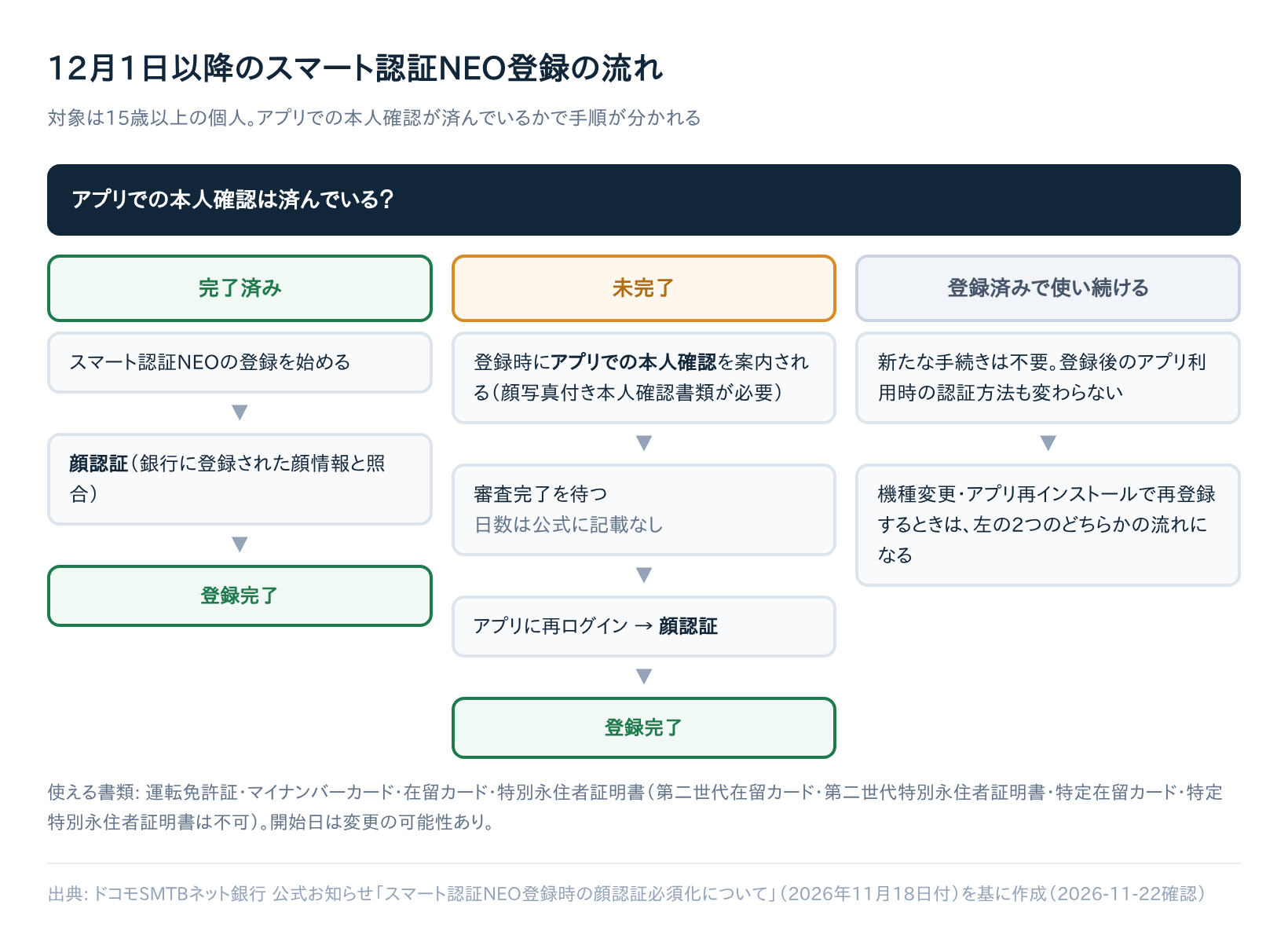
出典: ドコモSMTBネット銀行の公式お知らせ(2026年11月18日付)を基に当サイト作成
審査にかかる日数は公式に記載がありません(2026年11月21日時点)。本人確認が未完了の人は、機種変更の前に審査を先に済ませておきましょう。
11月30日までの登録が従来どおりかどうかは、公式お知らせに記載がありません(2026年11月21日時点)。顔認証が必要と案内されているのは12月1日以降の登録です。
すでに顔認証で止まっている人は、顔認証・本人確認で進まない時の確認点へ進んでください。
スマート認証NEOの顔認証が必要な人・不要な人
顔認証は、銀行に登録された顔情報と本人の顔を照合して登録する仕組みです。第三者による不正な登録を防ぐための措置とされています(公式お知らせ)。
| あなたの状況 | 顔認証 |
|---|---|
| 登録済みで使い続ける | 不要 |
| 12月1日以降に機種変更・再インストールで再登録 | 必要 |
| 12月1日以降に初めて登録 | 必要(本人確認が未完了なら先に審査) |
| 15歳未満・法人 | 対象外 |
顔情報の保管期間などの詳細は、今回のお知らせに記載がありません(2026年11月21日時点)。
使える本人確認書類と使えない書類
公式お知らせが挙げる顔写真付き本人確認書類は次のとおりです。似た名前でも使えないものがあるので注意してください。
| 使える | 使えない |
|---|---|
| 運転免許証、マイナンバーカード、在留カード、特別永住者証明書 | 第二世代在留カード、第二世代特別永住者証明書、特定在留カード、特定特別永住者証明書 |
登録済みの氏名・住所が今の情報と一致しているかも確認し、変更があれば事前に情報変更の手続きをしておきましょう。
スマート認証NEOが登録できない原因と対処法6つ
症状から原因の見当をつけ、該当する見出しの手順を試してください。
| こう表示される・こうなる | 考えられる原因 | 最初にやること |
|---|---|---|
| 12月1日以降、顔認証や本人確認の画面で進めない(項目6) | 審査が未完了、書類の種類、氏名・住所の不一致 | 審査の完了と書類を確認 |
| SMSが届かない(項目1・2) | 端末と登録電話番号が違う | 登録電話番号を確認 |
| SMSは届くがURLで進まない(項目2) | アプリや端末の一時的な不具合 | アプリと端末を再起動 |
| 「お客さまのリクエストが正しく受付けられませんでした」(項目3) | 認証コードの期限切れ | 最初からやり直す |
| 「スマート認証NEO」ボタンが出ない(項目4) | アプリが古い、プライベートスペース内 | 最新版に更新 |
| 登録済みと扱われ、再登録できない(項目5) | 初期化されたが登録が残っている | 仮パスワードの再発行 |
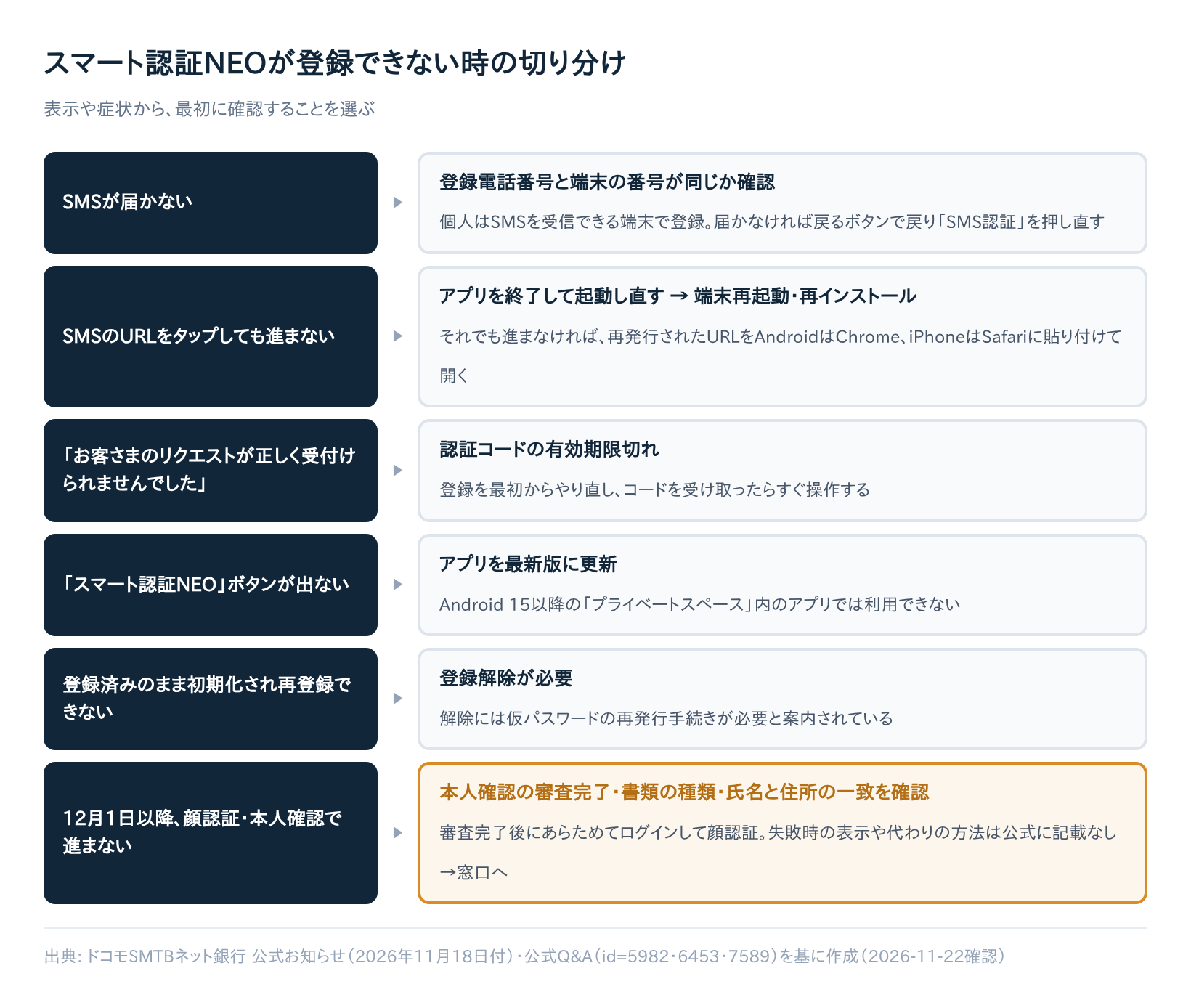
出典: ドコモSMTBネット銀行の公式お知らせ・公式Q&Aを基に当サイト作成
1. 登録電話番号と端末の番号が違う
登録には、銀行に登録した電話番号と、登録する端末の電話番号が同じであることが条件です。登録できるのは1人につきスマートフォン1台です(登録方法の公式ページ)。
個人はSMSを受信できる端末で登録する必要があります(公式Q&A)。タブレットは、電話番号の契約があり銀行のSMSを受信できる端末に限られます。
2. SMSが届かない・URLで先に進まない
SMSが届かない時は、SMS通知送信完了画面の戻るボタンで戻り、「SMS認証」を押し直します。到着が遅い場合は、携帯電話会社への相談が案内されています(公式Q&A)。
SMSのURLをタップしても登録できない時は、公式Q&Aが示す次の順に試します。
- SMSを受信できる端末で登録しているか確認する
- 同じ端末でエラーなら、アプリをスワイプで終了して起動し直す
- 端末を再起動し、アプリを再インストールしてユーザーネームとパスワードでログインする
- 再発行された認証URLをコピーし、AndroidはChrome、iPhone(iOS)はSafariに貼り付けて開く
3. 「お客さまのリクエストが正しく受付けられませんでした」と出る
「恐れ入りますが、再度アクセスしてください。」と続くこの表示は、認証コードの有効期限切れが原因です(公式Q&A)。登録を最初からやり直し、コードを受け取ったらすぐに操作しましょう。
4. ボタンが出ない・プライベートスペースで使えない
アプリに「スマート認証NEO」ボタンが表示されない時は、アプリを最新版に更新します。
また、Android 15以降の「プライベートスペース」内のアプリでは、スマート認証NEOを利用できません(公式Q&A)。公式Q&Aの記載は利用不可という点までです。該当しそうな人は、アプリをプライベートスペースに入れていないか確認してみてください(当サイトの補足)。
5. 登録済みのままアプリが初期化された
機種変更、OSの自動アップデート、アプリの再インストールで、アプリが初期化されることがあります。登録済みのまま初期化されると再登録できず、登録解除が必要です。
解除には仮パスワードの再発行手続きが必要と案内されています。再発行の入口となる画面は、公式Q&Aに沿って進めてください(公式Q&A)。この記事では、画面の場所までは確認できていません。
6. 12月1日以降、顔認証や本人確認で進まない
本人確認が未完了なら、登録の途中でアプリでの本人確認が案内されます。審査完了後にあらためてログインし、顔認証をしてから登録します。進めない時は、次の3点を確認してください。
- 本人確認書類が使える種類か(第二世代在留カードなどは不可)
- 氏名・住所が今の登録情報と一致しているか
- 審査が完了したあと、アプリにログインし直したか
顔認証に失敗した時の表示や再試行の回数、撮影できない時の代わりの方法は、公式に記載がありません(2026年11月21日時点)。3点を確認しても進めない時は、後述の窓口に相談してください。
スマート認証NEOの機種変更前にやる準備チェックリスト
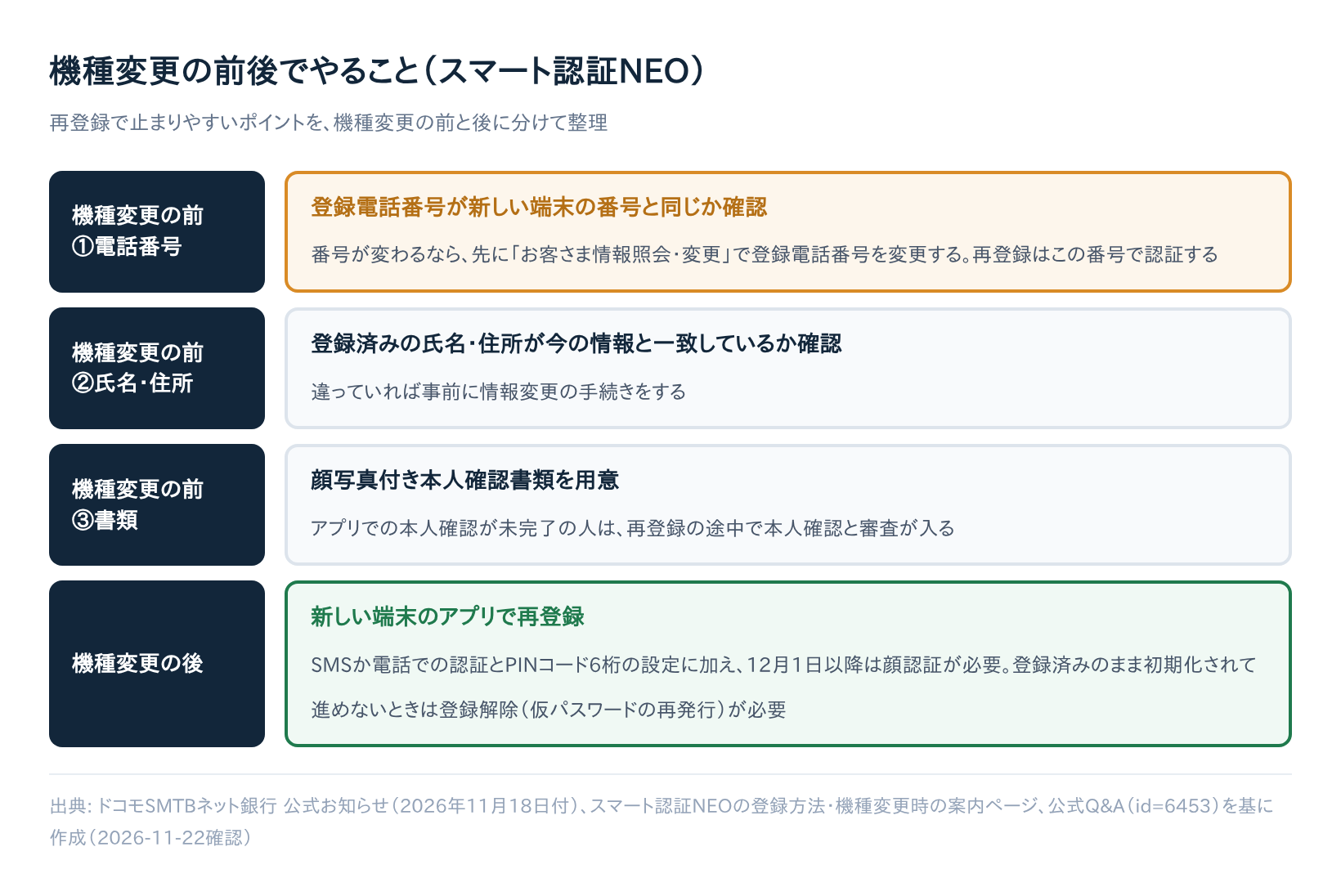
機種変更の予定がある人向けに、公式の案内(機種変更時の公式案内・公式お知らせ)の内容を、当サイトで時系列に並べ直しました。順番は当サイトの整理です。
| いつ | やること |
|---|---|
| 機種変更の前 | 登録電話番号が最新か確認(再登録時にこの番号で認証コードかURLを受け取る) |
| 機種変更の前 | 氏名・住所を確認し、違えば変更 |
| 機種変更の前 | 使える顔写真付き本人確認書類を用意 |
| 機種変更の後 | 新しい端末のアプリで登録(SMSか電話で認証 → PINコード6桁を設定) |
出典: ドコモSMTBネット銀行の公式お知らせ・登録方法と機種変更時の案内ページ・公式Q&Aを基に当サイト作成
アプリの「スマート認証NEO」→「スマート認証NEOを登録する」から進み、表示が緑色になれば完了です。12月1日以降は、ここに顔認証が加わります。
デビットカードを使う人は追加で
デビットカードの3Dセキュア認証(ネットショッピング時の本人認証)は、2026年11月30日(月)から原則スマート認証NEOのみになり、通常時はE-mailを選べなくなります(公式お知らせ)。
公式は、未登録の人は変更日までの登録を、機種変更で再登録が必要な人は事前の登録を案内しています。上の表とは別の話なので、デビットカードを使う人だけ確認してください。
電話番号が変わる場合
機種変更の前に、登録電話番号を変更します。ログイン後「お客さま情報照会・変更」→「住所・電話・勤務先」の「照会・変更」から、WEB取引パスワードを入力して手続きします。
変更できない時は「仮ログインパスワード再発行」の手続きが案内されています。すでに機種変更を済ませ、番号が変わってSMS・電話認証ができない場合は「各種パスワード・電話番号の再設定」を行います。
電話番号が変わらない場合
番号が同じでSMS・電話認証ができるなら、新しい端末で登録手順に沿って再登録します。旧端末の有無で手順を分ける記載は公式にはなく、電話番号とSMS認証の可否で手順が分かれます。
それでも登録できない時の相談先
機種変更後にアプリへログインできない時は、新しい端末にアプリを入れてユーザーネームでログインします。解決しなければ、電話番号が変わっていないかお客さま情報照会の画面で確認します(公式Q&A)。
変わっていれば、電話番号の変更とあわせてログインパスワードなどを再設定します。ログインパスワードの再設定は最短で即日完了とされています。
ほかの症状はヘルプ(Q&A)サイトのスマート認証NEOのカテゴリで探し、解決しなければお問い合わせページから相談してください。
まとめ
スマート認証NEOは2026年12月1日から登録時に顔認証が必須になります。登録済みなら手続きは不要ですが、機種変更や再インストールで登録し直す時は新しい手順が適用されます。
- 機種変更の前に、登録電話番号と氏名・住所を確認する
- 使える顔写真付き本人確認書類を用意する
- 登録できない時は、電話番号 → SMS → エラー表示 → アプリの状態の順に切り分ける
- 開始日は変更の可能性があるため、手続き前に公式お知らせを確認する
公式の案内ではなく当サイトからの提案ですが、機種変更を控えている人は、まず登録電話番号の確認から始めると進めやすくなります。本人確認が未完了の人は、審査の日数が不明なため、機種変更の前に本人確認の審査を済ませておくと安心です。