GitHub Copilot Agent Modeの使い方【VS Codeで有効化する手順と活用例】
※本記事にはPR・広告リンクが含まれます。
「GitHub Copilotがコードを提案してくれるのは知っているけれど、最近よく聞く”Agent Mode”って何が違うの?」と感じていませんか。実はAgent Modeは、これまでの「提案型」AIから「タスクを自律実行する」AIへと進化した新機能です。本記事ではGitHub Copilot Agent Modeの使い方を、VS Codeでの有効化手順から実践例・料金プラン・よくある失敗の対処法まで一気に解説します。読み終えるころには、今日から自分の開発フローに組み込めるレベルまで理解できます。

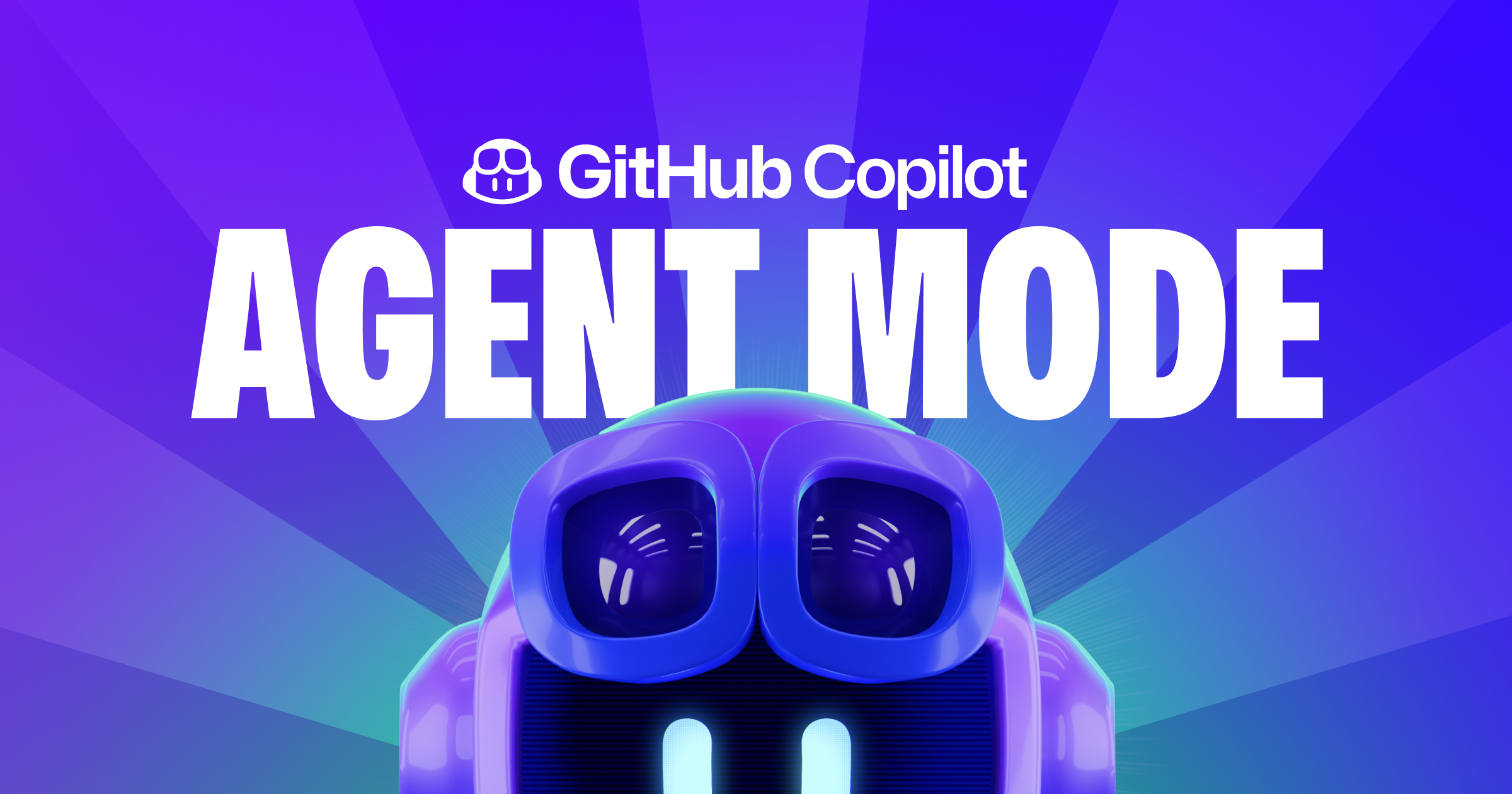
出典: GitHub Newsroom
GitHub Copilot Agent Modeとは?従来との違いを1分で理解する
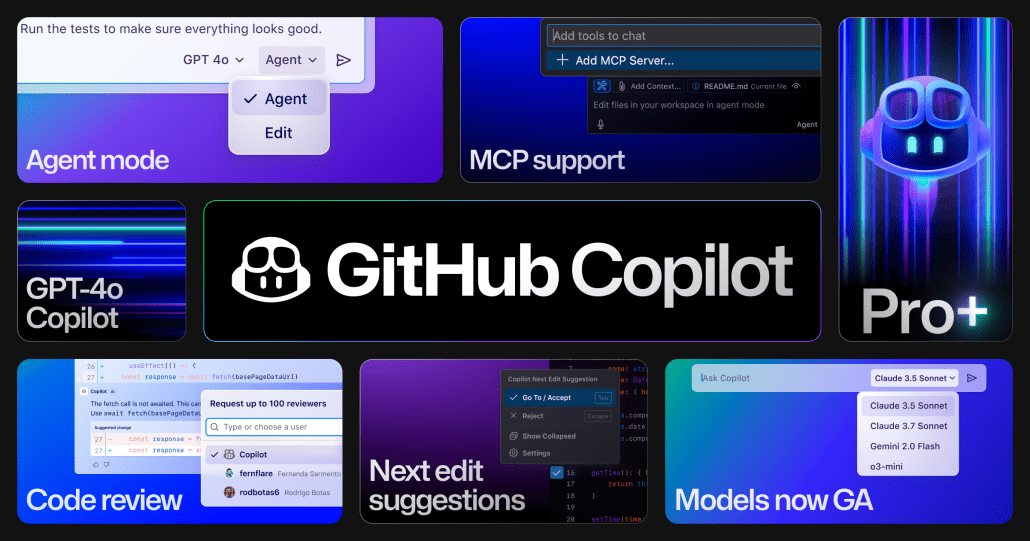
GitHub Copilot Agent Modeは、2025年2月6日にGitHub公式から発表された新しい動作モードです。従来のCopilot Chatが「次のコードを提案する」のに対し、Agent Modeは「指示されたタスクを最後までやり切る」自律実行型AIです。1つの自然言語の指示から、ファイル横断の変更・テスト生成・ターミナルコマンド実行・エラーの自動修正までを一気通貫で行います。
具体的にAgent Modeができることは、主に次の4つです。
- 複数ファイルにまたがる変更を自動で適用する
- テストコードを生成して実際に実行する
- ターミナルコマンドを必要に応じて実行する
- エラーが起きた場合に自分で修正を試みる
つまり「AIがコードを書く」段階から「AIがタスクを完了させる」段階へとステージが移ったわけです。
出典: GitHub Blog JP
今までCopilotを「補完ツール」として使ってきた人ほど、最初は驚くはずです。なお、製造業の実導入事例では、Agent Modeの活用によりPRレビュー時間が1.8時間から45分まで短縮されたという報告もあります(出典: Uravation)。なお、Uravationは主にWeb系・製造業向けのソフトウェア開発支援を手がける企業で、この事例は数名規模の開発チームにおけるAgile環境での運用報告です。
始める前に確認|前提条件と必要なもの
Agent Modeを使い始める前に、3つの前提条件を満たしているか確認しましょう。準備段階でつまずく人が一定数いるため、ここを丁寧に押さえておくと後の手順がスムーズです。
1点目はGitHubアカウントとCopilotサブスクリプションです。FreeプランでもAgent Modeは利用可能なので、まずは無料で試したい方も問題ありません。2点目はVS Codeの最新版で、推奨はv1.280以上です。古いバージョンでは設定項目自体が表示されない場合があります。3点目は拡張機能で、「GitHub Copilot」と「GitHub Copilot Chat」の両方をインストールしておきます。
VS CodeでAgent Modeを有効化する手順【図解】
所要時間の目安は、有効化までが約5分、基本操作を体で覚えるまでが約30分です。ここからが本題の使い方です。VS CodeでAgent Modeを有効化する方法は2つあります。GUIで設定する方法と、settings.jsonに直接書き込む方法のどちらでも結果は同じです。
方法1 – UIから有効化する(初心者向け)
最も簡単なのが設定画面からのオン操作です。次の3ステップで完了します。
- VS Codeで設定画面を開く(ショートカット:
Ctrl + ,または Mac はCmd + ,) - 検索バーに「chat.agent」と入力する
- 表示された「Chat: Agent Enabled」のチェックボックスをオンにする
「chat.agent」と検索すれば該当項目だけが残るので、初めての方でも迷いません。設定はリアルタイムで反映され、保存ボタンを押す必要はありません。
方法2 – settings.jsonから有効化する(上級者向け)
複数台のPCで同じ設定を共有したい方や、Settings Syncを使っている方には、settings.json直書きの方法をおすすめします。コマンドパレット(Ctrl/Cmd + Shift + P)から「Preferences: Open User Settings (JSON)」を選び、次の1行を追記します。
{
  "chat.agent.enabled": true
}
GitHubにdotfilesを管理している方は、この設定をリポジトリに入れておけば、新しい端末でもすぐにAgent Modeが使えるようになります。
有効化の確認方法
正しく有効化できたかは、Copilotチャットパネルを開いて確認します。チャット入力欄の近くにモード切替のドロップダウンが表示されていれば成功です。クリックすると「Ask」「Edit」「Agent」の選択肢が並び、「Agent」が選べる状態になっています。
もしドロップダウンが表示されない場合は、VS Codeを一度終了して再起動してください。それでも改善しない場合は、Copilot拡張のバージョンが古い可能性が高いです。
Agent Modeの基本的な使い方|指示の出し方と実践例
有効化できたら、いよいよ実際に指示を出してみましょう。Agent Modeは「自然言語で書いた指示」をそのまま受け取り、必要なファイルを自分で探して作業を進めます。
チャットパネルでモードを切り替える
最初の一歩はモード切替です。コマンドパレット(Ctrl/Cmd + Shift + P)を開き、「GitHub Copilot: Open Chat」を選択します。チャットパネルが表示されたら、入力欄の上にあるドロップダウンを「Agent」に切り替えます。これでAgent Modeでの会話が始まります。
ドロップダウンの近くにはAIモデルの選択欄もあります。GPT-5系、Claude Opus 4.6、Gemini 3など25種類以上のモデルから選択でき、用途や好みに応じて切り替えられます(出典: AI総合研究所)。プレミアムリクエスト消費を抑えたい場合は、倍率0の無料ベースモデルを選ぶのもおすすめです。
Plan Modeで計画を確認してから実行する(推奨)
Agent Modeをいきなり走らせるのが怖い、という方に強くおすすめしたいのが「Plan Mode」です。/plan コマンドを入力するか、「まず計画を立てて」と指示すると、Agentがいきなりコードを変更せず、設計図のような変更プランを先に提示します。
プランの内容を読んで問題なければ「実行して」と返すと作業が始まります。意図しないファイルが変更されるリスクを大きく減らせるため、業務コードを触る場合はほぼ必須のテクニックです。慣れないうちは毎回 /plan から始める習慣をつけると安全です。
実践例:ダークモード機能を追加してみる
実際の指示文の例を1つ紹介します。Reactアプリで動作確認すると分かりやすいでしょう。
このReactアプリにダークモード切替機能を追加して。
useContextを使い、設定をlocalStorageに保存。
テストコードも書いて。
この1つの指示で、Agentは関連ファイルを自動で特定し、Context Providerの作成、切替コンポーネントの追加、localStorageへの保存処理、テストコードの生成までを行います。途中でエラーが出ても、Agentが自分でテストを再実行しながら修正を試みるのが特徴です。
Agent ModeとCoding Agentの違いと使い分け方
GitHub Copilotには似た名前の「Coding Agent」という機能もあり、混同されがちです。両者の最大の違いは「どこで動くか」です(出典: マネーフォワード クラウド)。
| 比較項目 | Agent Mode | Coding Agent |
|---|---|---|
| 動作場所 | IDE内(VS Code等) | GitHub側(クラウド) |
| 対話スタイル | リアルタイム対話型 | バックグラウンド実行 |
| 向いているタスク | 小〜中規模の即時変更 | 大規模変更のドラフトPR作成 |
| 結果の確認 | チャット画面で確認 | プルリクエストとして届く |
使い分けの基準はシンプルです。「今すぐ手元で小さく修正したい」ならAgent Mode、「大きな機能追加をPRにまとめて受け取りたい」ならCoding Agentです。Agent Modeは対話しながら方向修正できるのが強み、Coding Agentは時間がかかる作業を裏で任せられるのが強みと覚えておきましょう。
なお、2026年3月11日にはJetBrains IDEsでカスタムエージェント・サブエージェント・プランエージェントがGA化されており、VS Code以外のIDEでも本格的に使えるようになっています(出典: ぽんずテックブログ)。
料金プランの選び方【2026年最新版】
Agent Modeを業務で本格運用するなら、料金プランの理解が不可欠です。2026年4月改定後の最新プランは次の3種類です。
- Free(無料): プレミアムリクエスト50件/月。まずは試してみたい方、個人の学習用途に最適です
- Pro($10/月): 300件/月。個人開発者・副業エンジニアなど、毎日Copilotを使う方の標準プランです
- Pro+($39/月): 1,500件/月。Agent Modeを業務で頻繁に使う方、複数プロジェクトを抱える方向けです
上限を超えた場合は1リクエストあたり$0.04の従量課金となります(出典: ぽんずテックブログ)。
注意: 料金体系の変更予定
2026年6月にはプレミアムリクエスト方式から「AIクレジット従量課金」方式への移行が予定されています。現在のリクエスト数ベースの料金設計は大きく変わる可能性があるため、契約・更新前には必ず公式ドキュメントで最新情報を確認してください。出典: ぽんずテックブログ
選び方のコツとして、最初の1か月はFreeで操作感を確かめ、月50件で足りないと感じたらProへ、Plan Modeを多用してリクエスト消費が早いと感じたらPro+へ、という段階的アップグレードが無駄がありません。
よくある失敗と対処法【トラブルシューティング】
Agent Modeを使い始めた人がつまずきやすい4つのケースと、その対処法をまとめます。多くは設定や習慣の見直しで解決できます。
1. ドロップダウンにAgentが表示されない
VS Code本体と拡張機能を最新版に更新し、再起動してください。それでも出ない場合は、Copilot ChatのInsidersビルドが必要なことがあります。
2. 途中でAgent Modeが止まる
ほぼ確実にプレミアムリクエスト上限への到達が原因です。GitHub設定画面で使用量を確認し、必要なら倍率0のベースモデルへ切り替えましょう。
3. 意図しないファイルが変更された
事前に /plan でプランを確認する習慣をつけることが最善の対策です。すでに変更されてしまった場合は、Gitの git restore で戻せます。
4. ターミナルコマンドが自動実行されて困る
設定で承認ステップを必須化できます。chat.tools.autoApprove を false に保つことで、コマンド実行前に必ず確認ダイアログが入ります。本番環境に近いプロジェクトでは必ずオフにしておきましょう。
上級者向け活用|AGENTS.mdとMCP連携
トラブルを一通り対処できるようになったら、チーム運用に向けた拡張を検討しましょう。
AGENTS.mdでチーム共通ルールを定義する
プロジェクトルートに AGENTS.md というファイルを置くと、Agent Modeが作業時に必ずその内容を読み込みます。たとえば次のような指示を書いておくと、チーム全員が同じルールでAgentを動かせます。
# AGENTS.md

## コーディング規約
- TypeScriptを使用すること
- 関数には必ずJSDocコメントを付けること
- テストファイルは `__tests__/` ディレクトリに配置すること

## 禁止事項
- `console.log` をそのままコミットしないこと
- 既存テストを削除しないこと
これにより、新メンバーがAgentに指示を出す際も、プロジェクト固有のルールが自動的に反映されます。口頭引き継ぎや都度の指示が不要になるのが大きな利点です。
MCP連携でエージェントの行動範囲を広げる
MCP(モデルコンテキストプロトコル)を設定することで、Agent ModeがVS Codeの外部リソースへアクセスできるようになります。代表的な活用例を2つ挙げます。
- GitHub MCPサーバー: Agentがリポジトリのissue一覧を取得し、「未対応のバグissueを優先度順に修正して」といった指示を実行できます
- データベースMCPサーバー: Agentが直接DBのスキーマを参照し、型定義やクエリを自動生成できます
MCP設定は .vscode/mcp.json に記述し、使用するサーバーのURLやトークンを指定します。詳細な設定手順は公式ドキュメントを参照してください。
まとめ|Agent Modeで開発効率を上げる次のステップ
ここまでGitHub Copilot Agent Modeの使い方を、有効化手順・基本操作・Coding Agentとの違い・料金・トラブル対処の順で解説してきました。読んで終わりにせず、ぜひ今日から手を動かしてみてください。
最初に試したい3つのアクションはこちらです。
- VS Codeで
"chat.agent.enabled": trueを設定して有効化する /planコマンドでPlan Modeを体験する- 既存プロジェクトの小さなリファクタリングをAgentに依頼してみる
この3ステップを踏むだけで、Agent Modeの強みと癖が体感的に理解できます。2026年6月にはAIクレジット課金方式への移行も予定されているため、今のうちに操作感を身につけてリクエスト消費の感覚を掴んでおくと、将来的なコスト最適化にもつながります。まずは今日、有効化するところから始めてみましょう。