Google Meetでマイクが使えない原因と対処法7選|声が届かないときの確認順
Google Meetでマイクが使えないと、会議が始まってから「どこを直せばよいのか」と焦りがちです。
この記事では、自分の声が相手に届かないときの確認先を順番に整理します。上から試せば、設定をむやみに変えずに原因を切り分けられます。
以下の画面名と手順は、公式ヘルプに基づきます。表示が違う場合は、同じ意味の[マイク][音声][権限]を探してください。
結論|Google Meetでマイクが使えないときは4段階で確認
Google Meetで自分の声が届かないときは、まずミュート、次に選択中の入力マイク、続いてブラウザ権限、最後に端末設定を確認します。
いま会議中なら、まずマイクアイコンのミュート状態を確認します。続いてマイクアイコン横の矢印、または[設定]→[音声]で入力マイクを選び、話してマイクバーを確認してください。
むやみに全設定を変える必要はありません。参加前画面のマイクバーが動くかを見れば、次に確認すべき場所を絞れます。
| 症状 | 最初に見る場所 | 次の確認 |
|---|---|---|
| 自分の声だけ届かない | ミュート、入力マイク、マイクバー | サイト権限→端末権限 |
| Google Meetで相手の音声が聞こえない | スピーカー選択、テスト音、音量 | Bluetoothなどの出力先 |
| マイクを解除できない | 主催者の音声ロック、参加方法 | 主催者へ確認、通常参加 |
| マイクバーが動かない | 入力機器、物理ミュート | ブラウザ権限→端末権限 |
4段階の切り分けを7項目に分けると、次の順番です。パソコンは1〜5と7、スマホは1〜4と6〜7へ進みます。上から試し、マイクバーが動いた時点で会議へ戻って声が届くか確認してください。
- Meetと機器のミュートを解除する
- Meetで正しい入力マイクを選ぶ
- マイクバーの反応を確認する
- パソコンはブラウザ、スマホはMeetアプリの権限へ分岐する
- パソコンはWindowsまたはMacの端末権限を許可する
- スマホはMeetアプリの権限と音声ソースを確認する
- 再起動と例外設定を確認する
パソコンは4でブラウザ権限、5でWindows・Macの端末権限へ進みます。スマホは4でブラウザ設定を探さず、Meetアプリの権限へ分岐します。
まずGoogle Meetと機器のミュートを確認する
画面下部のマイクアイコンを確認し、ミュート中なら解除します。ヘッドセットやマイク本体に物理ボタンがある場合は、そちらも確認しましょう。
マイクボタンが押せない、または解除できない場合は、設定の問題とは限りません。主催者の音声ロックが有効か、主催者に確認します。
Google Meetで選択中のマイクとスピーカーをテストする
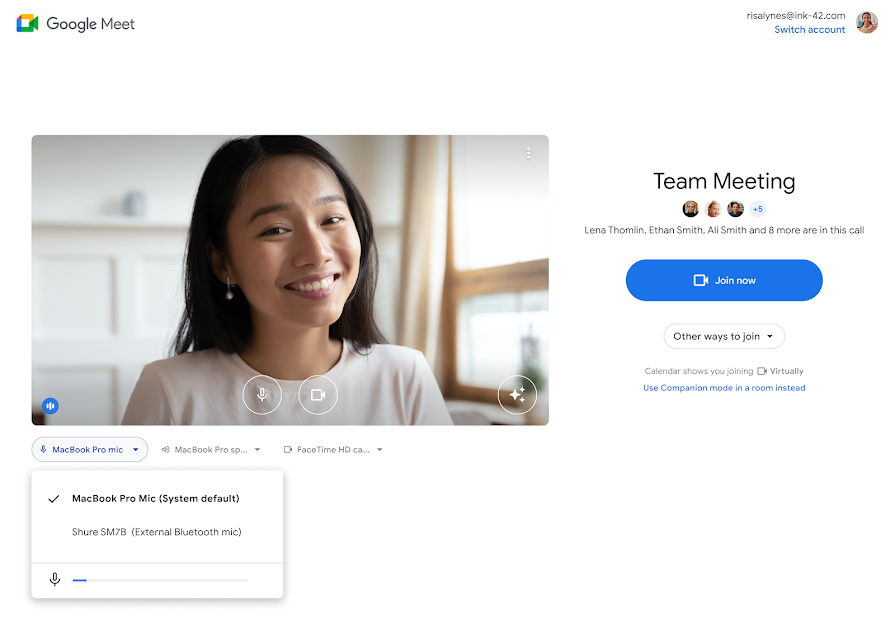
Google Meetは参加前のプレビュー画面で、マイクやスピーカーなどの周辺機器を選べます。まず、実際に使うマイク名が選ばれているか確認してください。
出典: Google Meet ヘルプ「映像と音声を接続する」。公式操作画面を無改変で掲載。
正しい入力マイクを選ぶ
参加前画面で内蔵マイク、USBマイク、ヘッドセットなどから使う機器を選びます。会議中もマイク横の矢印、または設定の[音声]から変更できます。
ほかの参加者には聞こえているのに自分だけ相手の声が聞こえない場合は、まず出力側を確認します。スピーカーを選び直し、テスト音が聞こえるか確かめてください。
マイクバーの反応で次の確認先を決める
マイクバーは、マイクのテスト時に話した声に合わせて動く表示です。動けばマイクは動作しています。
Meetのミュート状態と、主催者の音声ロックの有無を確認します。
テスト結果を分岐点にすると、設定を手当たり次第に変えずに原因を絞れます。
ChromeでGoogle Meetのマイク権限を許可する
Google Meetの公式ヘルプによると、マイク利用にはMeet、ブラウザ、デバイスの3層でアクセス許可が必要です。ここではChromeの確認手順を説明します。
meet.google.comのサイト権限を確認する
Meetを開き、アドレスバーのサイト情報から[マイク]をオンにします。変更後はページを再読み込みし、参加前のマイクテストをやり直してください。
Chrome全体のマイク設定を確認する
アドレスバーに chrome://settings/content/microphone と入力します。サイトがマイクの使用を要求できる設定、許可・ブロック一覧、既定のマイクを確認します。
通常の設定画面では、[プライバシーとセキュリティ]→[サイトの設定]→[マイク]です。Chrome公式ヘルプも確認できます。
Windows・Macの端末設定でブラウザを許可する
ブラウザで許可してもバーが動かない場合は、OS側でブラウザのマイク利用が止められていないか確認します。
Windows 11の場合
[設定]→[プライバシーとセキュリティ]→[マイク]を開きます。「マイクへのアクセス」と、アプリおよびデスクトップアプリへの許可を確認します。
詳しい項目はMicrosoftのマイク権限案内で確認できます。
macOSの場合
[システム設定]→[プライバシーとセキュリティ]→[マイク]を開き、Meetを表示しているブラウザをオンにします。
AppleのMacユーザガイドにも、アプリごとにマイクへのアクセスを変更する手順があります。
Android・iPhone・iPadではMeetアプリの権限を確認する
スマホでMeetアプリに参加している場合は、ブラウザのサイト権限を探しません。Meet内のミュートと音声ソースを確認したあと、アプリのマイク権限へ進みます。
Androidでは[設定]→[アプリ]→[すべてのアプリ]→[Meet]→[権限]→[マイク]を開き、[アプリの使用中のみ許可]を選びます。Android向け公式手順も確認してください。
iPhone・iPadでは[設定]→[アプリ]→[Meet]→[マイク]をオンにします。iOS向け公式手順も確認できます。
Androidアプリでは、会議中に[オーディオソース]からスマートフォン、スピーカー、有線ヘッドフォン、Bluetoothを切り替えられます。詳しい手順はAndroid向けGoogle Meet公式ヘルプで確認できます。Bluetoothで不安定なら、一度切断してから再接続します。
それでもGoogle Meetのマイクが使えないときは再起動と参加方法を確認する
Chromeを完全に再起動する
Google公式は、Chromeを閉じるだけではマイクを使用中のアプリや拡張機能がリセットされない場合があるとして、chrome://restart での再起動を案内しています。
再起動後にMeetへ入り直し、正しいマイクを選んでバーを確認します。別のブラウザや端末で試した結果は、問題箇所を切り分ける手掛かりになります。
コンパニオンモードなら通常参加へ切り替える
コンパニオンモードではマイクとビデオがオフになります。マイクを使うにはいったん退出し、通常の参加方法で入り直してください。

出典: Google Meet ヘルプ「コンパニオンモードについて」。公式操作画面を無改変で掲載。
会社や学校の管理端末で設定がグレー表示される場合は、利用者が変更できないことがあります。無理に回避せず、管理者または主催者へ確認しましょう。
再発を防ぐためGoogle Meetの音声を会議前に確認する
参加前のプレビュー画面で、入力マイク名とマイクバーを確認します。相手の声も聞く会議なら、スピーカーのテスト音も確認してください。
ヘッドセットの物理ミュートやBluetooth接続も会議前に見ておくと、開始後に設定を探す手間を減らせます。
まとめ
自分の声が届かないときは入力マイク、相手の声が聞こえないときは出力スピーカーを分けて考えるのがポイントです。
ミュート、選択中の機器、ブラウザ権限、端末設定の順に確認し、その都度マイクバーをテストしてください。解除できない場合は、音声ロックやコンパニオンモードも確認しましょう。