Claude Cowork「Record a skill」の使い方|画面録画でスキルを自動生成する手順【2026年8月時点】
「毎週やっている同じ作業をAIに覚えさせたいが、プロンプトを書くのが面倒」。そんな人向けの機能が、Claude Coworkの「Record a skill」です。この記事を読み終えると、画面録画だけでスキルを作り、次回から /コマンド で呼び出せる状態になります。
結論:画面録画+音声説明でスキルが作れる(Mac・有料プラン限定)
Anthropicは2026年7月21日、Claude Coworkに「Record a skill」を追加しました。公式は「Record your screen while you do a task, talk through it as you go, and Claude turns it into a skill it can run again」と説明しています(Claude公式X)。
つまり、作業画面を録画しながら理由を声で話すだけ。Claudeがその録画を解析し、再実行可能なスキルに変換してくれます。ただし利用条件は限定的で、Claude for MacのCoworkセッション内のみです。以下は2026年8月8日時点の情報です。
対応プラン・料金・動作環境【2026年8月8日時点】
| 項目 | 内容 |
|---|---|
| 対応プラン | Pro・Max・Team(追加料金なし) |
| 無料プラン | 非対応 |
| 対応アプリ | Claude for Mac のCoworkセッション内のみ |
| 非対応環境 | Windows・Web版・モバイル版・チャット単体 |
| 共有機能 | Team/Enterpriseで同僚・組織へ共有可(既定はオフ) |
料金はClaude公式の料金ページでPro・TeamにCowork利用が含まれる旨が記載されています(2026年8月8日時点でPro月額約$17〜20、Max $100〜、Team $20〜125)。価格は変動しやすいため、契約前に公式ページで最新の金額を確認してください。
なお、Enterpriseプランでの新規録画可否は情報源によって表記が割れています。一部の解説記事は対応プランをPro・Max・Teamのみとして紹介する一方、別の記事ではTeam/Enterprise向けの共有機能に言及しており、Enterpriseで新規に録画・スキル作成ができるかどうかの扱いが記事によって異なります。組織契約の方は管理者に確認するのが確実です。

出典: Claude Cowork
使い方:Record a skillでスキルを作る7ステップ
手順はClaude公式ヘルプセンター「How to create custom skills」に基づきます。
1〜3. 事前準備と録画メニューの起動
- Claude for Macを最新版に更新する
- Coworkセッションを開始する
- 入力欄横の「+」メニューから「Record a skill」を選ぶ(
Customize > Skills > Record your screenでも可)
初回は macOS の権限許可が2つ必要です。Accessibility(マウス・キーボード操作の追跡用)とScreen Recording(画面表示の記録用)を許可してください。
4〜7. 録画・ナレーション・保存
- 「Start recording」をクリックする
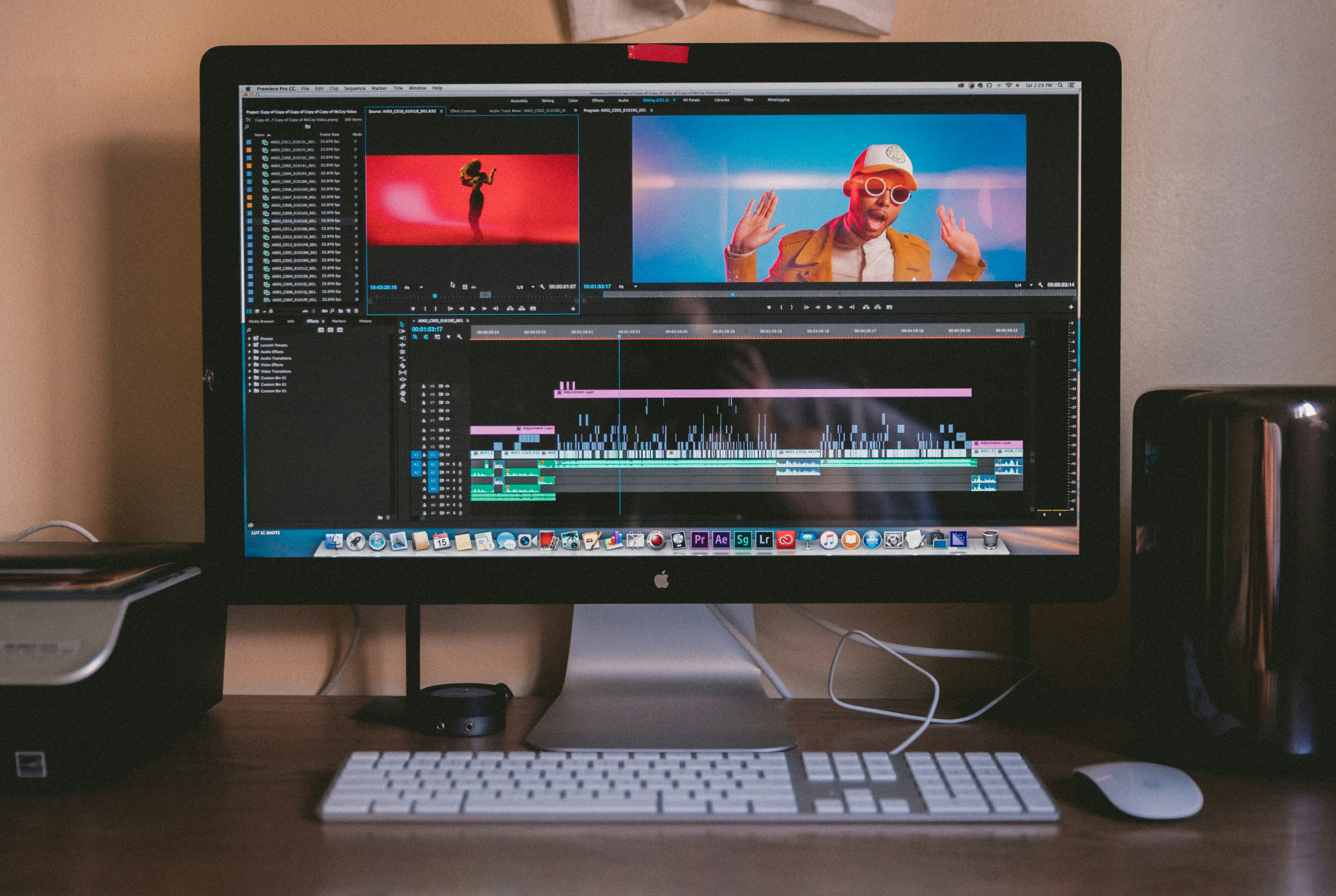
- 通常どおり作業しながら、マイクで理由や例外条件を声で説明する
- 「Done」で録画を終了する
- Claudeが操作・クリック・キー入力・音声を解析してスキル案を生成。内容をレビューして保存する
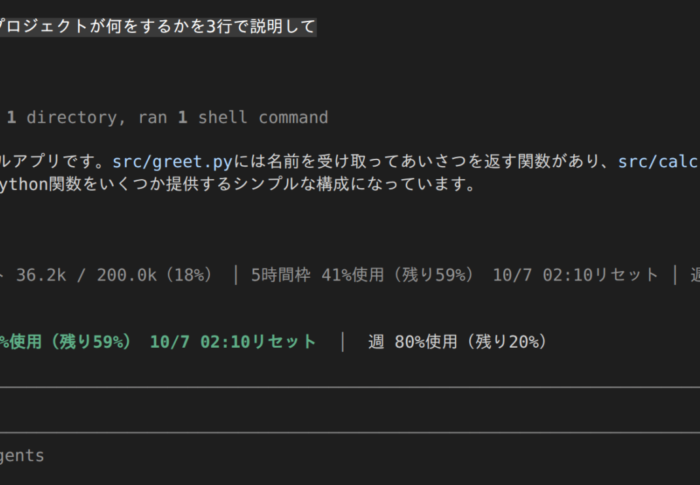
保存したスキルは /file-expenses のようなコマンド形式で呼び出して再実行できます(ITmedia AI+)。
1回の録画時間は、テクノエッジなど複数の国内ITメディアで約10分程度が目安として紹介されています。ただし、この数値についてClaude公式ヘルプセンターに明記は見当たりませんでした。
出典: Unsplash
精度を左右するのはナレーション
画面だけでは「なぜその手順を飛ばしたか」は伝わりません。次のような台詞を声に出すと再現精度が上がります。
- 「金額が空欄の行はスキップします」
- 「日付は必ずYYYY-MM-DD形式に直します」
- 「例外として、社外分は別シートに分けます」
実務での活用シーン3つと台本例
| シーン | 録画する作業 | 話すべき判断基準 |
|---|---|---|
| 経費精算の整形 | CSVを開いて列を整え保存 | 勘定科目の振り分けルール、税区分の例外 |
| 定例レポート作成 | 数値をテンプレへ転記 | 前月比の計算方法、四捨五入の桁 |
| ファイル整理 | 命名規則に沿ってリネーム | 命名フォーマット、対象外にするフォルダ |
Anthropicの利用データでは、Coworkの利用の9割以上が非エンジニア業務(オペレーション・経理・コンテンツ制作など)とされています(AI Weekly)。コードを書かない職種ほど効果が出やすい機能です。
出典: Unsplash
Codex「Record & Replay」との違い【比較表】
OpenAIも2026年6月中旬、Codexに類似機能「Record & Replay」を追加しています。
| 比較項目 | Claude Record a skill | Codex Record & Replay |
|---|---|---|
| 対応OS | macOS(Claude for Mac) | macOS |
| 対応プラン | Pro・Max・Team | Plus($20/月)・Pro($200/月)・Business等 |
| 前提条件 | Coworkセッション内 | 「Computer Use」が有効であること |
| 地域制限 | 公式に明記なし | EEA・英国・スイスは初期対象外 |
| 共有 | Team/Enterpriseで共有可 | 組織設定に依存 |
※「Computer Use」とは、AIが画面上のマウス操作やクリック・キー入力を代行する機能のことです。Codexは組織側が requirements.toml で computer_use=false にしていると使えません(OpenAI公式ドキュメント)。経理・事務などの定型業務ならClaude、開発寄りの反復操作ならCodexも検討、という切り分けが実用的です。
制限・セキュリティ・注意点
公式ヘルプは「Don’t type passwords or secrets, or display sensitive information or private conversations while recording」と明記しています。録画中は画面全体と発言がすべてキャプチャされるため、機密ファイルやチャットアプリは録画前に閉じてください。
また、録画データの保持期間やモデル学習への利用可否について、Anthropicは専用のプライバシー説明を公開していないとの指摘が海外メディア(Enterprise DNA等)から出ています。社内の情報管理ポリシーがある場合は、事前に確認しておくと安全です。
任せてよい業務/人に残す業務のチェックリスト
「任せてよい業務の基準を明確にすること」が最も重要という指摘(fyve.co.jp)を踏まえ、次の基準で線引きすることをおすすめします。
- 任せてよい:取り消しがつき、あとで結果を確認できる作業(整形・転記・リネーム)
- 人に残す:取り消し不可な操作(送金・一斉送信・削除)
- 人に残す:機密情報や個人情報を画面に映す必要がある作業
- 人に残す:毎回異なる例外判断が必要な業務
まとめ:まず週次の定型作業1つから
Record a skillは、プロンプト設計をせずに業務手順をAIへ引き継げる点が最大の価値です。まずは週1回やっているファイル整形やリネーム作業を1つ選び、10分以内の録画で試してみてください。
始める前のチェックは3つ。①Claude for Macが最新か、②Pro/Max/Teamに加入しているか、③録画画面に機密情報が映っていないか。仕様は更新が速いため、実行前に公式ヘルプセンターで最新の手順を確認しましょう。