Claude Coworkの使い方|PCで始めたタスクをスマホで受け取る手順【2026年8月時点】
※本記事にはPR・広告リンクが含まれます。
「PCで走らせているAIの作業、外出中も進捗を見たい」——そう思ったことはありませんか。Claude Coworkがスマホ対応したことで、この悩みは実際に解決できるようになりました。
この記事では、Claude Coworkをスマホで使う具体的な手順を解説します。対象プラン、クラウドセッションとDispatchの違い、そして「スマホではできないこと」まで、2026年8月8日時点の公式情報をもとに整理しました。

出典: Unsplash
結論:PCで始めたタスクをスマホで受け取れる(対象はPro以上)
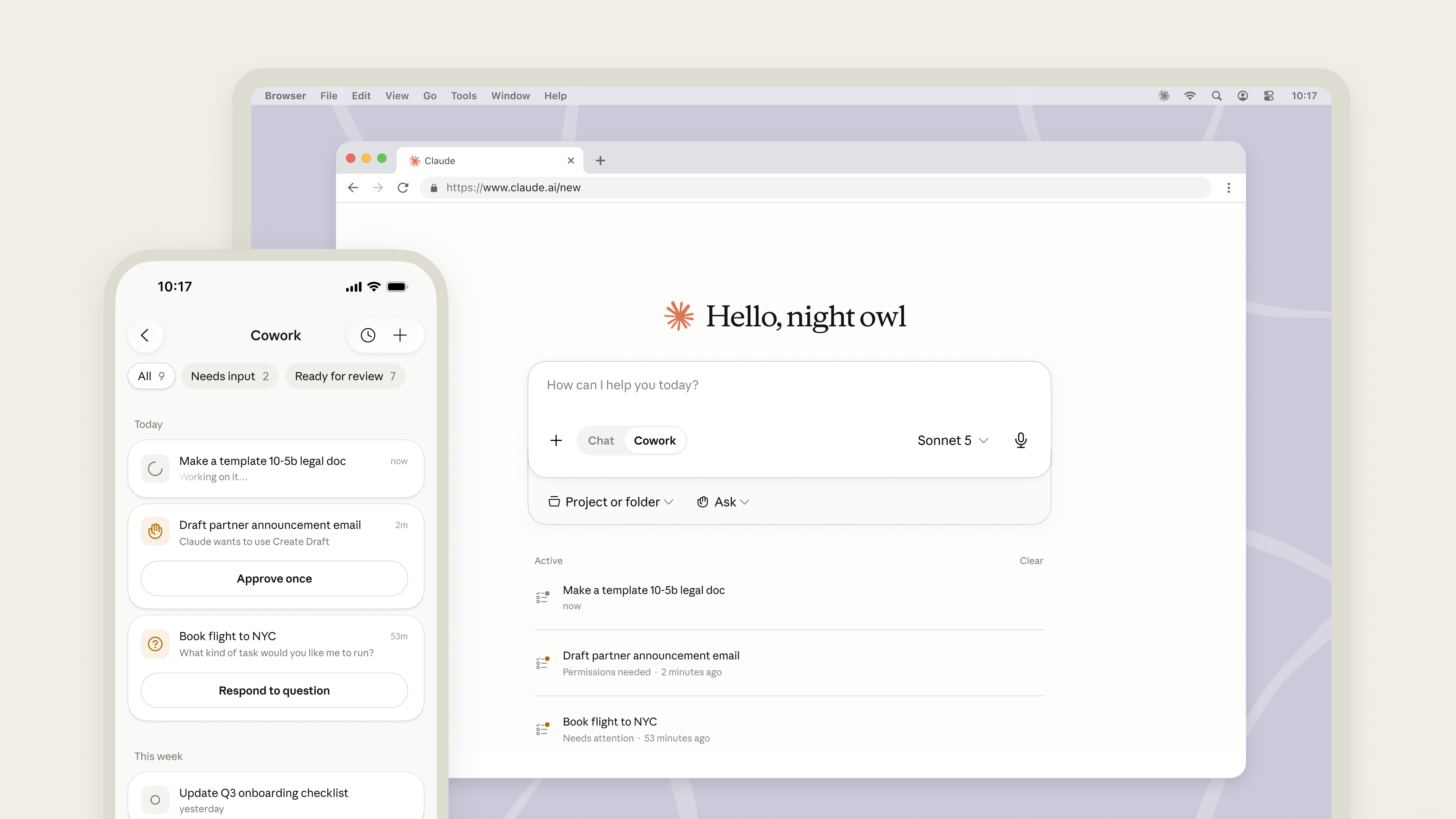
まず結論です。Anthropicは2026年7月7日、Claude Coworkのweb版とモバイル版(iOS/Android)のベータ提供を発表しました。これによりデスクのPCで開始したタスクの進捗をスマホで確認し、完了した成果物をどこからでも受け取れます(Anthropic公式ブログ、2026-08-08確認)。
日本語メディアのAI Watchも2026年7月9日付で同内容を報じています。つまり、PCの前に張り付く必要がなくなったということです。
ただし利用条件があります。2026-08-08時点で、Claude Coworkは有料プラン(Pro/Max/Team/Enterprise)専用で、無料プランでは使えません(Claude公式ヘルプセンター)。利用できる場所はClaude Desktop(macOS/Windows)、Web(claude.ai)、Claude Mobile(iOS/Android)の各面です。
なお展開はMaxプランのユーザーから数週間かけて段階的に進み、その後ほかのプランへ拡大する方針とされています。ヘルプセンターには「Web・Mobile(β版)はMax・Team・Enterprise対応、Proは数週間以内にロールアウト予定」という記述もあり(出典)、Pro契約者は自分のアプリ画面にCoworkが表示されるかを実際に確認してください。
出典: Claude公式ブログ
モバイル対応でできること・できないこと
期待値を正しく持つために、スマホ側で何ができて何ができないかを先に押さえましょう。スマホは「司令塔と受け取り口」であり、重い処理そのものを担うわけではありません。
スマホでできること
- 実行中タスクの進捗確認(PC・Web・モバイルで同じセッションを開ける)
- 承認・却下の判断をプッシュ通知から行う
- 完成したファイル・ドキュメントの受け取り
- Dispatch(スマホから自宅・オフィスのPCを遠隔操作できる機能。詳しくは後述)経由でPCに新しいタスクを指示する
スマホだけではできないこと
- スマホ単体でのタスク自動実行(実行主体はクラウドまたはPC側)
- PCがオフライン・スリープ中のDispatch実行(Claude公式Docsではデスクトップアプリを起動したままにすることが前提とされています)
- 無料プランでの利用
こうしたモバイル版の制約はEngadgetの報道などでも触れられており、承認フローは通知ベースで進む設計です。同記事ではAnthropicのコメントとして「Nothing ships until you’ve reviewed and approved it(あなたが確認・承認するまで何も出荷されない)」という姿勢も紹介されています。
比較表:クラウドセッション vs Dispatch
混乱しやすいのが、Coworkに2種類の実行方式がある点です。ひとつはAnthropicのサーバー上で処理が進む「クラウドセッション」、もうひとつは自分のPC上で処理が進む「Dispatch」です。違いを表で整理します。
| 項目 | クラウドセッション | Dispatch(PC遠隔操作) |
|---|---|---|
| 実行場所 | Anthropicのサーバー上の隔離サンドボックス | 自分のPC上のVM |
| PCの電源 | 切っても処理は継続 | 起動+Claude Desktop常時起動が必要 |
| ローカルファイル | Desktopアプリ経由で接続した場合のみ | ネイティブに扱える |
| 向いている用途 | 調査・資料作成・レポート生成 | ローカルファイル整理・PC上のアプリ操作 |
技術的な詳細が気になる方向け(読み飛ばしても以降の内容は理解できます):公式のアーキテクチャ解説によれば、クラウドセッションはエージェントループとコード実行がAnthropicのサーバー上の隔離サンドボックスで動作します。Dispatchは自分のPC上のVM(macOSはApple Virtualization.framework、WindowsはHyper-V)で動作します。
覚え方はシンプルです。「PCを閉じても進めたい作業=クラウド」「自分のPCの中身を触らせたい作業=Dispatch」と切り分ければ、迷う場面はほとんどなくなります。
使い方1:Web版・モバイル版でCoworkセッションを始める
まずは基本のクラウドセッションです。PCがなくてもブラウザとアプリだけで完結するため、最初に試すならこちらが手軽です。
- プランを確認する — Pro以上の有料プランでサインインしているかを確認します。無料プランではCoworkのメニュー自体が表示されません。
- Coworkを開く — claude.ai(Web)またはiOS/AndroidのClaudeアプリで、メッセージボックスからCoworkを選択します。
- タスクを自然言語で指示する — 「先月分の問い合わせログを分類してレポートにまとめて」のように、成果物の形まで書くと精度が上がります。
- 計画を確認して承認する — Claudeが作業計画を提示するので、内容を確認して進めます。
- どのデバイスからでも開く — 同じセッションはPC・Web・スマホのどこからでも開けます。移動中はスマホで進捗を眺め、席に戻ったらPCで仕上げる流れです。
公式ヘルプセンターは、この体験を「Work continues in the background. Close your laptop and Claude keeps going.(作業はバックグラウンドで継続する。ノートPCを閉じてもClaudeは動き続ける)」と表現しています(出典)。Anthropic公式ブログでも、Ramp社のカスタマーサクセス担当者がラップトップで開始したダッシュボード作成をモバイルで継続した事例が紹介されています。
使い方2:Dispatchでスマホから自宅・オフィスのPCを動かす
Dispatchは、Cowork内の常駐エージェント機能です。スマホから自宅やオフィスのPCへタスクを指示し、完了時や承認が必要なタイミングでプッシュ通知を受け取れます。Pro・Maxプランでベータ提供され、macOS/Windowsの最新版Claude Desktopが前提です(Claude公式Docs、2026-08-08確認)。

出典: Unsplash
セットアップと実行の手順
- PC側の準備 — 最新版のClaude Desktopをインストールし、起動したままにします。スリープすると指示が届かないため、電源・スリープ設定を見直しておきます。
- PC側でDispatchを有効化 — CoworkメニューからDispatchを開き、初期設定を進めてファイルアクセスを許可します。
- スマホ側でサインイン — 最新版のClaudeアプリで同じアカウントにサインインし、Dispatchを開きます。
- タスクを説明する — 公式Docsの手順どおり、モバイルアプリでDispatchを開いてやってほしいことを説明します。
- 進捗を確認する — 進捗と結果はデスクトップのサイドバーとモバイルアプリの両方で確認できます。
承認は10分以内に。放置すると自動で拒否される
Dispatchで見落とせないのが承認のタイムリミットです。PC側の操作に承認が必要な場合、確認がスマホへ転送されますが、10分以内に応答しないと自動的に拒否され、その操作を行わないままタスクが続行されます(Claude公式Docs)。
つまり「会議で1時間スマホを見なかった」というケースでは、期待した処理が飛ばされた状態で結果が返ってくる可能性があります。重要な作業を依頼するときは、通知をオンにしたうえで応答できる時間帯を選ぶのが実務的です。
実務での活用例3パターン
Coworkの用途は開発だけではありません。Anthropicが2026年5月下旬時点で200万件超のセッション(60万以上の組織)を分析したところ、90%以上がソフトウェア開発以外の用途でした(出典、元データはAnthropic分析)。内訳は次のとおりです。
- 業務プロセス管理(レポート・チェックリスト・スプレッドシート): 約33.4%
- コンテンツ作成(ドラフト・スライド・提案書): 約16.4%
- ソフトウェア開発: 8.7%
この分布を踏まえると、スマホ連携が効くのは次のような場面です。
- 商談直前の資料チェック — PCで作った提案書の草案をクラウドセッションで走らせておき、移動中にスマホで確認して修正を追加指示する。
- 移動時間のレポート下書き — 会議メモやチャットログをもとに報告書の下書きを作らせ、帰社後にPCで仕上げる。業務プロセス管理が最多用途である点とも合致します。
- 会議中の承認だけ処理 — 席を外している間に届いたDispatchの承認通知にスマホで応答し、作業を止めない。10分ルールがあるため、通知は必ずオンにしておきます。
いずれも共通するのは「判断はスマホ、実行はPCまたはクラウド」という役割分担です。スマホですべてを完結させようとすると、かえって手戻りが増えます。
注意点とセキュリティで確認しておくこと
便利さの裏側には権限の話があります。導入前に、次の3点は必ず確認してください。
1. ファイルアクセスの範囲を把握する
Dispatchでは初期設定時にファイルアクセスを許可します。Dispatchは自分のPC上のVMで動き、ローカルファイルやブラウザへアクセスする構成のため、どのフォルダを対象にするかを意識して設定しましょう。
2. 業務データの取り扱いは社内規定を優先する
クラウドセッションではAnthropicのサーバー上でタスクが処理されます。会社の機密情報を扱う場合は、自社のセキュリティ規定と、契約中のTeam/Enterpriseプランのポリシーを事前に確認してください。判断に迷う場合は情報システム部門への確認が先です。
3. 仕様と提供状況は変動する
Web・モバイル版はベータ提供であり、対象プランの記述もヘルプセンター内で幅があります。またCowork利用量を一定期間拡大するキャンペーンが2026年6月5日から8月5日まで実施されたと複数メディアが報じていますが、この記事の公開時点ではすでに終了しています。料金や利用上限はClaude公式の料金ページで最新情報を確認してください。
参考までに、2026-08-08時点の料金体系はPro $20/月(年払いなら$17/月相当)、Max 5x $100/月〜、Team $20/席/月(年払い)または$25/月(月払い)です。Cowork自体に追加料金はなく、契約プランに含まれる形です。
ChatGPT側の動きと比べてどうか
(補足:ここからは他社の動きを参考までに紹介します。Claude Coworkの手順だけ知りたい方は、この節を読み飛ばしてまとめに進んでも問題ありません。)
「PCで始めた作業をスマホで引き継ぐ」流れは、Anthropicだけの動きではありません。OpenAIも同時期にモバイル対応を強化しており、ChatGPT Agent/ChatGPT WorkはiOS・Android・Web・デスクトップ(macOS/Windows)で利用でき、iPhoneでタスクを開始してMacやWindowsで続きを作業する導線が用意されています(OpenAIヘルプセンター、iPhone in Canada)。Codexコーディングエージェントも2026年にChatGPTモバイルアプリから監視・承認・指示ができるようになりました。
違いを一言でいえば、Claude CoworkはDispatchによって「自分のPCそのものを遠隔で動かす」方向に踏み込んでいる点です。ローカルファイルやPC上のアプリを直接触らせたいならCowork、クラウド完結の作業が中心なら選択肢は広がります。すでにどちらかを契約しているなら、まず手元の環境で試して判断するのが早道です。
まとめ
Claude Coworkのweb版・モバイル版対応によって、PCで始めたタスクをスマホで受け取る使い方が現実的になりました。ポイントは3つです。
- 対象はPro以上の有料プラン。無料プランでは利用できない(2026-08-08時点)
- PCを閉じても進めたいならクラウドセッション、PCの中身を操作させたいならDispatch
- Dispatchの承認は10分でタイムアウトし、自動的に拒否される
まずはPro以上のプランでclaude.aiまたはClaudeアプリを開き、Coworkのメニューが表示されるか確認してみてください。表示されていれば、その日のうちに「PCで走らせ、スマホで受け取る」働き方を試せます。次のステップとして、Claude Desktopを起動したままにしてDispatchのセットアップまで進めておくと、外出先での対応力が一段上がります。
おすすめ商品
記事に関連するおすすめ商品をご紹介します。