Claude Coworkがweb・モバイル対応|スケジュールタスクとプロジェクト共有の使い方【2026年8月時点】
「Claude Coworkを使ってみたいが、デスクトップアプリを開いていないと動かないのが面倒」——そう感じていた人には朗報です。2026年7月7日、AnthropicはCoworkをweb(claude.ai)とモバイルに拡張すると発表しました。
この記事では、Claude Coworkの使い方を実務目線で整理します。何が変わったのか、スケジュールタスクをどう設定するのか、プロジェクトはどこまで共有されるのか。対応プランと料金、セキュリティ上の注意点まで、2026年8月8日時点の公式情報をもとに解説します。
Claude Coworkのweb・モバイル対応で何が変わったか【結論】
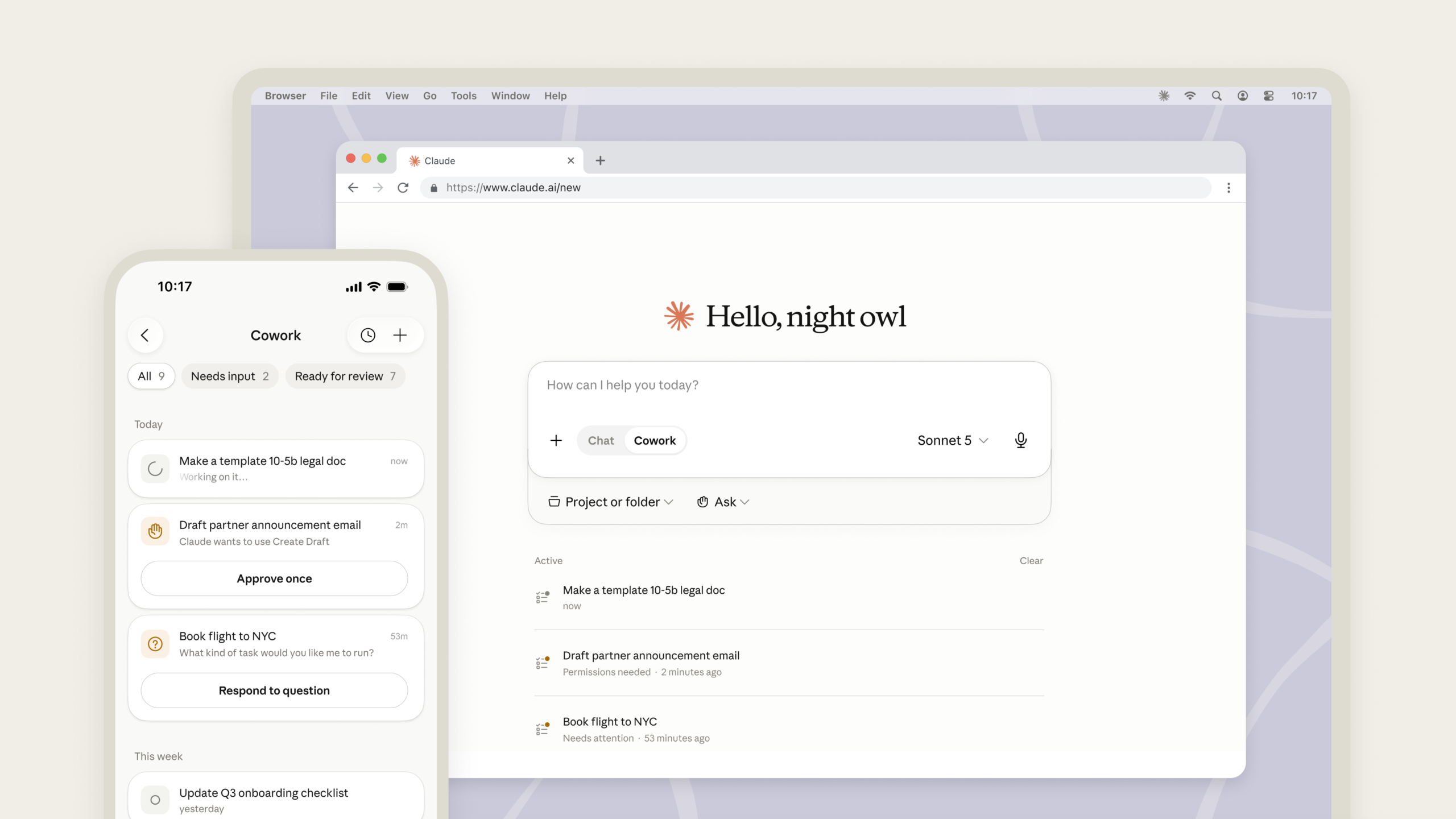
結論から言うと、変化は次の3点です。(1) claude.aiのwebとiPhone・iPad・Androidアプリからも起動できるようになった、(2) 処理がAnthropicのサーバー上のリモートセッションで動くようになった、(3) チャットとCoworkのホーム画面が統合された。
とくに重要なのが2番目です。Anthropic公式ブログによると、web/モバイル版のセッションはAnthropicのサーバー上でホストされ、Claudeアカウントに保存されます。つまり自分の端末が1台もオンラインでなくても、処理の継続とスケジュールタスクの実行が可能になります。
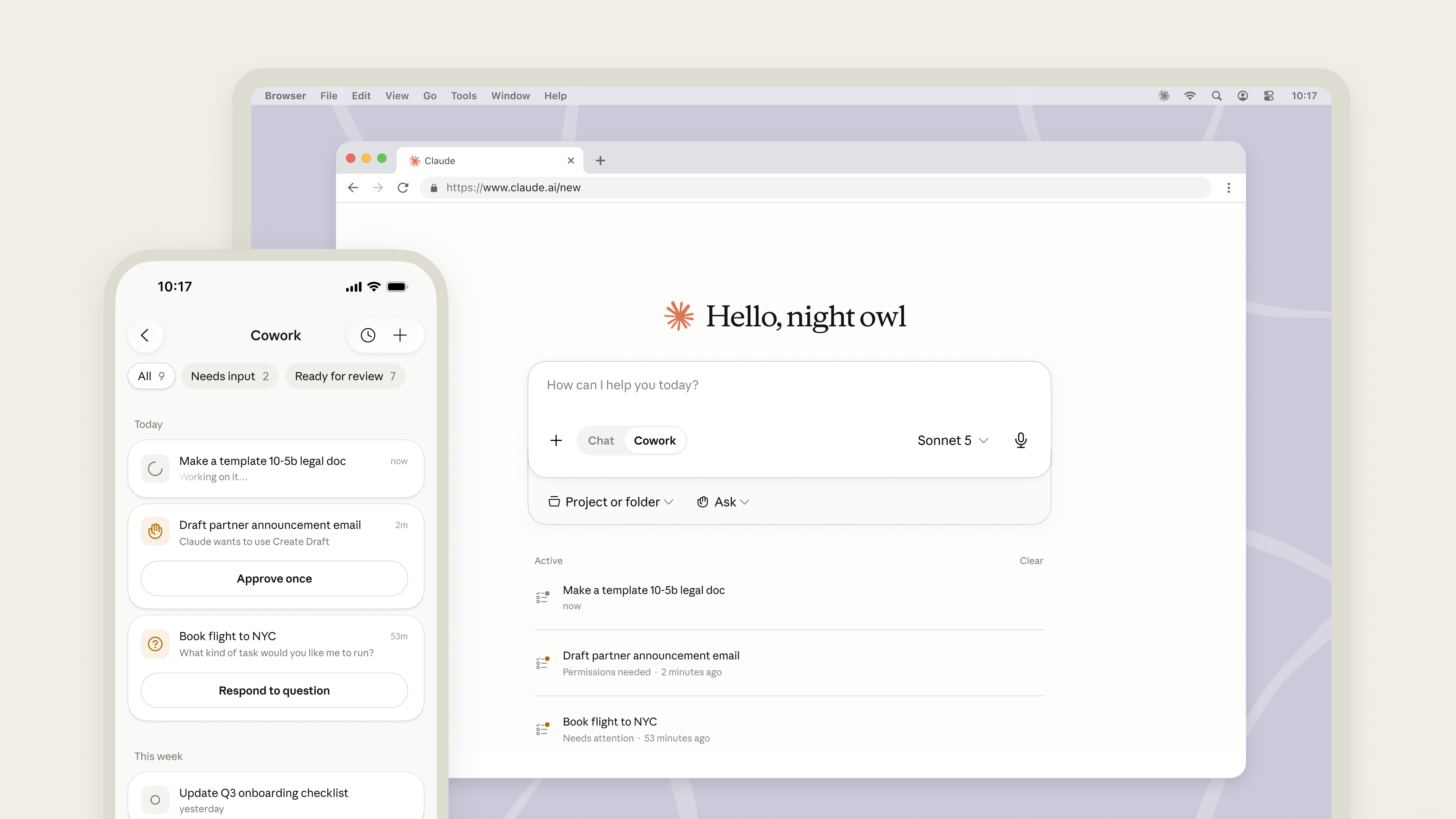
(出典: Anthropic公式ブログ「Claude Cowork on web and mobile」https://claude.com/blog/cowork-web-mobile )
なお、これはベータ機能です。公式ブログには「Beta access is rolling out over the next several weeks starting with Max users, with more plans to follow.(数週間かけてMaxユーザーから順次展開し、他プランは追って対応)」と記載されています。Proプランへの展開開始日は2026年8月8日時点で未発表です。
新しいアプリのインストールは不要で、既存のClaudeアプリのサイドバーにCoworkが追加される形です(9to5Mac)。Androidの具体的な提供開始日についても「今後数週間でロールアウト」という表現のみで、明確な日付は確認できていません。
Claude Coworkとは?対応プラン・料金のおさらい
Claude Coworkは、Claudeにファイル操作を含む業務タスクをまるごと任せられるエージェント機能です。これまではmacOS/Windows向けデスクトップアプリ限定でしたが、今回のアップデートでwebとモバイルに広がりました。
Coworkは全ての有料プランに含まれます。無料プランでは利用できない点に注意してください。料金はClaude公式の料金ページ(2026-08-08時点)で以下のとおりです。
| プラン | 料金 | Cowork | スケジュールタスク |
|---|---|---|---|
| Free | 無料 | 非対応 | 非対応 |
| Pro | 月額20ドル(年払いで実質17ドル) | 対応 | 対応 |
| Max | 月額100ドル〜(上位ティア200ドル) | 対応 | 対応 |
| Team | 月額20〜125ドル/席 | 対応 | 対応 |
| Enterprise | 席料20ドル/席〜+API従量課金 | 対応 | 対応 |
「エンジニア向けの機能では?」と思うかもしれませんが、実態は逆です。TechCrunchが報じたAnthropicの利用実態調査によれば、Cowork利用の90%超がソフトウェア開発以外の業務でした。
内訳の最大カテゴリは報告書作成・チェックリスト・スプレッドシート統合などの「ビジネスプロセス運用」で33.4%。次いで提案書やプレゼン資料などの「コンテンツ作成・執筆業務」が16.4%、ソフトウェア開発はわずか8.7%です。事務職・営業職・個人事業主こそメインユーザー層と言えます。
スケジュールタスクの設定手順【実践】
スケジュールタスク機能自体は2026年2月25日にリリース済みで、web/モバイル対応より先行していました。今回のリモートセッション化によって、その真価が発揮できるようになった形です。
「Create with Claude」でAIに作らせる方法
公式ヘルプによると、作成方法は2通りあります。手早く始めたいなら「Create with Claude」を選びましょう。
Claudeが選択式の質問を出してくるので、それに答えていくだけでタスク定義が自動生成されます。何を設定すべきか分からない段階でも、質問に沿って進めれば形になるのが利点です。
「Set up manually」で手動設定する方法
細かく制御したい場合は「Set up manually」を使います。専用モーダルで以下の項目を指定します。
- タスク名
- 説明(Claudeへの指示内容)
- 承認モード(Claudeの操作をどこまで自動で許可するか)
- 頻度
- 使用モデル
- 作業フォルダ
承認モードと作業フォルダは特に重要です。定期実行は人が見ていない時間に走るため、対象フォルダを業務用の特定ディレクトリに限定しておくと事故を防げます。

(出典: Unsplash / 撮影者 Jakub Żerdzicki)
頻度の選び方
選択できる頻度は「時間ごと・日単位・週単位・平日のみ・オンデマンド」の5種類です。用途別の目安は次のとおりです。
| 頻度 | 向いている用途 |
|---|---|
| 時間ごと | 監視系・受信箱のトリアージ |
| 日単位 | 朝のブリーフィング、日次サマリー |
| 平日のみ | 業務日だけ回したい定例処理 |
| 週単位 | 週次レポート、振り返り資料の下書き |
| オンデマンド | 定期実行せず必要時に手動起動 |
まずは「週単位」か「平日のみ」から始めるのがおすすめです。時間ごとの実行は消費が大きく、出力の確認も追いつかなくなりがちです。
デバイスがオフラインでも動く仕組み
公式ヘルプによれば、ローカルファイルやローカルアプリが必要な処理のみデスクトップアプリ起動時にローカル実行され、それ以外はAnthropicのサーバー上の隔離環境で実行されます。
つまり、クラウド上のデータだけで完結するタスクならPCを閉じていても動きます。逆に、ローカルの会計ファイルを開いて集計するようなタスクは、デスクトップアプリが起動している必要がある点を押さえておきましょう。
プロジェクト・アーティファクト共有の使い方と要確認ポイント
「アーティファクト」とは、Claudeが生成する資料やダッシュボードなどの成果物ファイルを指します。ここでは、関連ファイルをまとめる「プロジェクト」機能とあわせて、実務での使い方と要確認ポイントを整理します。
プロジェクトの基本
プロジェクトは、関連ファイル・指示・過去のタスクをひとまとめにする入れ物です。Claudeはそこに蓄積されたナレッジをコンテキストとして参照するため、毎回背景を説明し直す手間がなくなります。
公式ブログには「on web and desktop, chat and Cowork now share one home, and your projects and artifacts live together across both(webとデスクトップでチャットとCoworkはひとつのホームを共有し、プロジェクトとアーティファクトは両方をまたいで存在する)」と明記されています。プロジェクトからチャットでもCoworkセッションでも開始できる設計です。
実務での使い方
実務での使い分けはシンプルです。クライアント別・案件別にプロジェクトを作り、契約書や過去資料、口調のルールを入れておく。あとはスマホから「あの案件の進捗をまとめて」と投げるだけで、文脈を踏まえた出力が返ってきます。
クラウド同期に関する注意(要確認ポイント)
ここには要確認ポイントがあります。ヘルプセンター記事「Organize your tasks with projects in Claude Cowork」には「Projects are desktop-only and stored locally. There’s no cloud sync for project data at this time.(プロジェクトはデスクトップ限定でローカル保存。クラウド同期は現時点でない)」という記述が残っています。
一方、別のヘルプ記事「Use Claude Cowork on web, desktop, and mobile」の比較表ではプロジェクトがweb/モバイルでも利用可となっています。ベータ期間中で記述の更新が追いついていない可能性があり、本記事執筆時点でどちらが正しいと断定できる一次情報は確認できていません。重要なデータを預ける前に必ず自分の画面で挙動を確認し、運用としては「クラウド同期があると決め打ちせず、重要なプロジェクト資料はデスクトップ版にも保存しておく」くらいの慎重さで扱うことをおすすめします。
ライブアーティファクトの制限
なお、データ連携型のHTMLダッシュボードである「ライブアーティファクト」は、現時点ではデスクトップアプリ限定機能とされています。web/モバイルのアーティファクト表示には現れないため、ダッシュボード運用をしている人はデスクトップを併用する前提で考えましょう。
実務ワークフロー例【今日から試せる】
ここからは一例として、スケジュールタスクに落とし込みやすい業務パターンを3つ紹介します。いずれもAnthropic公式のユースケース集ではなく、前述の利用実態(ビジネスプロセス運用が最多)を踏まえた組み立て例です。
例1: 月曜朝のクライアント準備ブリーフィング
頻度は「週単位(月曜朝)」。プロジェクトに顧客資料を入れておき、次のような指示を設定します。
このプロジェクト内の資料と直近のタスク履歴から、今週対応が必要なクライアント案件を優先度順に5件まで挙げ、それぞれ「現状・次のアクション・期限」を3行でまとめて。
例2: 週次レポートの自動集計
頻度は「週単位(金曜夕方)」。作業フォルダをレポート用ディレクトリに限定して実行します。
指定フォルダ内の今週分のデータファイルを読み、前週比の増減が大きい項目を3つ抽出。数値と要因仮説をセットにして、報告書の下書きをMarkdownで作成して。
例3: 受信メールのトリアージと下書き作成
頻度は「平日のみ」。ただし後述のとおり、送信は自動化せず下書き止まりにするのが安全です。
未読メールを緊急度で3段階に分類し、即返信が必要なものだけ返信文の下書きを作成。送信はせず、一覧をまとめて提示して。
いずれも最初の数回は出力を人が確認し、指示文を調整してから運用に乗せてください。定期実行は「精度が安定したタスク」を任せる機能です。
他社の定期実行機能との違い
定期実行できるAIアシスタントはClaude Coworkだけではありません。OpenAIはChatGPTのScheduled Tasksを提供しており、Googleも2026年5月のGemini アップデートで日次ブリーフ系の機能を強化しています。
| 比較項目 | Claude Cowork(2026-08-08時点) |
|---|---|
| 対応プラン | 全有料プラン(Pro/Max/Team/Enterprise)。無料は非対応 |
| web・モバイル | ベータ提供中(Maxから順次) |
| 端末オフライン時の実行 | 可能(クラウド完結タスクのみ) |
| ローカルファイル操作 | 可能(デスクトップアプリ起動時) |
| 実行頻度 | 時間ごと/日次/週次/平日のみ/オンデマンド |
Coworkの特徴は、ローカルファイルを直接扱える点とクラウド実行を切り替えられる点にあります。他社機能の詳細な仕様は変更が速いため、比較検討する際はOpenAI・Googleの公式ページで最新情報を確認してください。
制限・セキュリティ・注意点
業務利用で必ず押さえておきたいのが権限とデータの扱いです。Coworkの安全利用ガイドには、アクセスできるのはユーザーが許可した特定フォルダのみと明記されています。財務書類や認証情報を含むフォルダの許可は慎重に判断しましょう。

(出典: Unsplash / 撮影者 Austin Distel)
Claudeが実行できない操作も定義されています。購入、アカウント作成、ボット認証の回避、取引の実行、ファイルの完全削除は行えません。加えてスケジュールタスクでは、機密ファイルへのアクセスやメッセージ送信・購入といった「取り消しにくい操作」の自動化を避けるよう推奨されています。前述のメール例で送信を自動化しない理由がこれです。
データ利用の扱いはプランで異なります。Enterpriseプランでは会話データ(Coworkの入出力やファイル内容を含む)がモデル学習に利用されません。一方、Pro/Maxなどの個人プランではモデル改善への利用がデフォルトでオンになっている場合があるため、業務利用ではオプトアウト設定を確認しておくことをおすすめします。
もうひとつ時事的な注意点です。業務で今すぐ確認しておきたいのは「今の利用上限がどうなっているか」です。仕様変更が速い領域のため、Claude公式の料金ページや実際の利用画面の表示で、自分のプランの現在の上限を確認する習慣をつけておきましょう。
というのも、web/モバイル拡張の一環として、5時間あたりのレート制限を2倍にするキャンペーンが2026年6月5日から8月5日まで実施されていました(Claude公式X)。対象はPro・Max・Team・レガシー席課金Enterpriseで、週単位の上限は変更されていません。この記事の公開時点(2026年8月8日)では、このキャンペーンはすでに終了している可能性が高い状況です。「先月と同じ感覚で回したら上限に当たった」となりやすいタイミングなので注意してください。
まとめ|Claude Coworkを業務に取り入れるなら今すぐやること
Claude Coworkのweb・モバイル対応で、「PCを開いている時間しかAIに任せられない」という制約が外れました。プランごとに、今日やるべきことは次のとおりです。
- Maxユーザー: サイドバーにCoworkが出ているか確認し、まず週次1本だけスケジュールタスクを作る
- Pro/Teamユーザー: デスクトップ版でスケジュールタスクを試しつつ、公式ブログでベータ展開の告知を待つ
- 全ユーザー共通: レート制限の現状と、モデル学習へのデータ利用設定を確認する
最初の一歩は、例1のブリーフィング作成のような「失敗しても実害が小さいタスク」からで十分です。出力が安定してきたら、対象フォルダと頻度を少しずつ広げていきましょう。仕様の変更が速い領域なので、設定前にClaude公式ヘルプセンターで最新情報を確認することをおすすめします。