【Wi-Fi 繋がらない】ルーターを再起動しても直らない時の4つの原因と対処法9選|症状別の切り分け手順まで
まず結論:確認する場所は「端末・ルーター・回線」の3か所
「Wi-Fiのマークは出ているのにインターネットに繋がらない」「ルーターを再起動しても直らない」。焦る気持ちはよく分かりますが、順番に切り分ければ多くのケースは自分で解決できます。
確認すべき場所は、①端末(PC・スマホ)②ルーターやONUなどの機器③回線・プロバイダ側の3か所だけです。まずは下の表で、自分の症状がどこに当てはまるかを確認してください。
| いまの症状 | 最初に疑う場所 |
|---|---|
| 特定の端末だけ繋がらない | 端末側の設定 |
| すべての端末が繋がらない | ルーター・ONU |
| Wi-Fiは表示されるのにネットに出られない | ルーターの設定・回線側 |
| 有線なら繋がるが無線だけ繋がらない | Wi-Fiの電波環境・周波数帯 |
| 機器のランプが赤点灯・消灯している | 機器の故障・回線側の障害 |
NTT東日本も初動対応として、ONU・ホームゲートウェイの電源を入れ直す、配線の抜けや緩みを確認する、利用端末を再起動する、の3点を案内しています(NTT東日本 故障受付Web113)。
出典: Unsplash
ルーターを再起動しても直らない4つの原因
再起動は最も効果の高い対処法ですが、それでも直らない場合は別の原因が隠れています。NTT東日本のコラムでは、主な原因として次の4つが挙げられています(NTT東日本 コラム)。
1. 端末(PC・スマホ)側の設定
機内モードがオンになっている、Wi-Fiがオフになっている、といった単純な原因が意外と多くあります。特定の端末だけ繋がらないなら、原因はルーターではなくその端末側です。まずは別の端末で繋がるかどうかを確かめてください。
2. 接続台数がルーターの上限を超えている
ルーターには同時に接続できる台数の上限があります。スマホ・PC・テレビ・ゲーム機・スマート家電と増えるうちに、気づかないまま上限へ達していることがあります。使っていない機器のWi-Fiを一時的に切って改善するか試しましょう。
3. 設置場所と電波干渉
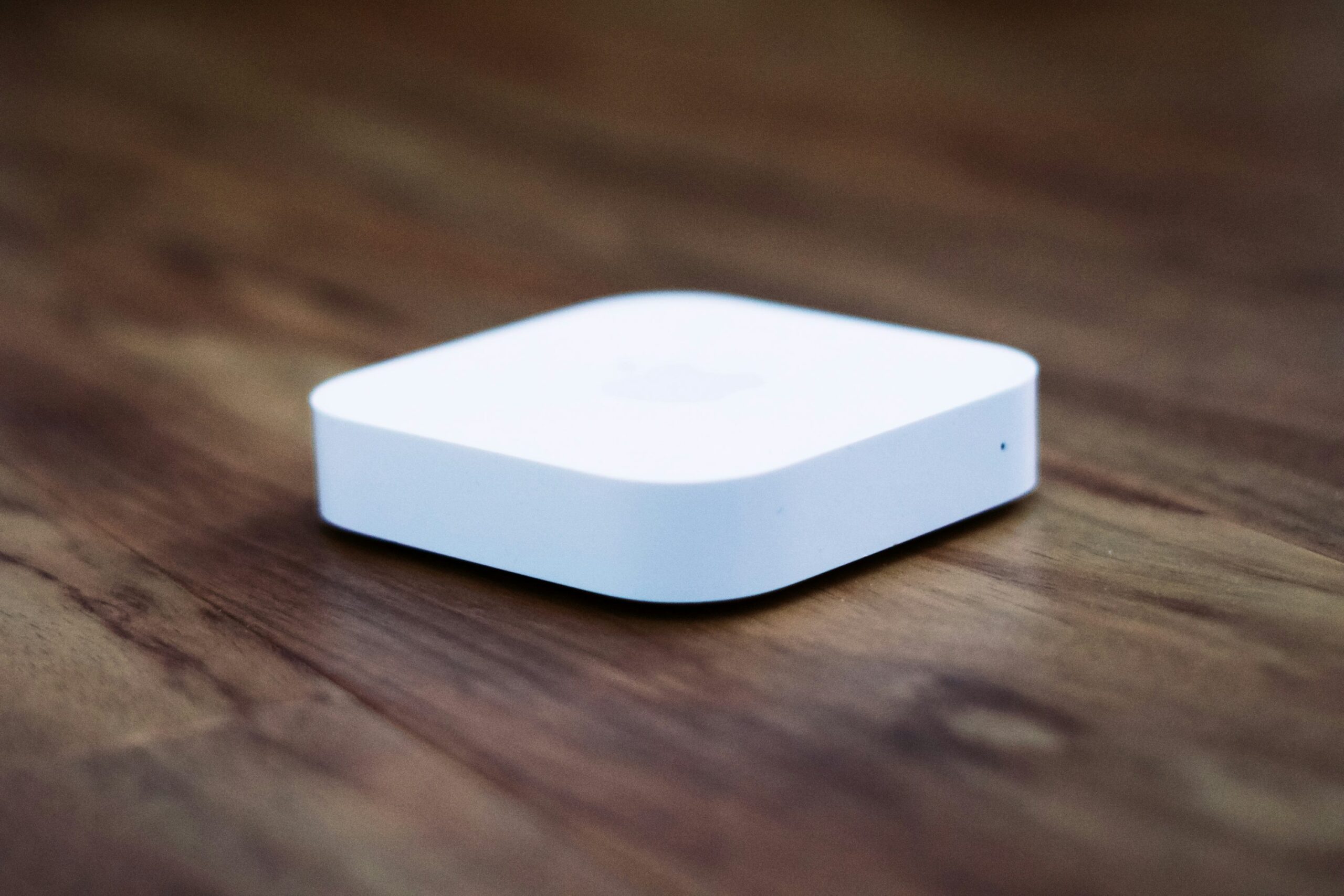
2.4GHz帯は電子レンジ・Bluetooth機器・コードレス電話と周波数帯が重なるため、電波干渉が起きやすい特性があります。BUFFALOも電子レンジ使用時に不安定になる場合は5GHz帯への切り替えを推奨しています(BUFFALO公式X)。ルーターは床置きを避け、床から1〜2mの高さで障害物の少ない場所に置くのが基本です。
出典: Unsplash
4. 回線側の障害・機器の故障
自宅側に問題がなくても、回線事業者側で通信障害が発生していることがあります。TP-Linkは、ルーターのインターネットLEDがオレンジ(橙)点灯している場合はルーター設定側の問題である可能性が高いとしています(TP-Link FAQ)。
ONU・ルーターのランプで自己診断する
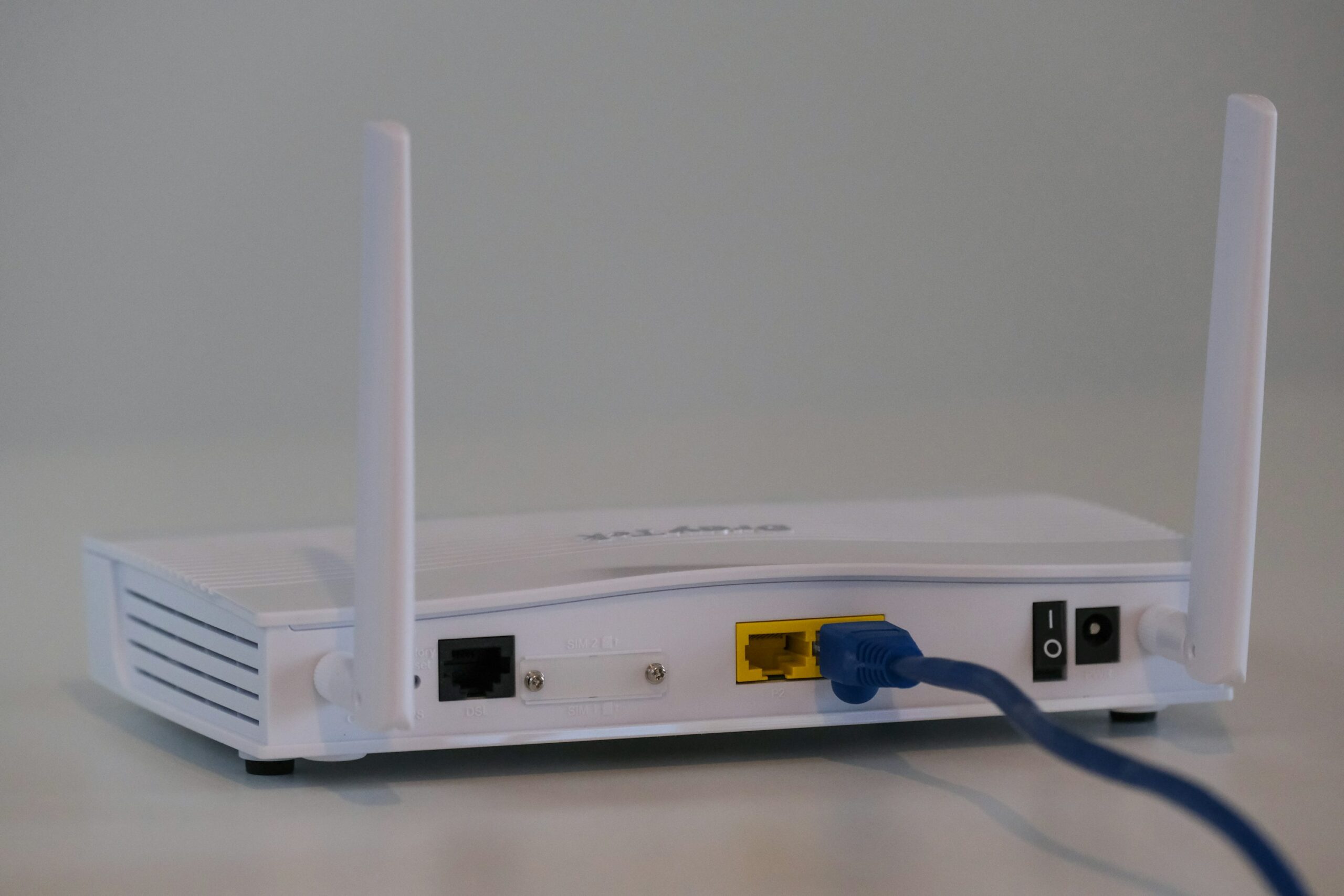
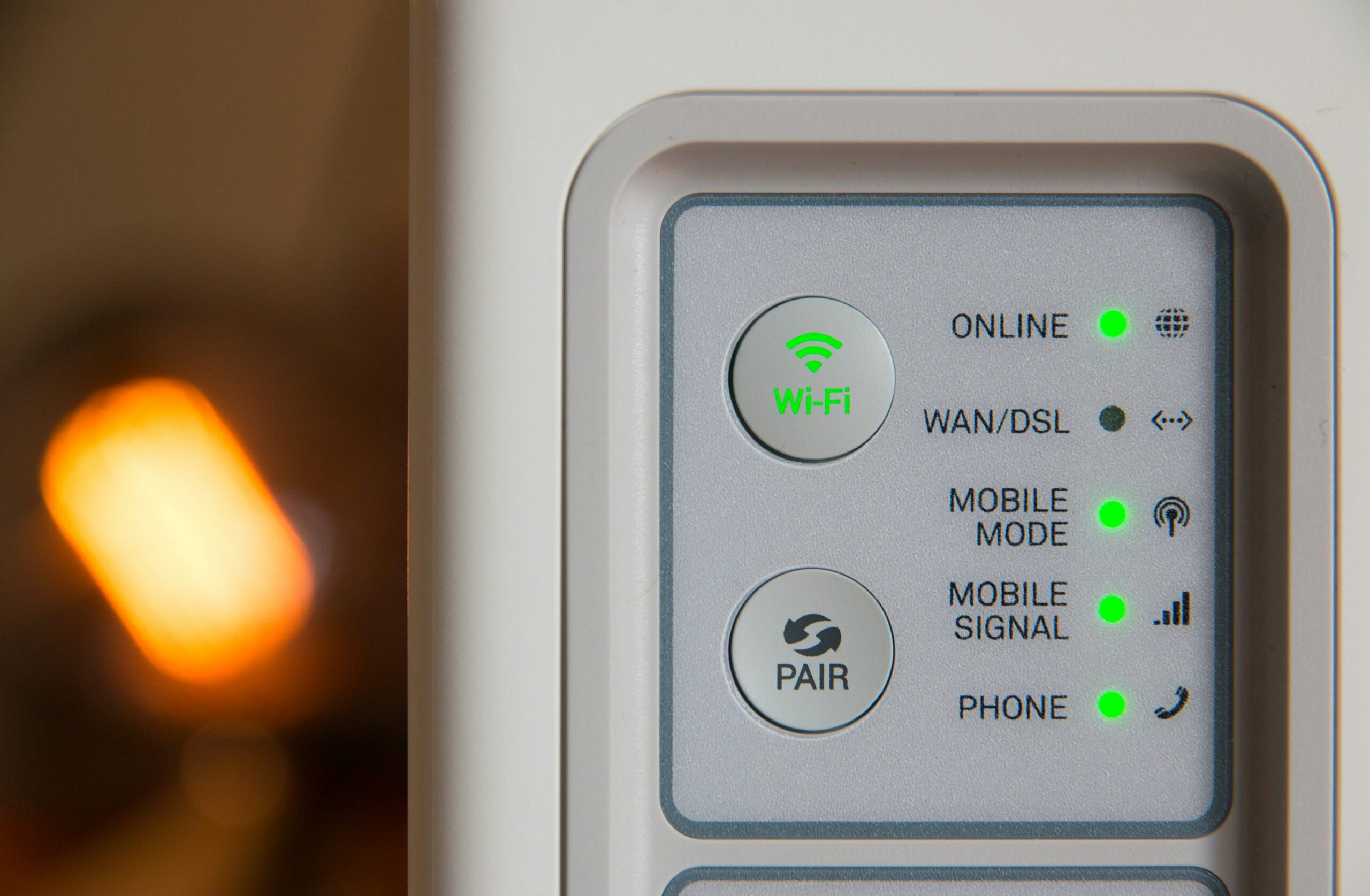
切り分けで最も手っ取り早いのが、ONU(光回線終端装置=光信号を変換する機器)やホームゲートウェイのランプを見る方法です。
出典: Unsplash
| ランプの状態 | 意味 |
|---|---|
| すべて緑点灯 | 正常 |
| 認証(電源)ランプが赤点灯 | 機器の故障 |
| 電源ランプが消灯 | 電源が入っていない |
| アラームランプが赤点灯 | 機器内部の故障や回線トラブルの可能性 |
| インターネットLEDがオレンジ点灯 | ルーター設定側の問題の可能性 |
一時的な不具合であれば、ONUの電源プラグを抜いて5分程度待ってから入れ直すと改善する場合があります(NURO光 ONUランプ診断)。
症状別・解決手順ステップバイステップ
ステップ1:端末側を確認する
機内モードの解除、Wi-Fiのオン・オフ、接続先SSIDとパスワードの再確認、端末の再起動を、この順で試します。ここまでで直るケースは少なくありません。
ステップ2:正しい順番で再起動する
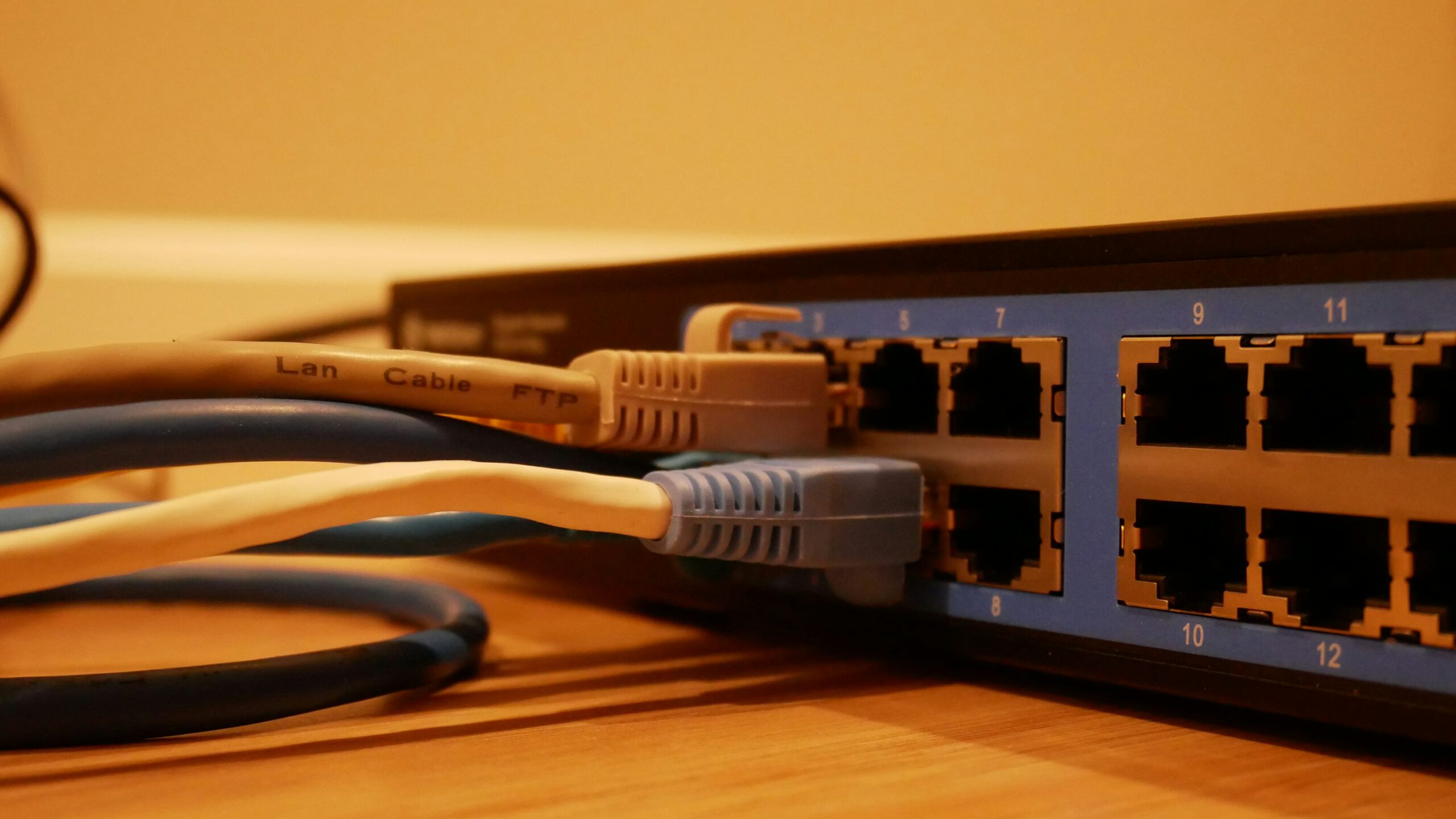
TP-Linkは、電源を抜いて数分待ってからルーター→モデムの順で再起動すること、WAN/InternetポートにLANケーブルが正しく挿さっているかを確認することを案内しています。ホームゲートウェイの配下に市販ルーターを足している構成では、動作モードを「アクセスポイントモード」(ルーターを中継機として動かし、インターネット接続の管理はホームゲートウェイ側に任せる設定)に変更すると解決するケースが多いとされています(TP-Link FAQ)。
BUFFALOはモデム・ルーター・PCすべての再起動を最初の対処とし、改善しない場合はルーターのWAN側LANケーブルをPCへ直接挿してモデムと直結し、繋がるかどうかで原因を切り分ける方法を案内しています(BUFFALO サポート)。
出典: Unsplash
ステップ3:設置場所と周波数帯を見直す
2.4GHzで不安定なら5GHzへ、5GHzで電波が届きにくいなら2.4GHzへ切り替えます。なお、再起動しても効果がないときは、本体に熱がこもっていることが一因の場合もあります。パソコン修理系のメディアでは、時間を置いて本体の温度が下がってから電源を入れると改善する場合があると紹介されていますが、これはメーカーの公式見解ではなく、一般的に言われている対処法である点には注意してください。
パソコン側の対処:DNSエラーとWindows 11の診断ツール
「DNSサーバーは応答していません」と出る場合はPC側の対処が有効です。DNSはサイト名をIPアドレスへ変換する仕組みで、ここが詰まるとブラウザだけ繋がらなくなります。
- パソコンを再起動する
- コマンドプロンプトで
ipconfig /flushdnsを実行し、DNSキャッシュを消す - DNSサーバーをGoogle Public DNS(8.8.8.8 / 8.8.4.4)などに変更する
- ルーターを再起動、または初期化する
Windows 11には「設定 > ネットワークとインターネット > ネットワークの詳細設定 > トラブルシューティングツール」から実行できる対話形式の診断機能があり、専門知識がなくても問題の検出と対処法の提示を受けられます(NEC LAVIE FAQ)。あわせてルーターのファームウェア更新も確認しましょう。BUFFALO製なら設定画面の「管理設定」→「ファームウェア更新」から実行でき、更新中に電源を切ってはいけません(BUFFALO サポート)。
それでも解決しない場合の対処法
ここまで試しても直らない場合は、自宅の外に原因がある可能性が高まります。
- 通信障害情報を確認する:回線事業者・プロバイダの公式サイトや公式SNSで、障害が出ていないか確認します。
- 契約状況を確認する:料金の未払いが続くと回線が一時停止されることがあります。停止までの期間や復旧のタイミングは事業者によって運用が異なりますが、契約者向けのマイページや請求書、カスタマーサポート窓口で確認できるのが一般的です。心当たりがある場合は、まず契約先へ直接確認してください。
- ルーターを初期化する:最終手段です。SSIDやパスワード、プロバイダ情報の設定がすべて消えるので、再設定の準備をしてから実行します。
出典: Unsplash
問い合わせ先は、症状によって次のように判断すると迷いません。
| 症状 | 問い合わせ先 |
|---|---|
| ONU・ホームゲートウェイのランプが赤点灯/消灯 | 回線契約先(回線事業者) |
| 有線なら繋がるが無線だけ繋がらない | ルーターメーカー |
| 特定の端末だけ繋がらない | 端末メーカー |
よくある質問
再起動を繰り返す・症状が改善しない場合、故障の可能性は?
ここまでの手順を試しても改善しない「再起動しても直らない」系のトラブルでは、ルーター本体の故障が疑われるケースもあります。Yahoo!知恵袋には「ルーターが再起動を繰り返します。リセットボタンを押しても直りません」という相談があり、回答者「itamoro」氏は「工場出荷状態に戻してプロバイダ情報を再設定しても同じ症状が続くならルーター本体の故障の可能性が高い」と指摘しています(Yahoo!知恵袋・2024-07-21投稿)。初期化しても改善しない場合は、ルーターメーカーへの相談を検討してください。
ルーターに寿命はある?買い替えの目安は?
Wi-Fiルーターに物理的な経年劣化という現象自体は基本的にないとされる一方、通信規格やセキュリティ対応の進化を踏まえた買い替えの目安は4〜5年程度と紹介されています(UQ WiMAXなど。メーカーが公式に年数を明示しているわけではなく、実務上の目安です)。
夜間や休日だけ遅くなるのはなぜ?
夜間や休日だけ極端に遅くなる場合は、旧方式のPPPoE接続(プロバイダの回線終端設備を経由するため混雑しやすいとされる従来の接続方式)の混雑が一因とされ、IPv6 IPoE方式(従来の終端設備を経由せず、比較的混雑しにくいとされる新しい接続方式)への切り替えで改善する場合があります。ただしWi-Fi環境やルーター性能が原因のときは切り替えても改善しないことがあり、効果を保証するものではありません。
まとめ:再発防止のチェックリスト
Wi-Fiが繋がらないときは、端末→ルーター・ONU→回線の順に切り分けるのが最短ルートです。次に同じことが起きても慌てないよう、下のチェックリストをブックマークしておいてください。
- 別の端末でも繋がらないかを確認する
- ONU・ルーターのランプの色をチェックする
- 電源を抜いて数分待ち、ルーター→モデムの順に再起動する
- 設置場所を見直し、2.4GHzと5GHzを切り替えて試す
- ファームウェアを最新に保つ
- 接続している機器の台数を把握しておく
まずはランプの色を見るところから始めましょう。それでも直らなければ、上の表を見て該当する窓口へ問い合わせるのが最短です。本記事の内容は2026-09-04時点で公開されている各社の公式情報に基づいています。障害情報や契約状況は変動するため、最新情報は契約先の公式サイトで確認してください。