Googleドライブの共有リンクが『アクセスをリクエスト』のままになる原因と解決方法
共有されたGoogleドライブのリンクをもらったのに、開くと「アクセスをリクエスト」の画面のまま。ファイルが見られず、自分の操作が悪いのか、相手の設定が悪いのか分からない。そんな状況で困っていませんか。
この記事では、ドライブのリンクが閲覧できない原因を4つに切り分けます。そのうえで「自分で直せること」と「相手に頼むべきこと」を、Googleの公式ヘルプをもとに手順付きで整理します。
結論
Googleドライブの共有リンクが「アクセスをリクエスト」のままになる主な原因は、次の4つです。まずは1〜2分でできる「ログイン中のアカウント確認」から始めてください。
| 原因 | 誰が直せるか | 対処の方向 |
|---|---|---|
| 1. 共有設定が「制限付き」のまま | ファイルの持ち主 | 「リンクを知っている全員」などに変更 |
| 2. 別のGoogleアカウントでログイン中 | 閲覧者 | 共有された側のアカウントに切り替え |
| 3. 組織(Google Workspace)が外部共有を制限 | 組織の管理者 | 持ち主・管理者に確認を依頼 |
| 4. 設定変更の反映待ち・古いリンク | 持ち主・閲覧者 | 時間をおく、新しいリンクをもらう |
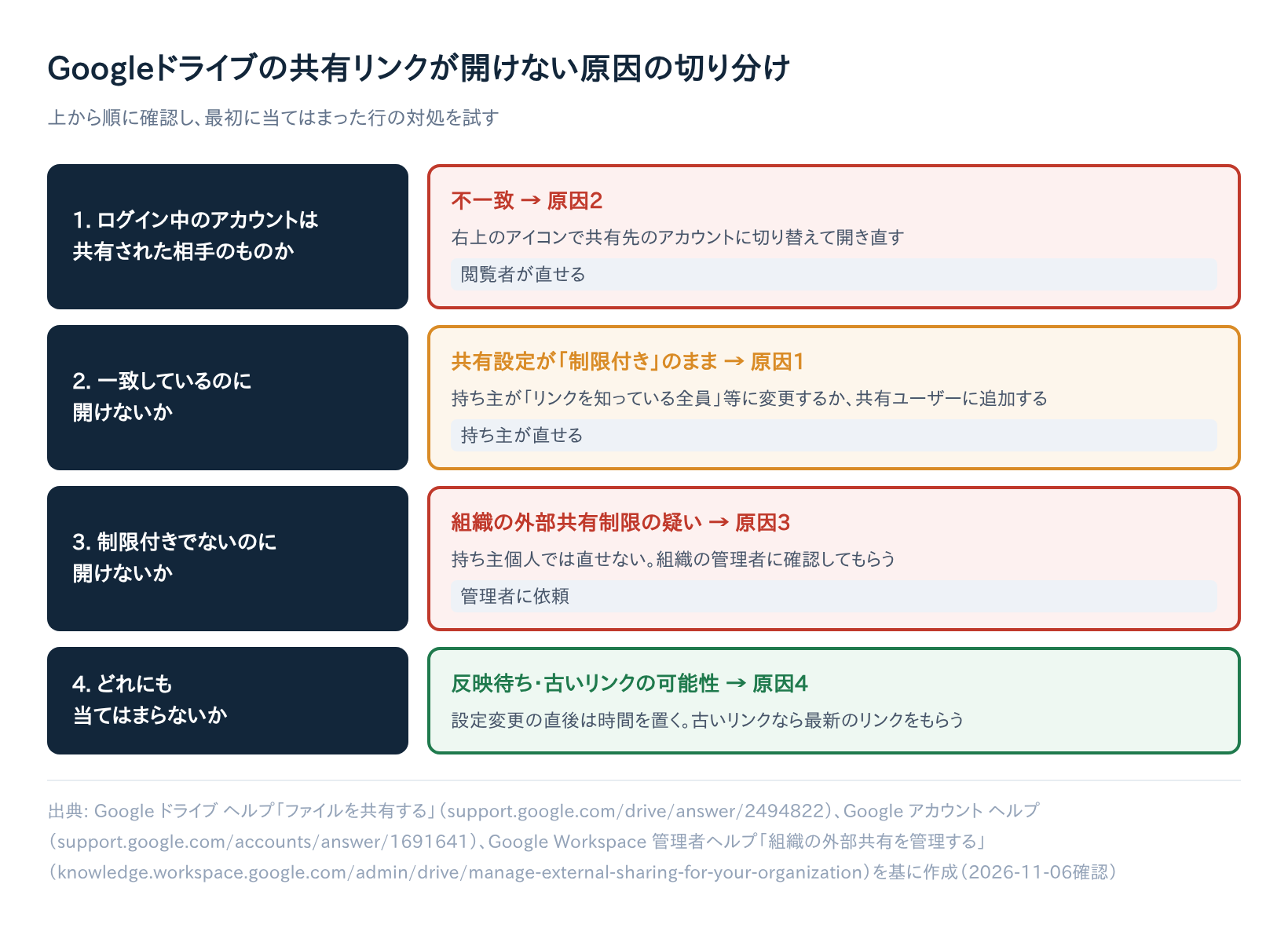
確認する順番は次のとおりです。
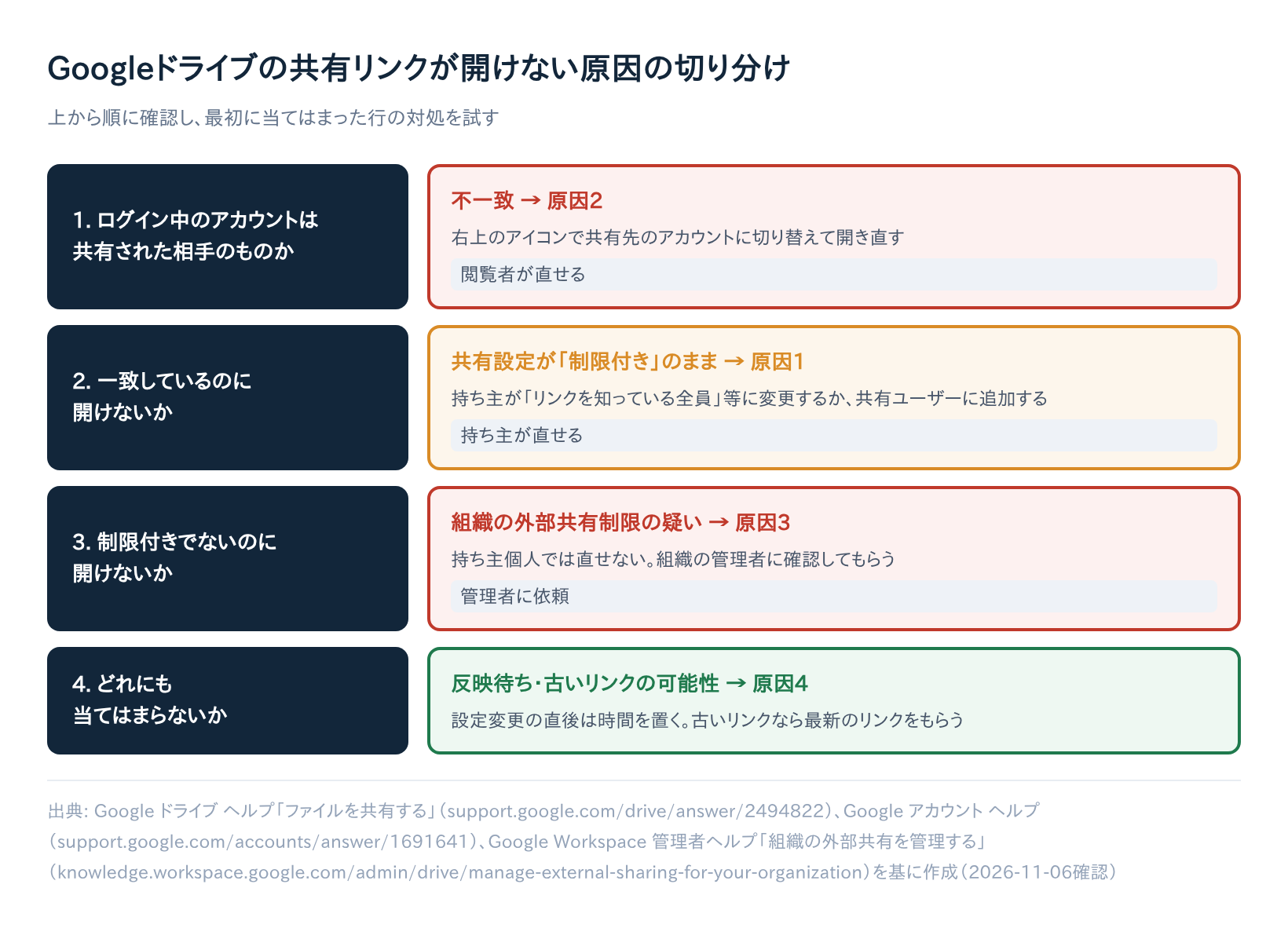
- ログイン中のアカウントは、共有された相手のアカウントと一致しているか(一致しなければ原因2)
- 一致しているのに開けない場合、共有設定が「制限付き」になっていないか(原因1)
- 制限付きでないのに開けない場合、組織の外部共有制限を疑う(原因3)
- どれにも当てはまらなければ、反映待ちや古いリンクの可能性(原因4)
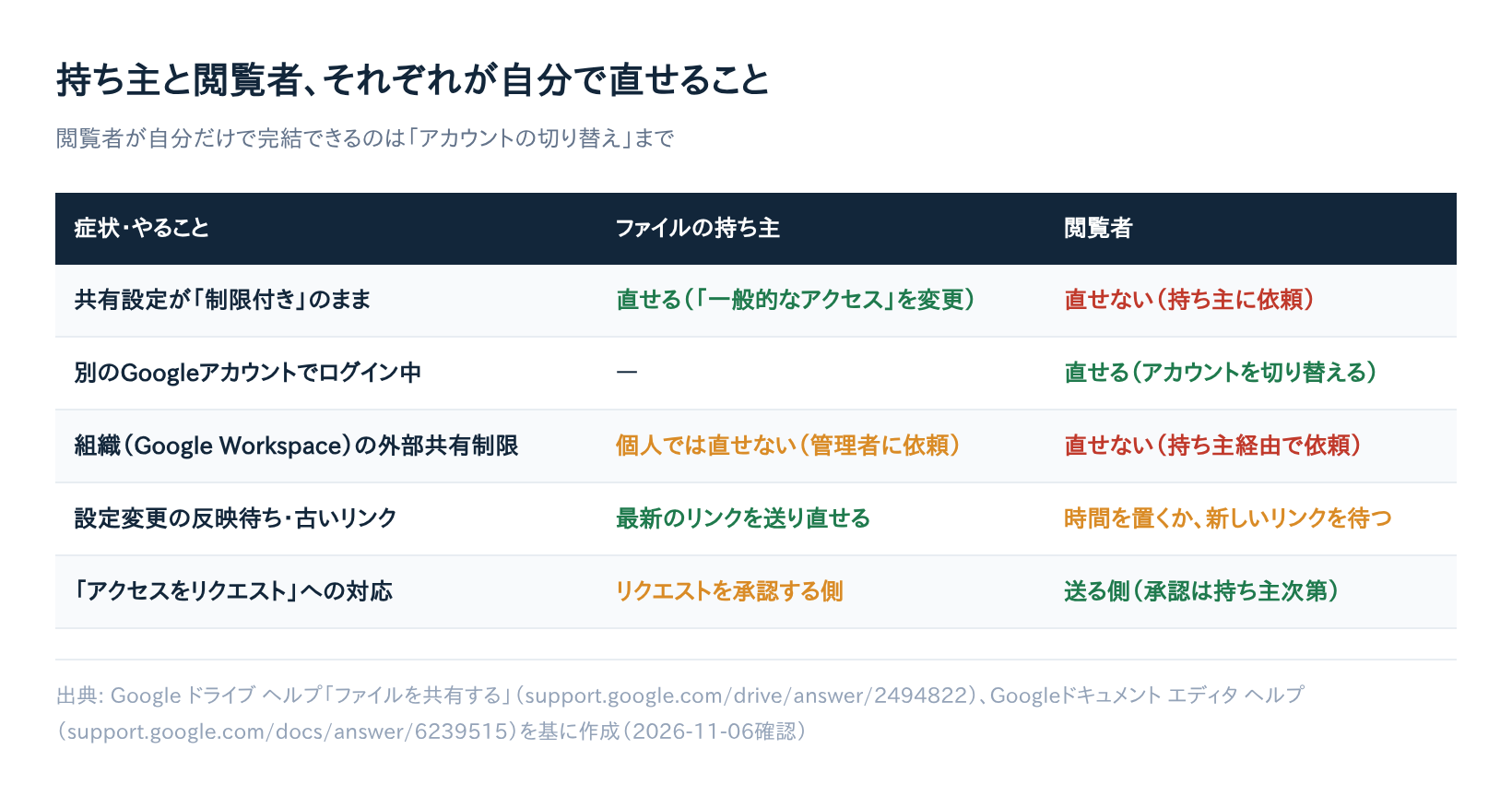
閲覧者の立場なら、自分で直せるのは原因2だけです。それ以外は、持ち主に「アクセスをリクエスト」を送るか、直接連絡して設定を見直してもらうのが近道です。
まず確認すること|ログイン中のGoogleアカウントを見る
最初に、いまブラウザでどのGoogleアカウントにログインしているかを確認します。画面右上のプロフィール画像(またはイニシャル)を選ぶと、ログイン中のアカウントが表示されます。
ここに表示されたメールアドレスが、持ち主がファイルを共有した相手のアドレスと同じかを見てください。仕事用と個人用など、複数のアカウントを使っている人ほど食い違いが起きやすくなります。
Googleドキュメント エディタ ヘルプでも、ファイルを編集できない原因の1つとして「別のGoogleアカウントにログインしている」ことが挙げられています。
原因1:共有設定が「制限付き」のまま【ファイルの持ち主が直せる】
Googleドライブの共有設定には「一般的なアクセス」という項目があり、次の3種類から選びます(2026-11-06時点)。
| 一般的なアクセス | 開ける人 |
|---|---|
| 制限付き | アクセス権を付与されたユーザーだけ |
| リンクを知っている全員 | リンクを知っている人(Googleアカウントへのログインなしでも可) |
| 組織 | 同じ組織のユーザー(仕事用・学校用アカウントのみ) |
Google ドライブ ヘルプ「ファイルを共有する」によると、「制限付き」では「アクセス権を付与されたユーザーだけがファイルを開くことができます」。
つまり、持ち主がリンクだけを送り、相手を共有ユーザーに追加していなければ、受け取った側は開けません。これが「アクセスをリクエスト」になる最も典型的なパターンです。
「リンクを知っている全員」に変更する手順
ファイルの持ち主は、次の手順で共有範囲を変更できます。
- Googleドライブで対象のファイルやフォルダを選択する
- 「共有」をクリックする
- 「一般的なアクセス」の下矢印をクリックし、「リンクを知っている全員」を選ぶ
- ロール(閲覧者・編集者など)を設定する
- 「リンクをコピー」をクリックし、「完了」を押す
- コピーしたリンクを相手に送り直す
「リンクを知っている全員」はログインなしでも開けるため、リンクが広まると第三者も見られる点に注意してください。相手が決まっている場合は、相手のメールアドレスを共有ユーザーとして追加する方法もあります。
「組織」設定になっていて社外の人が開けないケース
会社や学校のアカウントでは、一般的なアクセスが「組織」になっていることがあります。この場合、同じ組織のユーザーしか開けないため、社外の人や個人アカウントの人は「アクセスをリクエスト」の画面になります。
社外の人に見せたいときは、相手を個別に共有ユーザーとして追加するか、「リンクを知っている全員」に変更します。ただし、組織の設定でこれらが選べないこともあります(原因3を参照)。
原因2:別のGoogleアカウントでログインしている【閲覧者が直せる】
閲覧者が自分で直せるのが、このケースです。たとえば持ち主が仕事用アドレスに共有したのに、ブラウザでは個人用アカウントでログインしている、という状況です。
複数アカウントを切り替える手順(パソコン)
Google アカウント ヘルプによると、同じブラウザで複数のアカウントにログインしたまま切り替えられます。パソコンでの手順は次のとおりです。
- Googleにログインする
- 右上のプロフィール画像またはイニシャルを選択する
- 表示されたメニューで、共有された側のアカウントを選択する
- 共有リンクをもう一度開く
目的のアカウントがメニューにない場合は、アカウントを追加してログインします。スマートフォンでの切り替え方法も同じヘルプページに案内があるので、最新の手順はそちらで確認してください。
正しいアカウントでログインしてもダメな場合
共有されたアカウントで開いても「アクセスをリクエスト」が出るなら、そのアカウントにはまだ権限がない可能性が高いです。持ち主が共有ユーザーに追加し忘れた(原因1)か、組織の制限(原因3)を疑いましょう。
なお、Googleドキュメント エディタ ヘルプでは、他のユーザーによって権限が削除されたケースも原因として挙げられています。以前は開けたのに急に開けなくなった場合は、こちらも考えられます。
原因3:組織(Google Workspace)が外部共有を制限している【管理者に依頼が必要】
このケースは自分(閲覧者)では直せません。持ち主に状況を伝え、持ち主から組織の管理者に確認してもらってください。
持ち主が会社や学校のGoogle Workspaceアカウントを使っている場合、組織の管理者が外部共有を制限していることがあります。
Google Workspace 管理者ヘルプ「組織の外部共有を管理する」によると、管理者が外部共有をオフにすると、次のような共有がブロックされます。
- ドライブ内ファイルへのリンク共有
- ドキュメントへの招待
- メール添付での共有
さらに、同ヘルプには「外部ユーザーは、それまでに共有されていたすべてのアイテムにアクセスできなくなります」とあります。以前は見られた社外のファイルが突然開けなくなったときは、この設定変更が原因の可能性があります。
この設定は、管理コンソールの「アプリ」→「Google Workspace」→「ドライブとドキュメント」→「共有設定」の「共有オプション」で変更します(2026-11-06時点)。
ドライブとドキュメントの管理者権限が必要で、組織部門やグループ単位でも設定できます。
つまり、閲覧者側でも、持ち主個人でも直せないことがある原因です。閲覧者は持ち主に状況を伝え、持ち主から自組織の管理者へ確認してもらいましょう。
このほか、持ち主や組織の管理者が「Information Rights Management」(文書の閲覧・編集・転送を制限する仕組み)やDLP(情報漏洩対策の仕組み)を設定している場合もあります。
これらは共有できる相手を制限する仕組みで、設定されていると閲覧者が開けないことがあります。
Google ドライブ ヘルプによると、こうした制限は「セキュリティの制限」ビューで確認できます。
原因4:共有設定を変更した直後でまだ反映されていない/古いリンクを使っている
設定の反映待ち
Google Workspaceの管理コンソールで外部共有の設定を変更した場合、反映までに最長24時間ほどかかることがあるとされています。
その間は新旧の設定が一時的に両方適用される場合があります(Google Workspace 管理者ヘルプ)。
管理者が設定を直した直後に開けなくても、しばらく時間をおいてから再度試してください。
公式ヘルプには明記されていませんが、個々のファイルの共有設定を変えた直後に表示が切り替わらない場合は、ページの再読み込みやシークレットウィンドウで開き直すと改善することがある、という情報もあります。
試す価値のある手段の1つとして考えてください。
リソースキー付きの古いリンク
Googleドライブには「リソースキー」という仕組みがあります。リンク共有されたファイルを意図しないアクセスから守るために、URLに付く追加の情報です。
Google Drive APIのガイドによると、そのファイルを一度も閲覧していないユーザーは、リソースキーを含むURLを使わないとアクセスできません。
一方、直近に閲覧したユーザーや、直接アクセス権を持つユーザーはリソースキーなしでもアクセスできます。
| 立場 | リソースキーなしの古いURLで開けるか |
|---|---|
| 直近にそのファイルを閲覧した人 | 開ける |
| 直接アクセス権を持つ人 | 開ける |
| 一度も閲覧したことがない人 | 開けない(リソースキー付きURLが必要) |
転送されたメールや古い資料に貼られたリンクで開けない場合は、持ち主から最新のリンクを送ってもらうのが確実です。
自分がファイルの持ち主の場合にできること
持ち主側は、症状に応じて次の箇所を確認すれば多くのケースに対応できます。
| 症状 | 確認箇所 | 直し方 |
|---|---|---|
| 送った相手が誰も開けない | 共有 →「一般的なアクセス」 | 「リンクを知っている全員」にするか、相手を共有ユーザーに追加 |
| 社外の人だけ開けない | 「一般的なアクセス」が「組織」か | 相手を個別に追加、または範囲を変更 |
| 社外向けの設定が選べない | 組織の外部共有設定 | 自組織の管理者に確認を依頼 |
| 一部の人だけ開けない | 共有ユーザー一覧のアドレス | 相手が使うアカウントのアドレスで追加し直す |
| 古いリンクで開けない人がいる | 送ったURL | 「リンクをコピー」で最新のリンクを送り直す |
自分が閲覧者の場合にできること|「アクセスをリクエスト」を使う
閲覧者ができることを整理すると、次の表のようになります。
| やること | 自分で完結するか |
|---|---|
| ログイン中のアカウントを確認・切り替える | する |
| 「アクセスをリクエスト」で持ち主に依頼する | しない(持ち主の承認が必要) |
| 持ち主に新しいリンクや共有設定の見直しを頼む | しない |
| 組織の制限について持ち主から管理者へ確認してもらう | しない |
アカウントを確認しても開けない場合は、画面の「アクセスをリクエスト」を使いましょう。リクエストを送ると持ち主側に通知が届き、持ち主が承認すると閲覧などの権限が付与される、というのが一般的な流れです。
持ち主側の具体的な承認画面は変わることがあるため、ここでは断定しません。
リクエストの際は、次の点を意識すると早く対応してもらいやすくなります。
- 共有されたアカウントで送る(別アカウントで送ると、持ち主が誰か判断しにくい)
- メモ欄があれば、名前・用件・いつまでに必要かを書く
- 急ぎの場合は、リクエストとあわせてメールやチャットでも連絡する
なお、ファイルは開けるが「閲覧のみ」で編集できない場合は、ファイルを開いて「編集権限をリクエスト」をクリックします。オーナー宛てのメモを追加して「リクエストを送信」すれば依頼できます(Googleドキュメント エディタ ヘルプ)。
それでも解決しない場合
ここまでの方法で解決しないときは、次の順に試してください。
- 持ち主に直接連絡し、共有先のアドレスと「一般的なアクセス」の設定を確認してもらう
- 持ち主に最新のリンクを「リンクをコピー」で取り直して送ってもらう
- 持ち主が組織アカウントなら、組織の管理者に外部共有の設定を確認してもらう
- 急ぎの場合は、別の共有方法を相談する(ただし組織の外部共有制限ではメール添付での共有もブロックされる場合があります)
なお、共有ドライブへのアップロード容量の問題やGoogleドライブの同期エラーは、この記事とは別の原因です。それぞれ専用の解説を参照してください。
まとめ
Googleドライブの共有リンクが「アクセスをリクエスト」のままになるときは、次の順で確認しましょう。
- 右上のアイコンで、共有されたアカウントでログインしているか確認する
- 持ち主に、共有設定が「制限付き」のままでないか見てもらう
- 会社・学校のファイルなら、組織の外部共有制限がないか管理者に確認してもらう
- 設定変更の直後なら時間をおき、古いリンクなら新しいリンクをもらう
閲覧者が自分で直せるのはアカウントの切り替えまでです。それで開けなければ、迷わず「アクセスをリクエスト」を送り、持ち主にも直接連絡してください。
ファイルを共有する側は、送る前に「一般的なアクセス」の設定を確認する習慣をつけると、相手を待たせずに済みます。次にリンクを送るときは、共有画面の設定を一度見直してみてください。