【解決済み】iOS27で通知センターとコントロールセンターを連続操作するとiPhoneが操作不能になる不具合の原因と直し方
画面は明るく点いているのに、アプリのボタンをタップしても何も起きない。ホーム画面を左右にスワイプしてもページが切り替わらない。iOS 27を入れたiPhoneでそんな状態になって、このページにたどり着いた方も多いはずです。
結論からお伝えすると、これはiOS 27で報告されている既知の不具合で、強制再起動をすれば元どおり動くようになります。iPhoneが壊れたわけでも、写真やデータが消えたわけでもありません。この記事では2026年9月19日時点で確認できている情報をもとに、復旧手順・発生条件・原因・再発防止までを順に整理します。
【結論】iPhoneが固まって操作不能になったら、まず強制再起動で直ります
今まさに画面が固まって困っているなら、まず強制再起動を試してください。iOS 27のこの不具合は、電源を切り直すしかない一時的なソフトロック(ソフトウェア側の固まり)で、報じられている復旧方法も強制再起動のみです。
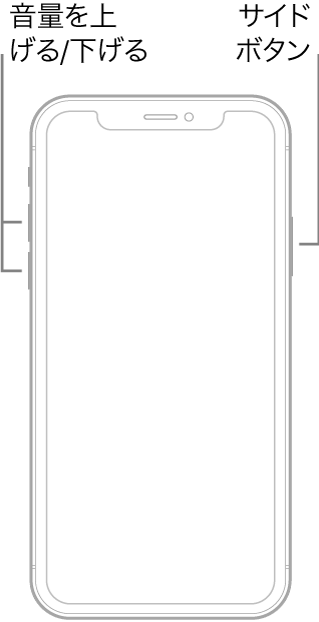
Face ID搭載のiPhone(ホームボタンのないモデル)なら、次の3ステップです。
- 音量アップボタンを押して、すぐ離す
- 音量ダウンボタンを押して、すぐ離す
- サイドボタンを、画面にAppleロゴが表示されるまで押し続ける
出典: Apple サポート
ポイントは、1と2を「押してすぐ離す」ことと、3で途中で指を離さないことです。Appleロゴが出れば成功で、そのまま再起動が終わればタップもスワイプも通常どおり反応するようになります。
そして安心していただきたいのが、この不具合はあくまでUI(画面操作)レベルの一時的なフリーズだという点です。PhoneArenaなど海外メディアの報道でも、写真やアプリのデータが消えたり、端末が使えなくなる(いわゆる文鎮化)といった被害は伝えられていません。操作不能のまま放置せず、落ち着いて強制再起動をかけてください。
こんな症状が出ていませんか?iOS27の操作不能の中身
自分の症状がこの不具合によるものかどうかは、出ている挙動で見分けられます。報告されている症状は次のとおりです。
| 症状 | 実際の見え方 |
|---|---|
| 左右スワイプが効かない | ホーム画面のページ切り替えができず、同じページに留まる |
| タップが効かない | アプリ内のボタンやメニューを押しても反応が返ってこない |
| ボタンが画面に張り付く | ロック画面のカメラとライトのボタンが画面上部に残ったままになる |
| 電源を切れない | 電源オフのスライダーを出してもスワイプに反応しない |
これらは「気になる、記になる…」の検証記事で報告されている挙動です。特徴的なのは、画面が真っ黒になるわけでも、勝手に再起動するわけでもなく、「表示はしているのに入力だけ受け付けない」という状態になること。電源オフのスライダーすら動かせないため、通常の手順で電源を切ることもできません。だからこそ、ボタン操作だけで実行できる強制再起動が必要になります。
出典: Unsplash(通常時のホーム画面のイメージ写真です。実際の不具合発生中の画面ではありません)
なお、この操作はSNS上で「友人に仕掛けるいたずら」や「iOSの隠し機能を解放する秘密のジェスチャー」として拡散しているともiDropNewsが伝えています。心当たりのない状態で固まった場合でも、誰かに端末を触られた直後であれば、この不具合を踏んでいる可能性があります。
不具合が起きる操作の条件|通知センターからコントロールセンターへの連続操作に注意
この不具合は、iPhoneを普通に使っているだけで頻発するものではありません。発生には、かなり具体的な操作の組み合わせが必要です。
- ホーム画面で、画面の左上隅から下にスワイプして通知センターを開く
- 通知センターが完全に下りきる前に、右上隅から下にスワイプしてコントロールセンターを開く
- そのコントロールセンターを閉じる
この一連の流れを踏むと、iPhoneが一時的に操作不能になるとgazlogが報告しています。英語圏メディアでも発生条件は同じで、Engadgetは「通知センターが開き終わる前に、ほんの一瞬あとに右上隅から下へスワイプしてコントロールセンターを開くと問題が起きる」と条件を明記しています(Engadget)。
重要なのは、コントロールセンターのスワイプ開始位置が右上隅だという点です。日本語の二次情報のなかには「右下」と伝えているものもありますが、taisy0.comとiPhone Mania、さらに英語圏の複数メディアはいずれも「右上隅」で一致しています。本記事でもこの表記を採用しています。
必ず再現するわけではありません
「試してみたけれど固まらない」という場合も、不具合が存在しないわけではありません。AppleInsiderの検証では、発生条件のタイミングの幅が狭く、必ずしも毎回再現するわけではないとされています。taisy0.comも「操作が成立するタイミングの幅は狭いものの、2〜3回ほど繰り返せば再現できる場合がある」と報告しています。
つまり、通知センターのアニメーションが動いている最中という短い時間帯にコントロールセンターの操作が重なったときだけ起きる、シビアな条件の不具合ということです。逆に言えば、意図的に狙わなければそう頻繁に遭遇するものではないので、過度に心配する必要はありません。
なぜ固まるのか|原因としてわかっていること
発生の仕組みとして考えられること
発生条件から読み取れるのは、通知センターの表示アニメーションが完了する前にコントロールセンターを呼び出すことで、iOSの画面表示の状態管理が競合し、タッチ入力の受け付けが止まってしまうという構図です。実際に、報告されている症状のうち「ロック画面のカメラとライトのボタンが画面上部に張り付いたまま残る」という挙動は、画面の重なりの処理が途中で止まったままになっていることをうかがわせます。
ただし、なぜこの状態が解消されずに固まり続けるのか、内部的な理由までは公表されていません。現時点で、Appleからこの不具合に関する公式コメントや修正時期の発表は確認されていません。EngadgetやiDropNewsも、Appleからの公式声明がない状態であると伝えています。
ベータ期間から続く既知の問題
はっきりしているのは、この問題が正式版になってから突然現れたものではないということです。iOS 27の開発者向けベータ版・リリース候補版(RC)の段階から存在しており、Reddit上ではベータ期間(約3か月)を通じて修正されなかったとの報告があります。さらに、開発中のiOS 27.2ベータでも再現が確認されたとiPhone Maniaが伝えています。ベータ期間中に気づかれていながら残り続けた不具合、という位置づけです。
【手順】強制再起動でiPhoneを復旧させる方法
ここからは復旧手順を具体的に見ていきます。強制再起動は、iPhoneが操作を受け付けなくなったときに物理ボタンだけで再起動をかける方法で、Appleが公式サポートページで案内している正規の操作です。データを消す操作ではありません(手順の図解は記事冒頭の【結論】セクションに掲載しています)。
ボタンの押し方はモデルによって異なります。手元のiPhoneがどのタイプかを確認してから操作してください。
| iPhoneのタイプ | 強制再起動の操作 |
|---|---|
| Face ID搭載モデル(ホームボタンなし) | 音量アップを押してすぐ離す → 音量ダウンを押してすぐ離す → サイドボタンをAppleロゴが出るまで長押し |
| iPhone 8・iPhone SE系 | ボタンの組み合わせが異なるため、Apple公式サポートの手順を確認 |
| iPhone 7 | 同上(Apple公式サポートに機種別の手順あり) |
| iPhone 6s・iPhone SE(第1世代) | 同上(Apple公式サポートに機種別の手順あり) |
Face ID搭載モデル以外は押すボタンの組み合わせが変わるため、うろ覚えで試さず、Appleのサポートページで自分のモデルの手順を確認するのが確実です。
それでも直らない場合の対処法
一度でうまくいかないこともあります。その場合は、次の順に試してみてください。
- もう一度、正しいタイミングで強制再起動をやり直す:ボタンを押すタイミングが少しずれると成功しません。音量ボタンは「押してすぐ離す」、サイドボタンは「Appleロゴが表示されるまで押し続ける」ことを意識して再挑戦します
- 一度ロック画面に戻してから試す:電源ボタンで画面を消灯・点灯させ、状態を切り替えてからもう一度手順を踏みます
- Appleに問い合わせる:何度試しても復旧しない場合は、別の原因の可能性があります。AppleサポートアプリやAppleの公式サポートから相談してください
再発を防ぐコツと、やってはいけないこと
発生条件がはっきりしている不具合なので、防ぐのも難しくありません。意識するポイントは次の2つです。
通知センターを開いたら、開き切るまで待つ。 通知センターを下ろしている最中にコントロールセンターへ手を伸ばさず、表示が落ち着いてから操作すれば、条件は成立しません。逆にコントロールセンターを先に使いたい場合は、通知センターを閉じてから改めて右上隅からスワイプしましょう。慌ただしく両方を連続で操作する癖がある方だけ、少し意識すれば十分です。
他人のiPhoneで面白半分に試さない。 SNSでいたずらとして拡散しているため、つい試したくなるかもしれません。しかし相手にとっては強制再起動という手間が発生しますし、仕事や連絡の最中であれば実害にもなります。再現させる操作を繰り返すこと自体が推奨できる行為ではないので、他人の端末で試すのは避けてください。
いつ修正される?2026年9月19日時点の状況
多くの方が気になるのは「アップデートで直るのか」という点でしょう。ここは慎重にお伝えする必要があります。
この時点でも、この不具合が修正されたことを示すAppleの公式リリースノートは確認できていません。逆に、開発中のiOS 27.2ベータでも再現が確認されたと報じられており、修正時期についてのAppleからのアナウンスもない状態です。したがって「次のアップデートで確実に直る」とは言い切れません。
とはいえ、複数の海外メディアと国内メディアが取り上げ、広く知られた不具合になっています。今後のiOSアップデートで対応される可能性は十分にあるため、iOS 27.1以降のアップデートが配信されたら、設定アプリの「一般」→「ソフトウェア・アップデート」から適用し、公式のリリースノートで修正状況を確認するのが確実です。
まとめ
iOS 27で通知センターとコントロールセンターを連続操作したあとにiPhoneが操作不能になる不具合について、ここまでの情報を整理すると、次のとおりです。
- 直し方:強制再起動(Face ID搭載モデルなら、音量アップ→音量ダウン→サイドボタン長押し)
- 発生条件:左上隅から通知センターを開き、開き切る前に右上隅からコントロールセンターを開いて閉じる
- 安心してよい点:UIレベルの一時的なフリーズで、データが消えたり端末が壊れたりするものではない
- 注意点:ベータ版から正式版、iOS 27.2ベータまで再現が報告されており、Appleからの公式コメントや修正時期の発表は確認されていない
今まさに固まっているなら、まずは強制再起動の3ステップです。復旧したあとは、通知センターが開き切るまで待ってからコントロールセンターを操作する習慣をつけておけば、同じ状態に陥ることはほぼありません。そして、iOS 27.1以降のアップデートが届いたら、リリースノートを確認したうえで適用しておきましょう。