【解決済み】iOS27でバッテリー消耗が早い・発熱がひどい原因と直し方
結論
iOS27にアップデートしてから急にバッテリーの減りが早くなった、iPhoneがいつもより熱い——そう感じている方は少なくありません。結論から言うと、その多くはアップデート直後に限られた一時的な現象で、端末の故障ではありません。
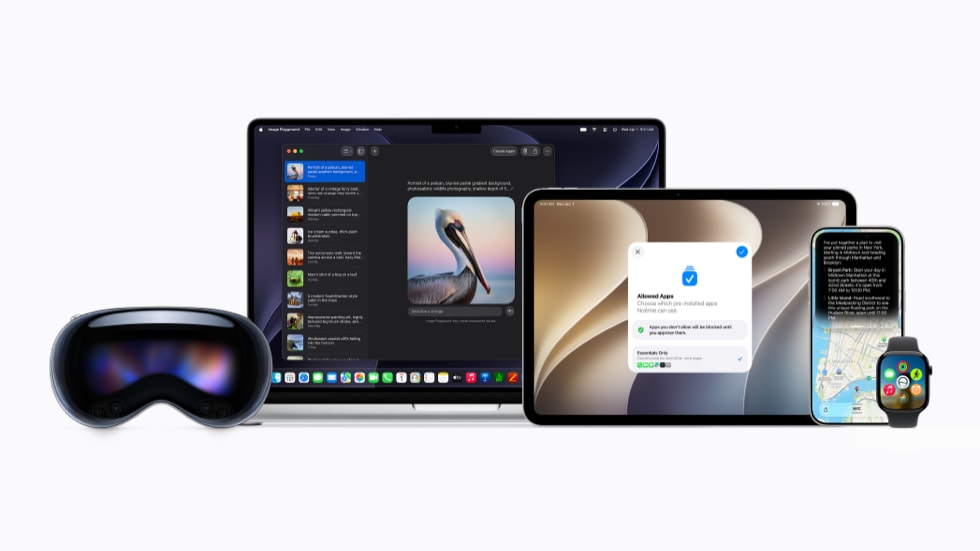
出典: Apple Newsroom
Appleは公式サポート文書で、アップデート完了直後、特にメジャーリリースの直後はバッテリー駆動時間と熱のパフォーマンスに一時的な影響が出ることがあると明記しています。原因は、検索用データやファイルのインデックス作成、新しいアセットのダウンロード、アプリの更新といったバックグラウンドのセットアップ処理で、この処理が終われば通常の状態に戻るとしています(Apple公式サポート)。
iOS27は米国時間2026年9月14日にリリースされ、日本では9月15日にインストールできたという方が多いはずです。Apple自身は「何日で収まるか」を明言していませんが、各情報源を総合すると、早ければ1〜3日、機種や使い方によっては1週間程度かかることもあるとされています。まずは下の早見表で、自分の状況がどれに当たるかをざっくり確認してください。より詳しい判断基準(画面表示の具体例など)は、この後の章のチェックリストで解説します。
| あなたの状況 | 判断 | まずやること |
|---|---|---|
| アップデートから1〜3日以内 | 一時的な現象の可能性が高い | Wi-Fiにつないだまま数日様子を見る |
| 設定>バッテリーに「iOSのアップデートが進行中」と表示される | 処理中で正常 | 低電力モードで乗り切る |
| 1週間以上改善しない/操作していないのに急減する | 別の原因を疑う | 「バッテリーの状態」を確認しAppleに相談 |
| 触れないほど熱い/充電が止まる | 高温時の保護動作 | 電源を切り、涼しい場所で自然に冷ます |
iOS27アップデート後のバッテリー・発熱、まず確認すること
ここからは、「正常な一時現象」とそうでないものの見分け方、iOS27で消耗・発熱が起きる仕組み、今すぐ試せる対処法の順に、Apple公式サポートの記載に沿って具体的に見ていきます。設定アプリのメニュー階層まで示すので、iPhoneを手元に置いて読み進めてください。
iOS27のバッテリー消耗・発熱は「正常」か「異常」か
早見表で大まかな傾向をつかんだ方も、ここでは実際の画面表示や具体的なサインを一つずつ確認していきましょう。同じiOS27でも、数日で元に戻る人と、いつまでも改善しない人がいます。次のチェックリストで、自分がどちらに近いかを判断してください。
「一時的な現象」に当てはまるサイン
- アップデートしてから1〜3日以内である
- 設定>バッテリーに「iOSのアップデートが進行中」というお知らせ(インサイト)が表示される
- 熱いと感じるが、手で持てないほどではない
- 使っている間だけ減りが早く、置いている間は大きく減らない
設定>バッテリーに「iOSのアップデートが進行中」と表示されている場合は異常ではなく、数日使って様子を見るのが正解だとiPhone Maniaも説明しています。
出典: Unsplash
「別の原因」を疑うサイン
- アップデートから1週間以上たっても改善しない
- 何も操作していないのに残量が急激に減る
- 「バッテリーの状態」に「サービス」と表示される
- 頻繁に再起動やアプリの強制終了が起きる、充電が完全に止まる
これらに当てはまる場合は、待っても改善しない可能性が高いとPATOBLOGなどの解説サイトが指摘しています(Apple公式が具体的な日数や閾値を明言しているわけではなく、複数の情報源をもとにした目安です)。この記事の後半「それでも改善しない場合」を参照してください。
なぜiOS27でバッテリー消耗・発熱が起きるのか
1. バックグラウンドのセットアップ処理
Appleが原因として挙げているのは、検索用データやファイルのインデックス作成、新しいアセットのダウンロード、アプリの更新といった処理です。これらはアップデート直後にまとめて走るため、画面を見ていない間もCPUが働き続け、結果として電池が減り、本体が温かくなります。裏を返せば、この処理が終われば消耗も発熱も落ち着きます。
2. 機種によるAI処理量の違い(一つの見方)
CupertinoBriefの見方: Apple Intelligence/Siri AIのオンデバイス処理に対応するiPhone 15 Pro以降は、アップデートに合わせて端末上のAIモデルを再構築する必要があるため、影響が長引きやすいという見方があります(CupertinoBriefによる分析で、Apple公式の見解ではありません)。一方でAI機能層を持たないiPhone 11〜通常のiPhone 15までは、影響が比較的短いとされています。
9to5Macの見立て: これに対し9to5Macは、iOS27の再インデックス処理はSiri AI機能のために特に大がかりであり、影響が数日間続く可能性があると分析しています。ただし処理が完了すれば、iOS27の効率化によってむしろバッテリー持ちが改善する可能性もあると付け加えています。どちらも単一メディアの見解であり、機種ごとの影響の長さをApple自身が明言しているわけではない点は念頭に置いてください。
3. 高温時に働く保護動作
AppleはiPhone・iPadの動作推奨環境温度を0℃〜35℃としています。本体内部がこれを超えると、充電(ワイヤレス充電を含む)が遅くなる・止まる、画面が暗くなる、セルラー通信が省電力状態に入り電波が弱くなる、といった保護動作が働きます。「充電しているのに増えない」「画面が急に暗くなった」と感じたら、故障ではなく温度による保護の可能性があります。
4. アップデートとは関係のない日常的な要因
Appleはバッテリーが早く減る一般的な原因として、次のような日常的な要因も挙げています(Apple公式サポート)。アップデート直後の処理と重なると、症状がより強く出ることがあります。
- 画面の明るさが高い・自動輝度調整がオフ — 設定>画面表示と明るさで自動調整をオンにする
- 自動ロックが無効で画面が点きっぱなし — 自動ロックの時間を短く設定し直す
- バックグラウンドでの音楽再生や位置情報の取得 — 使っていないアプリの位置情報アクセス・バックグラウンド更新を見直す
- Wi-Fi・セルラーの電波状態が悪い — 電波の良い場所へ移動する、可能であればWi-Fiを優先する
- 通知によるスリープ解除が頻繁に起きる — 不要なアプリの通知をオフにする
Appleはこのほかにも、機内モードの活用や低電力モードの利用を、バッテリー消耗を抑える手段として挙げています。
iOS27のバッテリー消耗・発熱を抑える5つの対処法
- 設定>バッテリーで状況を確認する — 「バッテリーの提案とインサイト」に「iOSのアップデートが進行中」と出ていれば処理中です。アプリごとの使用状況も同じ画面で確認できます。
- Wi-Fiにつないだまま1〜3日様子を見る — 残りのアセットのダウンロードはWi-Fiのほうが速く終わります。電波の悪い場所を避けることも、Appleが挙げる消耗要因の回避になります。
- App Storeでアプリを最新版に更新する — 新しいOSに最適化されていないアプリが、電力を多く使っているケースがあります。
- 低電力モードを一時的にオンにする — 設定>バッテリー>電力モードから切り替えます。iOS 26以降で使えるAdaptive Power(バッテリーの消費状況に応じて処理を自動的に調整し、消費電力を抑える機能)、自動輝度調整と自動ロックの有効化、画面の明るさを下げる操作もAppleが推奨しています。
- 熱いときはケースを外して冷ます — Apple公式の手順は「電源を切る→直射日光を避けた涼しい場所に移動する→自然に冷めるのを待つ」の3ステップです。充電しながらの動画編集やゲームは避けてください。
設定>バッテリーで特定のアプリが突出して電力を使っていた場合は、そのアプリを最新版に更新するか、いったん削除して入れ直すと落ち着くことがあります。
それでも改善しない場合のチェックと相談先
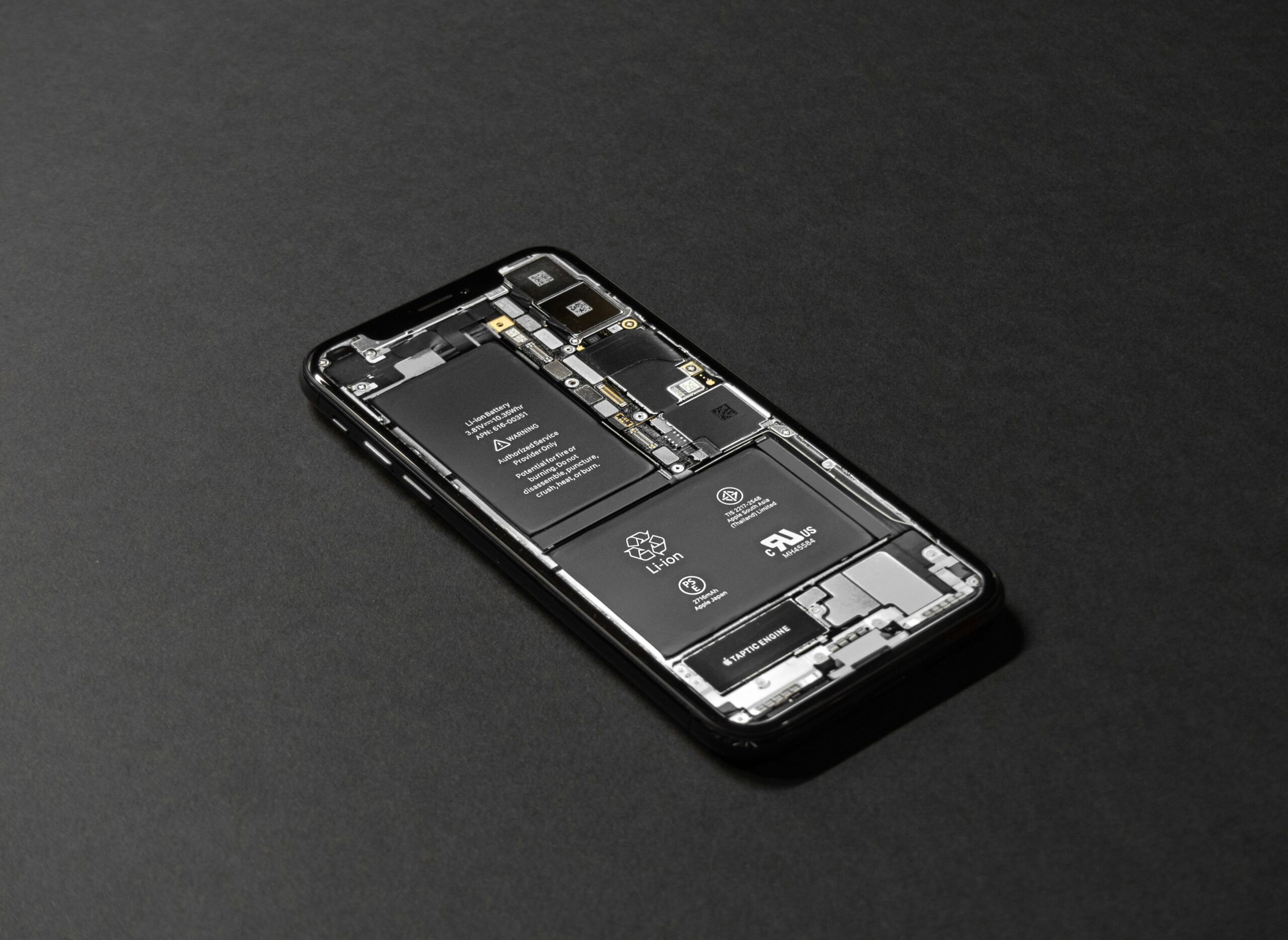
出典: Unsplash
バッテリーの状態を確認する
1週間以上たっても改善しないときは、バッテリー自体の劣化も疑います。確認場所は機種によって名称が異なります。
| 機種 | 確認する場所 |
|---|---|
| iPhone 15以降 | 設定>バッテリー>バッテリーの状態 |
| iPhone 14以前 | 設定>バッテリー>バッテリーの状態と充電 |
ここに「サービス」と表示されている場合はバッテリー交換の検討時期であると、スーログなど複数の解説サイトが案内しています(Apple公式サポートは「バッテリーの状態」を確認すること自体は推奨していますが、「サービス」表示の意味づけそのものはメディアの解説によるものです)。最大容量の数値もあわせて確認しておきましょう。
強制再起動とAppleサポートへの相談
操作していないのに熱を持ち続ける、充電が完全に止まる、触れないほど熱い、頻繁にクラッシュするといった症状が続く場合は、強制再起動を試したうえでAppleサポートへの相談を検討してください。あわせて、設定>一般>ソフトウェアアップデートで、iOS27の新しいマイナーアップデートが配信されていないかも確認しておくと安心です。
やってはいけない3つの対応
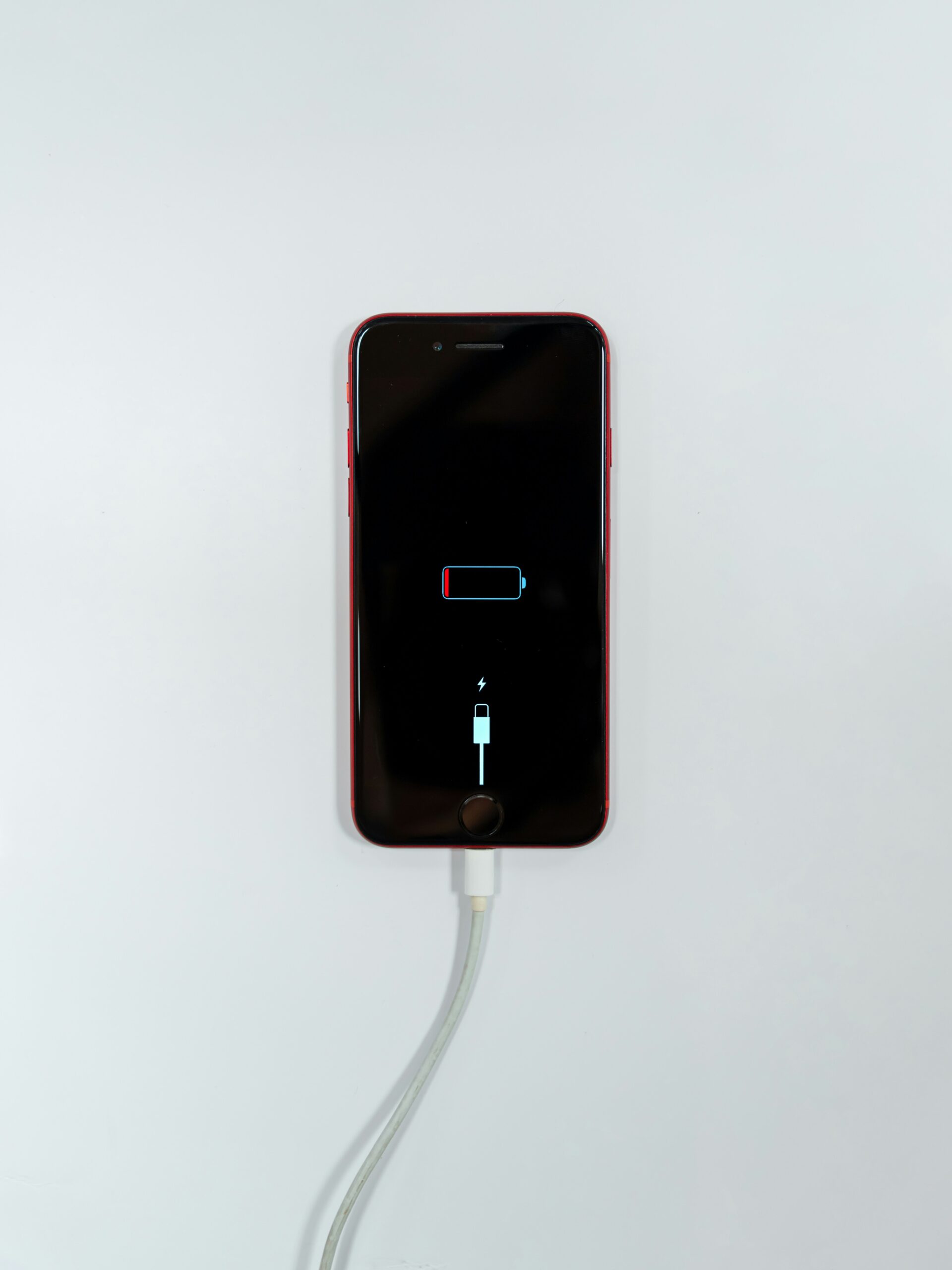
出典: Unsplash
- 冷蔵庫や保冷剤で急冷する — Apple公式が案内しているのは自然に冷ますことだけで、急冷は推奨されていません。結露による別の故障を招きかねません。
- 熱いまま充電や高負荷の作業を続ける — 推奨環境温度を超えた状態では保護動作が働き、充電も通信も不安定になります。まず冷ますのが先です。
- 初日の症状だけで初期化やバッテリー交換を決める — 1〜3日で収まるケースが多いため、判断は数日待ってからでも遅くありません。
まとめ
iOS27でバッテリーの減りが早い・発熱がひどいという症状は、その多くがアップデート直後のバックグラウンド処理による一時的なものです。Apple公式も、メジャーリリース直後はバッテリー駆動時間と熱に一時的な影響が出ることがあると説明しています。
今日からできることは3つです。まず設定>バッテリーを開き、「iOSのアップデートが進行中」の表示があるか確認する。次に、Wi-Fiにつないだまま低電力モードで1〜3日様子を見る。それでも1週間以上改善しないなら「バッテリーの状態」を確認し、Appleサポートに相談する——この順番で進めれば、慌てて初期化する必要はありません。
大型アップデートのたびに同じことは起こります。まず設定>バッテリーを開く習慣をつけておけば、次回も落ち着いて対処できます。iOS27そのものの更新情報はApple公式サポート(2026-09-20時点で最終更新は2026年9月14日)で確認できるので、ブックマークしておくとよいでしょう。