自宅Wi-Fiのパスワード(暗号化キー)を確認する方法|ルーター本体・パソコン・スマホ別の手順
結論
新しいスマホやゲーム機をつなごうとして、自宅Wi-Fiのパスワードが分からず手が止まっていませんか。結論から言うと、ルーター本体に貼られたラベルか、そのWi-Fiにすでに接続しているパソコン・スマホの設定画面のどちらかを見れば、ほとんどの場合1〜2分で分かります。プロバイダや販売店へ問い合わせる必要はありません。
まずは手元にある機器で、どの方法を使えるかを確認してください。
| 手元にある機器 | パスワードを確認できる場所 | 目安時間 |
|---|---|---|
| ルーター本体 | 側面・底面などに貼られたラベル | 約1分 |
| Windowsパソコン | 設定アプリ、またはnetshコマンド | 約2分 |
| Mac | キーチェーンアクセス | 約2分 |
| iPhone / iPad | 設定→Wi-Fi→(i)アイコン | 約1分 |
| Androidスマホ | 設定→ネットワークとインターネット→共有 | 約1分 |
| どれも手元に無い | ルーターを初期化して初期値で再設定 | 約10分+再設定 |
なお「暗号化キー」「ネットワークセキュリティキー」「パスフレーズ」は、いずれもWi-Fiのパスワードを指す言葉です。これに対してSSIDはネットワークの名前であり、パスワードとは別物です。本記事の操作手順は2026-09-21時点の各社公式情報に基づいています。
Wi-Fiパスワードの確認前に|前提条件と用意するもの
どの方法が使えるかは、「ルーターの設定を変えたことがあるか」と「接続済みの端末が残っているか」で決まります。この2点を先に確かめておくと、無駄な遠回りを避けられます。
- ルーター本体のラベルで確認する場合:購入時(工場出荷時)のパスワードから変更していないことが前提です。自分や家族が一度でも変更していると、ラベルの値では接続できません。
- パソコン・スマホで確認する場合:その端末が一度でもそのWi-Fiに接続したことがあることが前提です。接続済みの端末には設定が保存されているため、あとから表示できます。
- 用意するもの:ルーター本体(ラベルを見る場合)、または対象のWi-Fiに接続済みのパソコン・スマホ。加えて、端末のロック解除用パスコードやMacのログインパスワードも求められます。
- 人前での操作に注意:パスワードを画面に表示させたり、平文で表示させたりする操作は、周囲に画面を見られると困る場合があります。電車内やカフェなど人目のある場所で操作するときは、画面をのぞかれないよう注意してください。
方法1|ルーター本体のラベルでWi-Fiパスワードを確認する
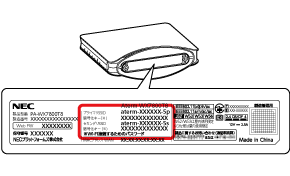
いちばん手早いのが、ルーター本体のラベルを見る方法です。多くの家庭用ルーターは、工場出荷時のSSIDと暗号化キーを本体のラベルに印字しています。たとえばNECのAtermシリーズでは、工場出荷時のプライマリSSIDと暗号化キーが本体に貼付されたラベルに記載されており、貼付位置は機種によって側面・底面などに分かれているとAtermサポートが案内しています。
主要メーカー別・ラベルの見方
| メーカー | ラベルの主な位置 | 注意点 |
|---|---|---|
| NEC Aterm | 本体側面・底面など(機種により異なる) | 工場出荷時のプライマリSSIDと暗号化キーが記載。機種別の図解が公開されている |
| バッファロー | 本体側面・底面など | 位置は機種ごとに異なるとされています。型番ごとの公式サポートで確認を |
| TP-Link | 本体底面・背面など | 注意:Decoシリーズなど一部製品は初期パスワードが設定されておらず、ラベルに記載がありません。 その他の多くの機種は本体ラベルに初期パスワードが印字されています |
TP-Linkは製品によって扱いが分かれます。TP-Link公式FAQによると、ラベルを見ても暗号化キーの記載が見当たらない場合は、Decoシリーズなど初期パスワード非搭載の機種に当てはまる可能性が高く、その場合はTether/Decoアプリで設定した値を確認する必要があります。
ラベルの値を入力しても接続できないときは、設定変更済みと考えて、次に紹介するパソコンやスマホからの確認に切り替えましょう。
方法2|WindowsパソコンでWi-Fiパスワードを確認する
そのWi-Fiに接続済みのWindowsパソコンがあれば、パスワードを画面に表示できます。画面の操作方法はWindows 11とWindows 10で異なるため、自分のバージョンに合う手順を選んでください。
設定アプリで確認する手順
Windows 11では、Microsoft公式サポートの案内どおり、次の流れで表示できます。
- 設定アプリを開き、「ネットワークとインターネット」を選ぶ
- 接続中のWi-Fiネットワークの「プロパティ」を開く
- 「Wi-Fi ネットワーク パスワード」の横にある「表示」ボタンをクリックする
「ネットワークとインターネット」→「Wi-Fi」→「既知のネットワークの管理」からも同じ操作ができます。メニューの文言はWindowsの更新状況で変わることがあるため、「Wi-Fiのプロパティを開いて表示ボタンを押す」という流れで覚えておくと迷いません。
Windows 10の場合は、次の手順で表示できます。
- 「ネットワークとインターネット」→「ステータス」→「ネットワークと共有センター」を開く
- 接続中のWi-Fiネットワーク名をクリックし、「ワイヤレスのプロパティ」を開く
- 「セキュリティ」タブに切り替え、「文字を表示する」にチェックを入れる
- 「ネットワーク セキュリティ キー」欄にパスワードが表示される
コマンドプロンプト(netsh)で確認する手順
今は接続していないけれど、過去につないだことのあるWi-Fiのパスワードを知りたい場合は、コマンドが便利です。コマンドプロンプトは、スタートメニューで「cmd」と検索すると開けます。コマンドプロンプトで「netsh wlan show profiles」を実行すると保存済みネットワークの一覧が出ます。続けて「netsh wlan show profile name=”SSID名” key=clear」を実行すると、「セキュリティ設定」内の「キー コンテンツ」にパスワードが平文で表示されます(参考)。管理者権限が無くても通常は実行できますが、会社支給のパソコンなど組織の管理ポリシー下では表示されない場合があります。
方法3|MacでWi-Fiパスワードを確認する(キーチェーンアクセス)
Macでは、保存済みのパスワードを管理する「キーチェーンアクセス」から確認します。アプリケーション→ユーティリティ、またはSpotlight検索でキーチェーンアクセスを起動してください。
- 検索欄にWi-FiのSSID(ネットワーク名)を入力する
- 表示された該当項目をダブルクリックする
- 「パスワードを表示」にチェックを入れる
- Macのログインパスワードを入力して認証する
これでWi-Fiパスワードが平文で表示されます(参考)。新しいmacOSでは、Apple公式ガイドが案内するとおり「パスワード」Appからも検索・表示できるとされています。キーチェーンアクセス自体は引き続き使えるため、旧バージョンのmacOSでも通用する汎用的な方法として覚えておくと安心です。
方法4|iPhoneでWi-Fiパスワードを確認・共有する
iPhoneは確認だけでなく、そのまま相手の端末へ渡す機能も充実しています。
パスワードを表示してコピーする
「設定」→「Wi-Fi」と進み、接続中のネットワーク名の横にある(i)アイコンをタップします。「パスワード」欄をタップし、Face ID・Touch ID・パスコードのいずれかで認証すると、パスワードをコピーできます(Apple公式サポート)。
近くのiPhone・iPadへワンタップで共有する
相手がiPhoneやiPadなら、パスワードを口頭で伝える必要すらありません。パスワードを知っている端末の近くで、新しい端末がWi-Fi一覧から同じネットワークを選ぶと「パスワードを共有しますか?」という通知が表示され、「パスワードを共有」をタップするだけで相手が接続されます。条件は、双方が互いの連絡先に登録済みであること、BluetoothとWi-Fiが届く近距離にあること、パーソナルホットスポットを使用していないことの3点です。そのため、連絡先に登録していない来客や初対面の相手には使えません。その場合は、次に紹介するQRコードでの共有に切り替えてください。
QRコードにして渡す
来客用に紙で貼り出したいときは、標準アプリ「ショートカット」の「QRコードを生成」アクションを使うと、コピーしたパスワードとSSIDからQRコードを作れます(参考)。iOSのWi-Fi設定画面自体にQRコード表示機能は無いため、この方法が必要になります。
方法5|AndroidでWi-Fiパスワードを確認・共有する
Androidは、QRコードとパスワード文字列を同じ画面で表示できるのが強みです。Android公式サイトの案内に沿うと、次の手順で表示できます。
- 「設定」→「ネットワークとインターネット」→「インターネット」を開く
- 接続中のWi-Fiネットワーク名をタップする
- 「共有」をタップし、画面ロックの認証(指紋・パターン・PINなど)を行う
- QRコードとその下にパスワード文字列が表示される
相手の端末のカメラでこのQRコードを読み取れば、パスワードを入力しなくてもそのまま接続できます。ただし「共有」ボタンまでの導線や項目名は、One UIやXperiaのUIなどメーカー独自のカスタマイズ、機種、OSバージョンによって多少異なる場合があります。見当たらないときは、接続中のネットワーク名をタップした先に共有アイコンが無いかを探してみてください。
Wi-Fiパスワードが確認できないときの対処法
ここまでの方法で分からない場合、原因はだいたい次の3つに絞られます。
ラベルの値を入力しても接続できない
過去にパスワードを変更している可能性が高い状態です。この場合はルーターの管理画面(ブラウザからルーターの管理用アドレスへアクセス)で現在の値を確認します。管理画面のアドレスやログイン情報は機種ごとに異なるため、まずは本体のラベルや取扱説明書に管理画面へのアクセス方法の記載が無いかを確認し、見当たらない場合はメーカー名・型番で検索して公式サポートページを参照してください。
接続済みの端末が1台も残っていない
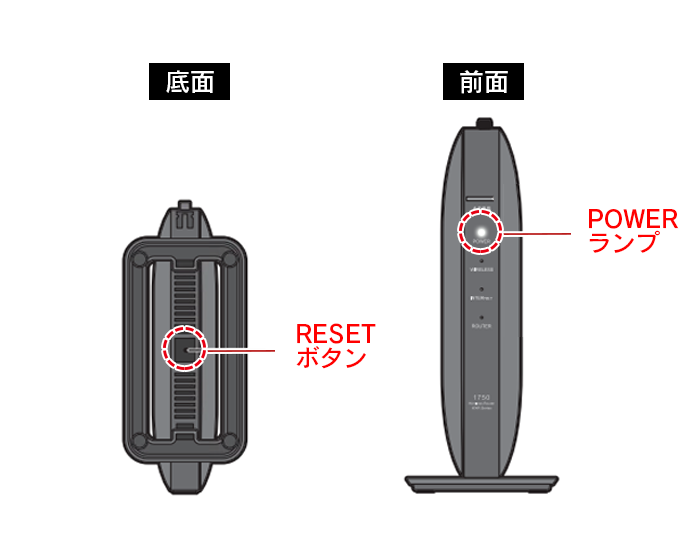
最終手段はルーターの初期化です。バッファロー製ルーター・中継機の場合、本体側面などのRESETボタンを、ランプが点滅するまで押し続けることで工場出荷状態に戻せます。点滅するランプの色(モデルにより赤または緑)や押し続ける時間(約3〜10秒)は機種によって異なるとバッファロー公式FAQが案内しています。
出典: バッファロー公式FAQ
初期化すると無線LAN設定を含むすべての設定が消去され、再設定が必要になります。スマートスピーカーやプリンター、見守りカメラなど、そのWi-Fiにつないでいた機器もすべてつなぎ直しになる点は覚悟しておきましょう。RESETの操作手順は機種ごとに違うため、必ず自分の機種の公式マニュアルやサポートページで確認してください。
netshコマンドでパスワードが表示されない
組織の管理ポリシーや権限不足が原因のことがあります。コマンドプロンプトを管理者権限で開き直して、もう一度試してみてください。それでも表示されない場合は、設定アプリからの確認や、ほかの接続済み端末からの確認に切り替えるのが早道です。
まとめ|自宅Wi-Fiのパスワードはすぐ確認できる
自宅Wi-Fiのパスワード(暗号化キー)は、手元にある機器さえ分かれば数分で確認できます。最後にもう一度、デバイス別の確認ルートを整理しておきます。
| デバイス | 確認ルート | 覚えておきたい条件 |
|---|---|---|
| ルーター本体 | 側面・底面のラベル | パスワードを変更していないこと |
| Windows | 設定→ネットワークとインターネット→プロパティ→「表示」 | 接続済み。過去の分はnetshコマンドで |
| Mac | キーチェーンアクセス→SSIDを検索→「パスワードを表示」 | ログインパスワードが必要 |
| iPhone | 設定→Wi-Fi→(i)→「パスワード」 | Face ID等の認証が必要 |
| Android | 設定→ネットワークとインターネット→「共有」 | 画面ロック認証でQRコードも表示 |
パスワードが分かったら、家族や来客への共有はQRコードやiPhoneのワンタップ共有を使うのがおすすめです。長い英数字を読み上げる手間も、聞き間違いによる入力ミスも避けられます。まずは手元のスマホで一度表示させて、メモやパスワード管理アプリに控えておきましょう。
あわせて、工場出荷時のパスワードをそのまま使い続けている場合は、自分だけの新しいパスワードに変更することも検討してください。変更手順はメーカーや機種によって異なるため、お使いのルーターの公式サポートページで最新情報を確認することをおすすめします。