Gmailで受信メールを自動振り分けする設定方法|検索演算子とラベルでフィルタを作り、既存メールへ一括適用とスマホ反映までの手順
Gmailの自動振り分けは「フィルタ」と「ラベル」の組み合わせで設定する
朝いちばんに受信トレイを開くと、通知メールやメルマガに埋もれて大事な連絡を探すだけで時間が溶ける。そんな状態は、Gmailの「フィルタ」を使えば設定した日から改善できます。
Gmailにはフォルダという概念がなく、メールは「ラベル」を付けて分類します。フィルタを作成すると、条件に一致したメールへラベル付与・アーカイブ・既読化・削除・スター付け・重要マーク・転送といったアクションを自動で適用できます(Gmail ヘルプ「メールのフィルタルールの作成」)。
つまり自動振り分けの正体は「条件」と「アクション」の2点セットです。やることは次の3ステップだけで、1つのフィルタなら3〜5分あれば作れます。
- 検索演算子で「振り分けたいメールだけ」が表示される条件を作る
- 検索オプションから「フィルタを作成」し、実行するアクションを選ぶ
- 受信済みの過去メールにもさかのぼって適用する
出典: Unsplash
設定を始める前に準備するもの
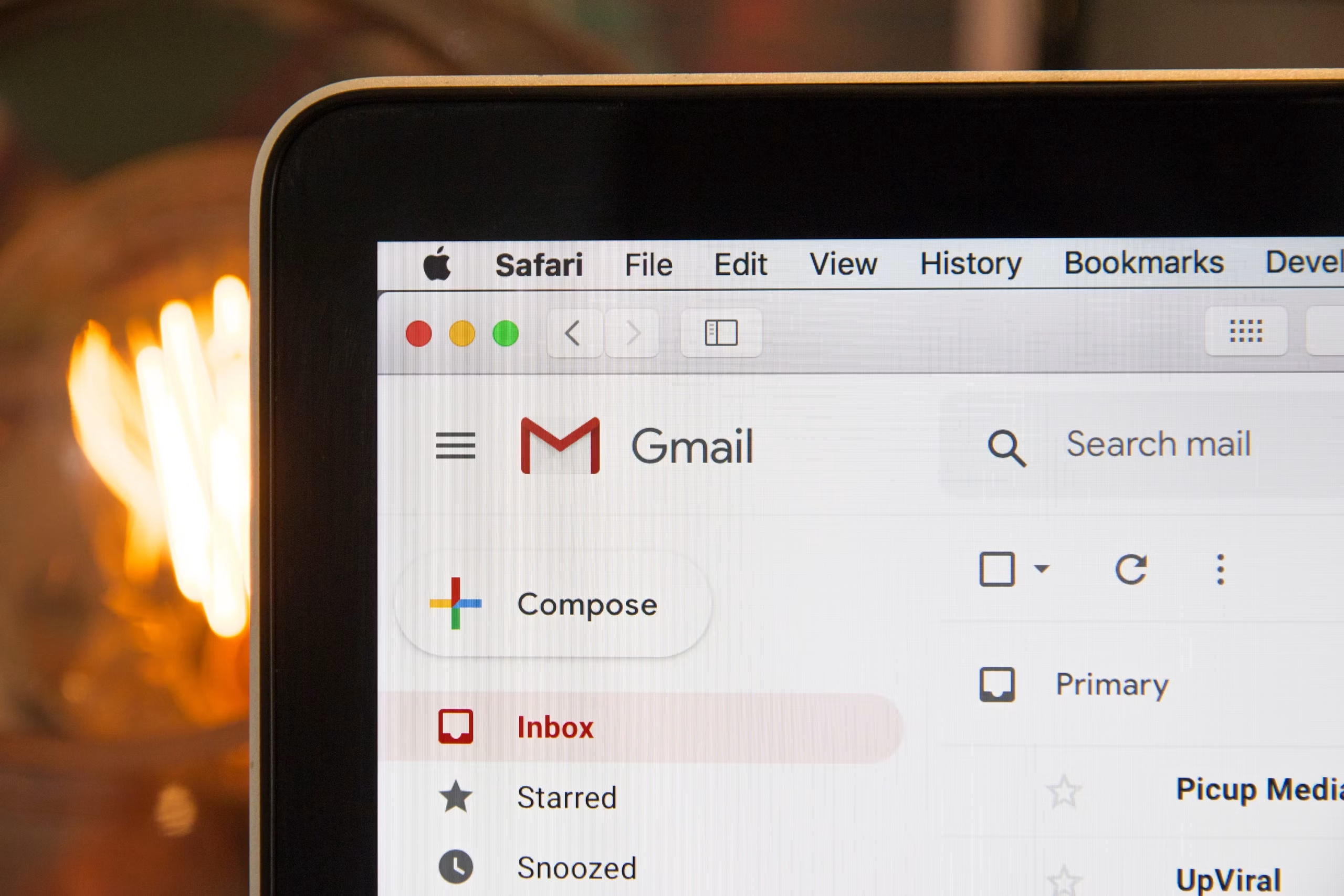
まず用意するのはPCのWebブラウザ版Gmailです。スマートフォンのGmailアプリでは新規フィルタを作成できないため、作成作業そのものはPCで進めるのが最短になります(詳しくは後述します)。
次に、振り分けたい条件を紙やメモに書き出しておくと作業が速く進みます。「特定の取引先からのメール」「件名に『請求書』が入るメール」「添付ファイル付きのメール」のように、自分が毎日手で仕分けているパターンを3つほど挙げてみてください。
| 準備するもの | 目的 |
|---|---|
| PCのWebブラウザ版Gmail | フィルタ作成画面はブラウザ版にしかない |
| 振り分けたい送信者アドレス | from: の条件にそのまま使う |
| 件名によく入るキーワード | subject: の条件にそのまま使う |
| 付けたいラベルの名前 | アクション設定時に新規作成できる |
出典: Unsplash
手順1. 検索演算子で振り分けたい条件を作る
検索演算子とは、検索結果を絞り込むためにGmailの検索ボックスへ入力する単語や記号のことです(Gmail ヘルプ「Gmail の検索を絞り込む」)。いきなりフィルタを作るのではなく、まず検索ボックスで試すのがコツです。
代表的な演算子は次のとおりです。ここに挙げたものは2026-09-17時点で公式ヘルプに記載が確認できたもので、演算子は仕様変更で追加・変更されることがあります。
| 演算子 | 絞り込める内容 | 記入例 |
|---|---|---|
from: |
送信者 | from:info@example.com |
to: |
宛先 | to:sales@example.com |
subject: |
件名 | subject:請求書 |
has:attachment |
添付ファイルあり | has:attachment |
filename: |
添付ファイル名・拡張子 | filename:pdf |
larger: / smaller: |
メールのサイズ | larger:5M |
after: / before: |
受信した期間 | after:2024/01/01 |
is:unread / is:starred |
未読・スターなどの状態 | is:unread |
これらはスペースで区切って組み合わせられます。たとえば from:example@company.com has:attachment larger:5M と入力すれば、特定の取引先から届いた5MB超の添付付きメールだけを抽出できます。
検索結果を見て、意図しないメールが混ざっていないかを必ず確認してください。この事前テストを省くと、条件が広すぎて関係ないメールまで受信トレイから消える、という事故が起きます。
よく使う条件の組み合わせ例
- 取引先ごとにまとめる:
from:tanaka@torihikisaki.co.jp—— 担当者単位。ドメイン全体ならfrom:torihikisaki.co.jp - 添付ファイル付きだけ集める:
has:attachment filename:pdf—— 請求書・見積書の回収に便利 - 容量を食っているメールを探す:
larger:10M—— 保存容量の整理にも使える - 定型の通知・メルマガを仕分ける:
subject:【お知らせ】やsubject:ニュースレター - 自分宛てでないCCメールを分ける:
-to:自分のアドレス—— 先頭のハイフンで除外条件になる
手順2.「フィルタを作成」でアクションを設定する
条件が固まったら、検索ボックス右端の「検索オプションを表示」(▼または調整アイコン)をクリックします。表示された入力欄に条件を入れ、内容を確認したうえで「フィルタを作成」を押すと、アクションの選択画面に切り替わります。
チェックボックスで選べる主なアクションは次のとおりです。複数を同時に選べます。
| アクション | 効果 | 向いている用途 |
|---|---|---|
| ラベルを付ける | 指定したラベルで分類する | すべての振り分けの基本 |
| 受信トレイをスキップ | アーカイブして受信トレイから外す | 後で読めばよい通知類 |
| 既読にする | 未読バッジを増やさない | システムの自動通知 |
| スターを付ける | 目印を付けて目立たせる | 対応が必要な依頼 |
| 常に重要マークを付ける | 重要として扱う | 上長・主要取引先 |
| 削除する | ゴミ箱に送る | 明らかに不要な定期配信 |
| 転送する | 別アドレスへ送る | 共有が必要な連絡 |
「結局どの組み合わせを選べばいいか」で迷ったら、まずは次の2パターンから選んでみてください。
- 読み飛ばしてよい通知メール(メルマガ・システム通知など): ラベル付与+既読にする+受信トレイをスキップ
- 逃せない相手(上長・主要取引先など)からのメール: ラベル付与+常に重要マーク+スターを付ける
画面の名称やアイコンはGmailの更新で変わることがありますが、「条件を入れる → フィルタを作成 → アクションを選ぶ」という流れは共通です。
設定例: 新入社員が上司や主要取引先からのメールを逃さない
たとえば配属されたばかりで、上司や主要取引先とのやり取りをまだ体で覚えていない場合は、from: 演算子で上司や主要取引先のメールアドレス(またはドメイン)を条件にし、アクションは「ラベルを付ける」(例: 「上司」「〇〇社」といった名前のラベルを新規作成)に加えて「常に重要マークを付ける」「スターを付ける」を組み合わせるとよいでしょう。受信トレイに埋もれていても、ラベルやスターを目印にすぐ見つけられます。逆に大量に届く社内一斉配信や定型の通知メールは、subject: 演算子で件名のキーワードを条件にし、「ラベル付与+既読にする+受信トレイをスキップ」にしておけば、受信トレイには重要な連絡だけが残る状態を作れます。
手順3. 受信済みの過去メールにもさかのぼって適用する
アクションの選択画面の下部には「〇件の一致するスレッドにもフィルタを適用する」というチェックボックスがあります。ここにチェックを入れると、今後届くメールだけでなく、すでに受信済みのメールにもアクションが遡って適用されます(Office Hack)。
このチェックを外したままだと、フィルタは新着メールにしか働きません。「設定したのに受信トレイが片付かない」と感じる原因の多くがここです。
たまった受信トレイを一気に整理したいときは、必ずチェックを入れてから「フィルタを作成」を押してください。ただし削除アクションと併用すると過去メールも一括でゴミ箱に入るため、削除を選ぶときだけは慎重に確認しましょう。また「ラベル付与+受信トレイをスキップ」の組み合わせを遡及適用した場合も、これまで受信トレイに溜まっていたメールが一気にアーカイブされて見えなくなります。削除ほど致命的ではありませんが、「急にメールが減った」と感じたら、付けたラベルを開けば同じメールがそこに移動しているはずです。
スマホ(Gmailアプリ)でフィルタを作りたいときの注意点
iOS・Android向けのGmailアプリは、新規フィルタの作成に対応していないとされています。アプリ内の設定をいくら探してもフィルタ作成の項目が見つからないのは、機能そのものが用意されていないためです(ケータイ Watch)。
回避策は2つあります。1つはPCのブラウザで作成すること、もう1つはスマホのブラウザでGmailを開き、メニューから「PC版サイトを表示」に切り替えて作成することです。後者は画面が小さく操作しづらいので、可能ならPCで作るほうが確実です。
誤解されやすいのは「スマホでは自動振り分けが効かない」という点です。フィルタはGoogleアカウントに紐づく設定として同期されるため、PCで作成したフィルタはスマホのGmailアプリにも反映され、アプリ上でも自動処理が働きます。「設定はPCでしかできないが、動作はスマホにも及ぶ」と覚えておけば十分です。
フィルタが効かない・思ったとおりに動かないときの確認ポイント
設定したのに振り分けられない場合、原因はだいたい次の4つに絞られます。上から順に確認してください。
原因1: 条件が実際のメールとずれている
条件は完全一致・大文字小文字・スペースの有無で結果が変わります。まず検索ボックスに同じ条件を入れ直し、対象のメールがヒットするかを確かめてください。ヒットしないなら条件側の問題です(Gmail コミュニティ)。
原因2: 古いフィルタと重なっている
Gmailのフィルタは上から順に適用され、一致した複数のフィルタが重ねて実行される仕組みだと説明されています。条件の広いフィルタを先に作っていると、後から作った細かいフィルタの結果が見えづらくなります。設定 →「フィルタとブロック中のアドレス」タブで一覧を開き、重複や不要なフィルタを整理しましょう(Gmail コミュニティ)。
原因3: 遡及適用のチェックを入れ忘れている
手順3のチェックボックスを外したまま作成すると、既存メールは動きません。新着メールだけが正しく振り分けられているなら、この可能性が高いです。フィルタを編集して作り直すか、同じ条件で検索してから手動でラベルを付け直します。
原因4: 重要マークの判定と競合して見える
「受信トレイをスキップ」を設定しても、Gmail側の重要度判定が働くメールでは受信トレイに残って見えることがある、と報告されています。Gmail ヘルプ「Gmail での重要マーク」のとおり重要度の判定はフィルタとは別の仕組みで動くため、フィルタ自体の不具合とは限りません。
なお、迷惑メール判定も自作フィルタとは別系統の仕組みです。必要なメールが迷惑メールに入る・迷惑メールが減らないといった症状は原因が異なるため、Gmailの迷惑メールフィルターが効かない・重要なメールが届かない時の直し方を参照してください。
出典: Unsplash
まとめ
Gmailの自動振り分けは、検索演算子で条件を作り、フィルタでアクションを指定するだけで完成します。最初から完璧な分類体系を設計する必要はありません。
まずは毎日いちばん多く届く定型メール——メルマガやシステム通知——で1本だけ作ってみてください。「ラベル付与+既読+受信トレイをスキップ」の組み合わせなら、翌朝の受信トレイの見え方がはっきり変わります。
設定を終えたら、次の3点だけ確認しておきましょう。
- 「〇件の一致するスレッドにもフィルタを適用する」にチェックを入れたか
- 作成はPCのブラウザ版で行い、スマホでの動作は同期任せでよいと理解しているか
- 設定 →「フィルタとブロック中のアドレス」で、古いフィルタと重複していないか
1本作って効果が見えたら、2本目、3本目と増やしていくのが挫折しないコツです。今日のうちに1つ、受信トレイから外していいメールを決めてしまいましょう。