【完全版】Excelで「#####」と表示される原因と直し方5選|列幅を広げても直らない時の対処法
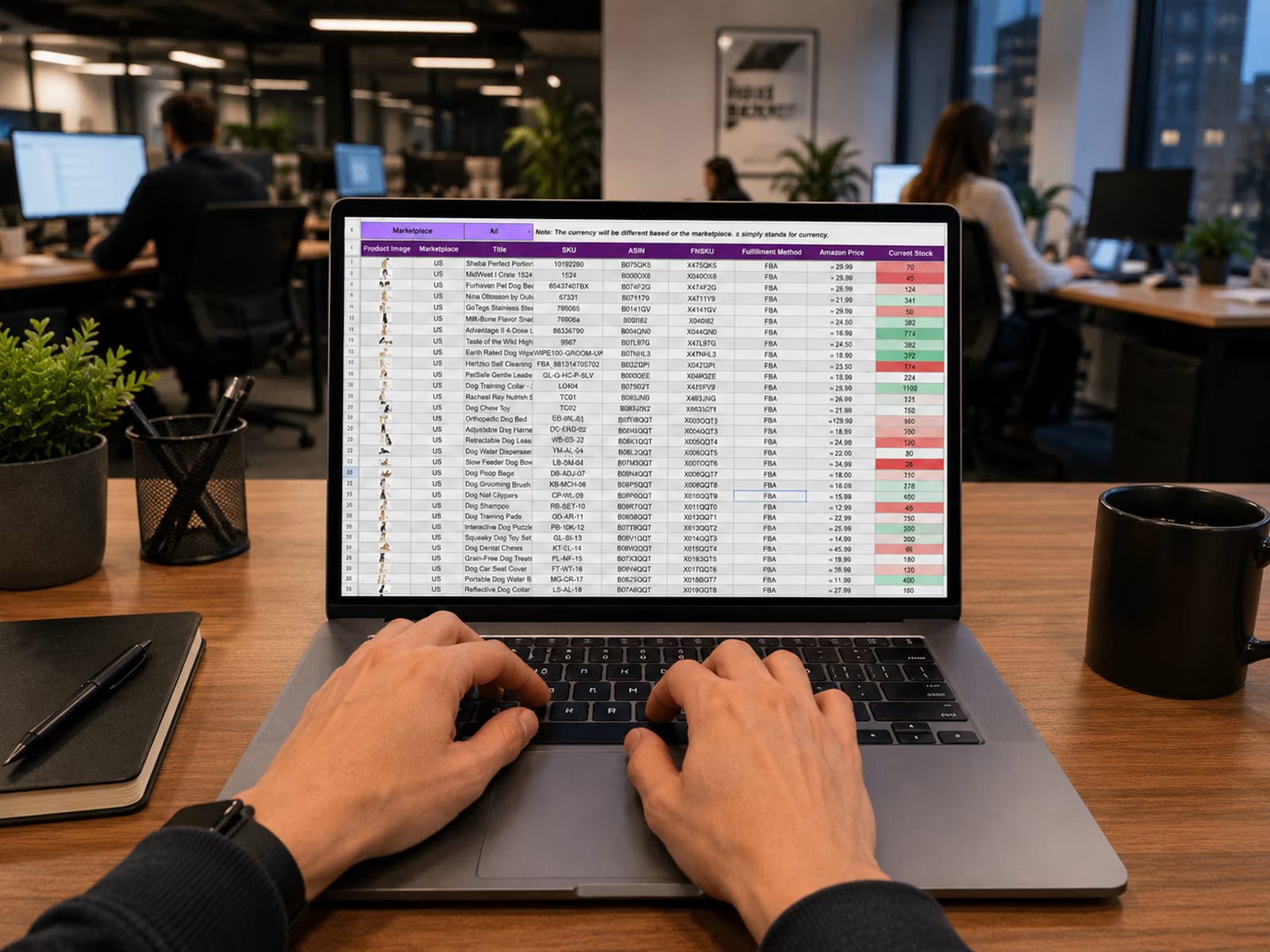
Excelで表を作っていたら、数字や日付のセルが急に「#####」に変わってしまった。データが壊れたのでは、と不安になった方も多いはずです。
結論から言うと、ほとんどの場合は1〜2分で直せます。この記事では、Excelの「#####」の直し方を原因別に手順で解説します。列幅を広げても直らないケースの対処法まで扱います。
出典: Unsplash
結論
Excelのセルに「#####」が表示されるのは、セルの内容を列の幅に表示しきれていないためです。表示上の問題なので、データ自体は消えていません。
Microsoft公式サポートも、列幅が足りないとセルに#####が表示されることがあると説明しています。
Microsoft Excel might show ##### in cells when a column isn’t wide enough to show all of the cell contents.
主な原因は次の4つです。
- 列の幅が足りない(最も多い)
- 数値の小数点以下の桁数が多すぎる
- 日付の表示形式が長すぎる(例: 2026年10月12日)
- 日付・時刻の計算結果がマイナスになっている
上の3つは列幅の調整や表示形式の変更で直ります。4つ目だけは列幅をいくら広げても直りません。この違いを押さえておくと、自分のケースがどれか迷わずに済みます。
原因は4パターン|早見表で見分ける
ここからは、原因の見分け方と具体的な直し方を順番に見ていきます。まずは4つの原因を早見表で確認してください。
| 原因 | 見分け方 | 直し方 | 列幅を広げると直るか |
|---|---|---|---|
| 列の幅が足りない | 数値・日付が長く、列が狭い | 列の境界線をダブルクリック/ドラッグ | 直る |
| 小数点以下の桁数が多い | 数式バーで見ると桁数が多い | 小数点以下の表示桁数を減らす | 直る |
| 日付の表示形式が長い | 「〇年〇月〇日」など長い形式 | 短い日付形式に変える | 直る |
| 日付・時刻がマイナス | 広げても##### のまま | 計算式の順序を見直す | 直らない |
前提条件・直す前に確認しておくこと
この記事の操作は、一般的なデスクトップ版Excel(Microsoft 365など)を前提にしています。バージョンによってリボンの見た目やボタンの位置が多少異なる場合があります。
直す前に、次の2点を確認しておくと安心です。
- 「#####」になっているセルをクリックして選択する
- 画面上部の数式バーに、元の数値・日付・数式が表示されているかを見る
数式バーに値が出ていれば、データは残っています。あとは表示を整えるだけです。
Excelの「#####」の直し方5選【手順】
方法1|列の境界線をダブルクリックして自動調整する
最も早い解決策です。列幅がセルの内容に合わせて自動で調整されます。
- 「#####」が出ている列の列見出し(A、B、Cなどの文字)を確認する
- その列見出しの右端の境界線にマウスを合わせる
- カーソルの形が左右の矢印に変わったら、ダブルクリックする
列内で一番長い内容に合わせて幅が広がり、「#####」が消えます。
方法2|列の境界線をドラッグして手動で幅を広げる
好みの幅に決めたい場合は、手動で調整します。
- 列見出しの右端の境界線にマウスを合わせる
- そのまま右方向へドラッグする
- 値が表示されたところでマウスを離す
隣の列とのバランスを見ながら幅を決めたいときに向いています。
方法3|「縮小して全体を表示する」で列幅を変えずに収める
表のレイアウト上、列幅を変えたくない場合の方法です。文字を縮小してセルに収めます。
- 対象のセルを選択し、右クリックして「セルの書式設定」を開く
- 「配置」タブを選ぶ
- 「縮小して全体を表示する」にチェックを入れて「OK」を押す
日本語版では「配置」タブ内の「文字の調整」欄にあります。ただし、名称や位置はバージョンによって異なる場合があります。なお、文字が小さくなりすぎると読みにくくなる点には注意してください。
方法4|数値の小数点以下の表示桁数を減らす
計算結果などで小数点以下の桁が多すぎると、列に収まらないことがあります。
- 対象のセルを選択する
- 「ホーム」タブの「小数点以下の表示桁数を減らす」ボタンを押す
- 収まるまで繰り返し押す
この操作で変わるのは表示上の桁数です。表示が短くなることで「#####」が解消します。
方法5|日付の表示形式を「短い日付形式」に変える
「2026年10月12日」のような長い表示形式は、列幅を多く使います。
- 対象の日付セルを選択する
- 「ホーム」タブの表示形式のプルダウン(「標準」などと表示されている欄)を開く
- 「短い日付形式」を選ぶ
表示が短くなり、列に収まることがあります。
それでも「#####」が消えない場合の対処法
出典: Unsplash
列幅を十分に広げても「#####」が消えないときは、原因が列幅ではない可能性が高いです。多いのは「日付・時刻の計算結果がマイナスになっている」ケースです。
Excelの日付・時刻は、内部では数値として数えられています。既定の日付の数え方では、マイナスの日付や時刻を表示できません。そのため、幅に関係なく「#####」になります(Microsoft公式サポート)。
マイナスになりやすい典型例
- 日付の引き算で「過去の日付 − 未来の日付」になっている
- 時刻の引き算で、結果がマイナスになっている(例: 早い時刻から遅い時刻を引いた)
確認方法と直し方
- 「#####」のセルを選択する
- 「ホーム」タブの表示形式を「標準」または「数値」に変える
- 表示された数値を確認する
マイナスの数値が出たら、計算式の引く順番を入れ替えて、結果が負にならないように見直します。表示形式を日付・時刻以外にすれば、実際の値をそのまま確認することもできます(参考: 窓の杜の解説記事)。
ここまでで直らないときの追加チェック
公式ページには直接の記載はありませんが、海外の解説記事(Computer Hope(英語ページ)、Excel Functions(英語ページ))では、次のような切り分けも挙げられています。
- 今回とは別のセルや、以前の別の作業で「縮小して全体を表示する」を設定したままになっていないか
- 画面のズーム倍率や列の固定によって、見た目上だけ列が狭く見えていないか
方法3で今回「縮小して全体を表示する」を設定した場合は、手順どおり文字が縮小されて表示されるのが正しい状態です。
ここで確認したいのは、それとは別のセルや過去の作業で意図せず同じ設定が残っていないか、という点です。当てはまるものがないか、念のため確認してみてください。
「#####」の診断フロー(まとめ表)
迷ったときは、次の順番で確認すると効率よく原因を絞り込めます。
| 手順 | 確認すること | 結果 | 次にやること |
|---|---|---|---|
| 1 | 列の境界線をダブルクリック | 直った | 完了 |
| 2 | 直らなければ表示形式を「標準」に変更 | マイナスの数値が出る | 計算式の順序を見直す |
| 3 | 正の数値が出る | 桁数が多い/日付形式が長い | 小数点以下の桁数を減らす/短い日付形式に変更 |
まとめ
Excelの「#####」は、データが消えたのではなく、セルの内容を表示しきれていないサインです。原因と直し方を振り返ります。
- 列幅不足 → 列の境界線をダブルクリック、またはドラッグ
- 列幅を変えたくない → 「縮小して全体を表示する」
- 小数点以下の桁数が多い → 表示桁数を減らす
- 日付形式が長い → 短い日付形式に変える
- 広げても直らない → 日付・時刻のマイナスを疑い、計算式を見直す
再発を防ぐには、数値や日付の列に少し余裕を持たせた幅を取っておくことです。日付や時刻を引き算するときは、引く順番にも気をつけましょう。
表の見やすさをさらに整えたい場合は、「セルの書式設定」全体を使いこなすのがおすすめです。数値の桁区切りや日付の表記統一など、「#####」以外の表示トラブルも予防しやすくなります。
まずは「#####」のセルがある列の境界線をダブルクリックしてみてください。それで直らなければ、表示形式を「標準」に変えて中身の数値を確認するのが近道です。