Gmail「キューに追加しました」とは?送信されない原因と直し方
Gmailでメールを送ろうとしたら「キューに追加しました」と表示されたまま、いつまでも送信されない——。本記事では、この表示が出る原因と、Android・iPhone・PCそれぞれの直し方を、試しやすい順に手順つきでまとめました。多くは数分で解決できます。
「キューに追加しました」とは?まず意味を理解しよう
「キュー(Queue)」とは「順番待ちの列」のことです。コンビニのレジに並ぶように、メールが「今すぐ送れないので、送れるようになるまで待機している」状態を表しています。
つまり「キューに追加しました」はエラーではなく、「条件が整い次第あとで送ります」という一時的な保留サインです。送信に失敗したわけではありません。
ポイント:「キューに追加しました」=メールは待機中で、まだ相手には届いていません。通常は数分〜15分ほどで自動送信されますが、ずっと残る場合は原因が継続しているサインです。
送信されないままになる主な原因
長時間キューに残る場合、次のいずれかが原因です。心当たりのあるものから対処すると早く解決します。
- 通信が不安定・切れている(最多):Wi-Fiの電波が弱い、モバイルデータがオフ、地下や建物内で圏外など。
- 添付ファイルが大きすぎる:Gmailの添付上限は25MB。超えると送信できずキューに溜まります。
- Googleアカウントの保存容量が不足:Gmail・ドライブ・フォト合計15GBが満杯だと送受信ができません(Googleの保存容量の仕組み|Google Oneヘルプ)。
- Gmailアプリの一時的な不具合:キャッシュ破損やアプリのバグ。
- オフラインモードが有効(PC):ブラウザのGmailでオフラインモードがオンだと、接続中でも即時送信されません。
- 端末の空き容量が少ない:本体ストレージが残りわずかだとアプリ動作に支障が出ます。
解決手順:Androidの場合
試しやすい順に並べました。上から順に試してください。
- 通信環境を確認する:Wi-Fiに接続しているか、モバイルデータがオンかを確認。Wi-Fiをいったんオフにしてモバイルデータで送信を試すのも有効です。
- Wi-Fi/機内モードをOFF→ONで切り替える:Wi-Fiをオフにするか`機内モード`を5秒オンにして戻すと通信がリセットされ、送信が再試行されます(所要約30秒)。
- Gmailアプリを完全に終了して再起動する:マルチタスク画面でGmailを上にスワイプして閉じ、数秒待って開き直します。
- バックグラウンドデータを許可する:「設定」→「アプリ」→「Gmail」→「モバイルデータとWi-Fi」→「バックグラウンドデータ」をオンに。オフだと裏で通信できず送信が遅れます。
- Gmailのキャッシュを削除する(最も根本的):下の手順で削除します。メールやアカウント情報は消えないので安心してください。
キャッシュ削除の手順は次のとおりです。「設定アプリ」→「アプリ」→「Gmail」→「ストレージとキャッシュ」→「キャッシュを削除」の順にタップします。

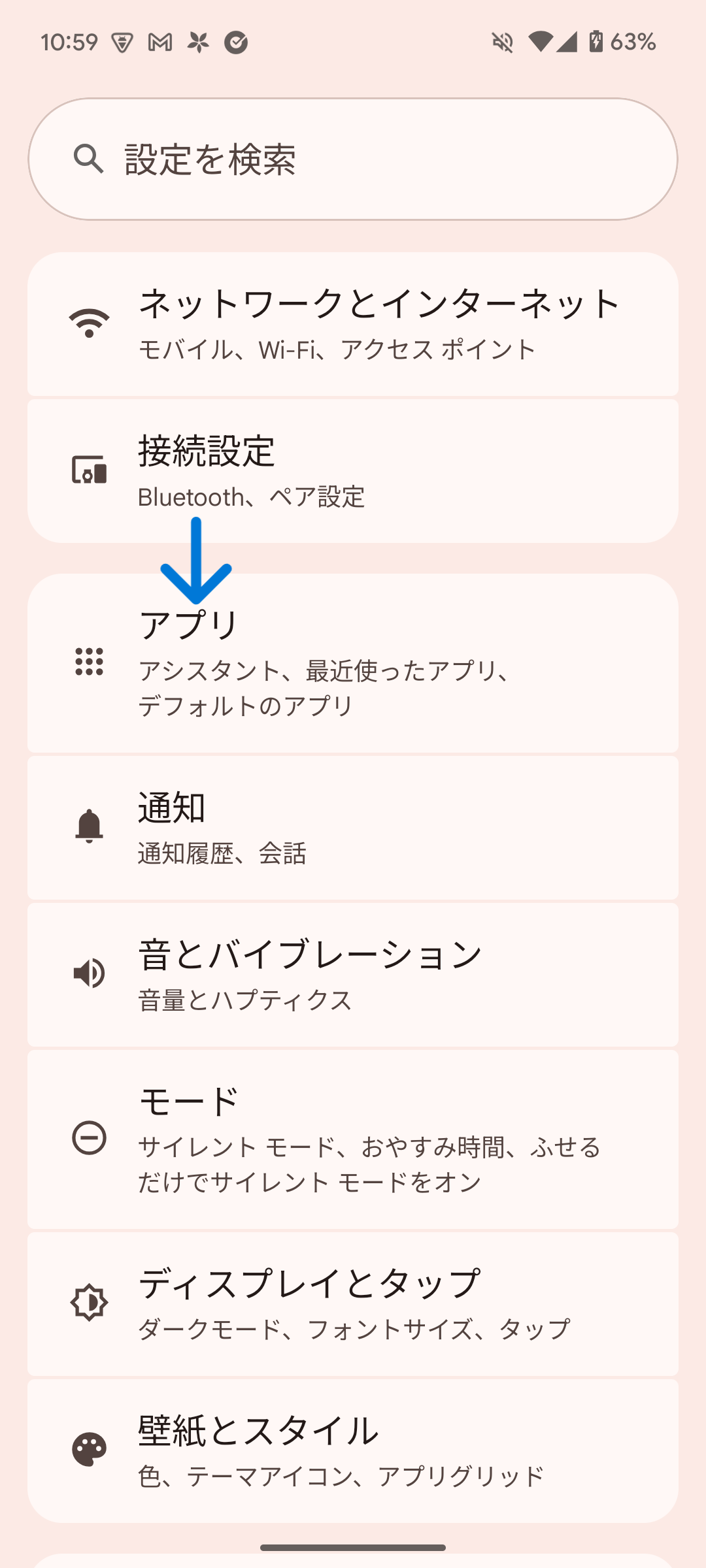
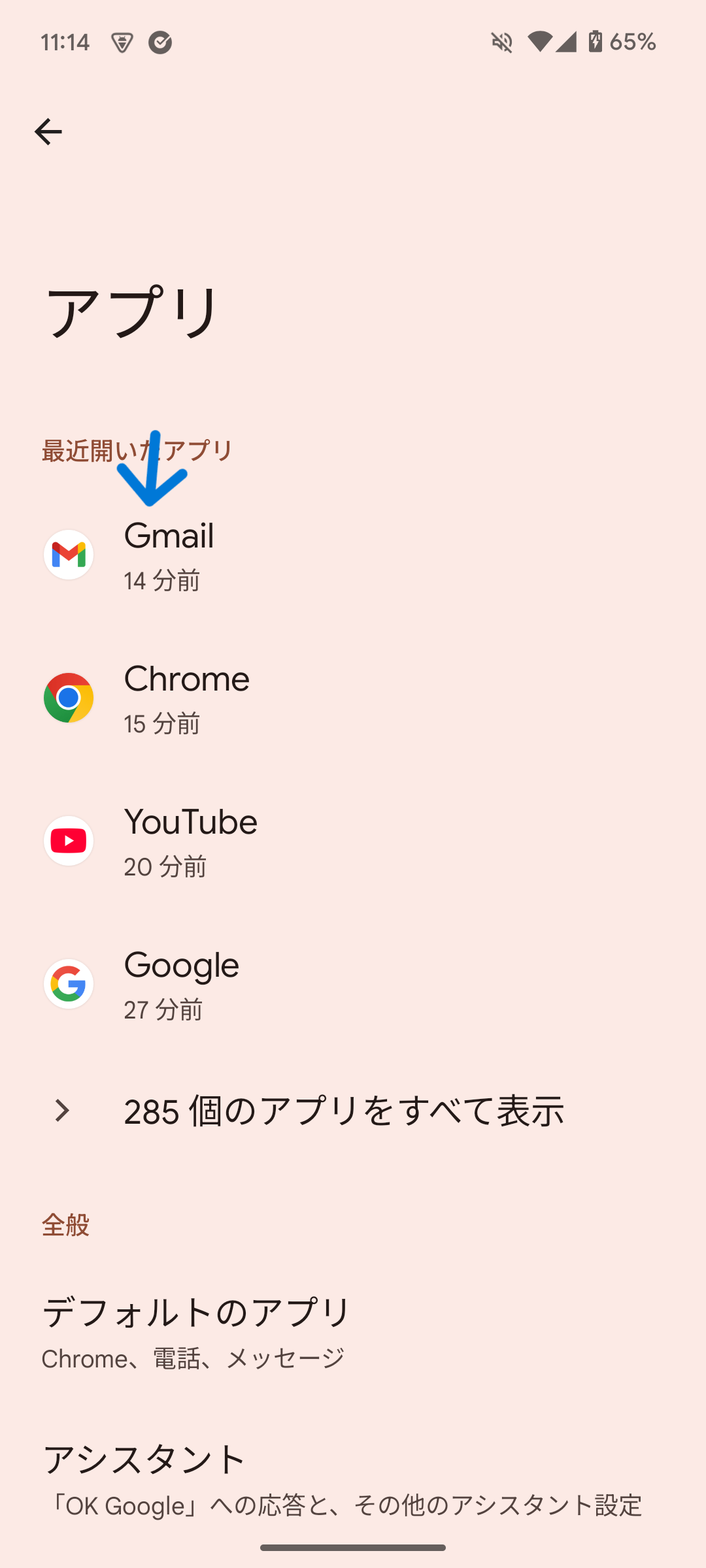
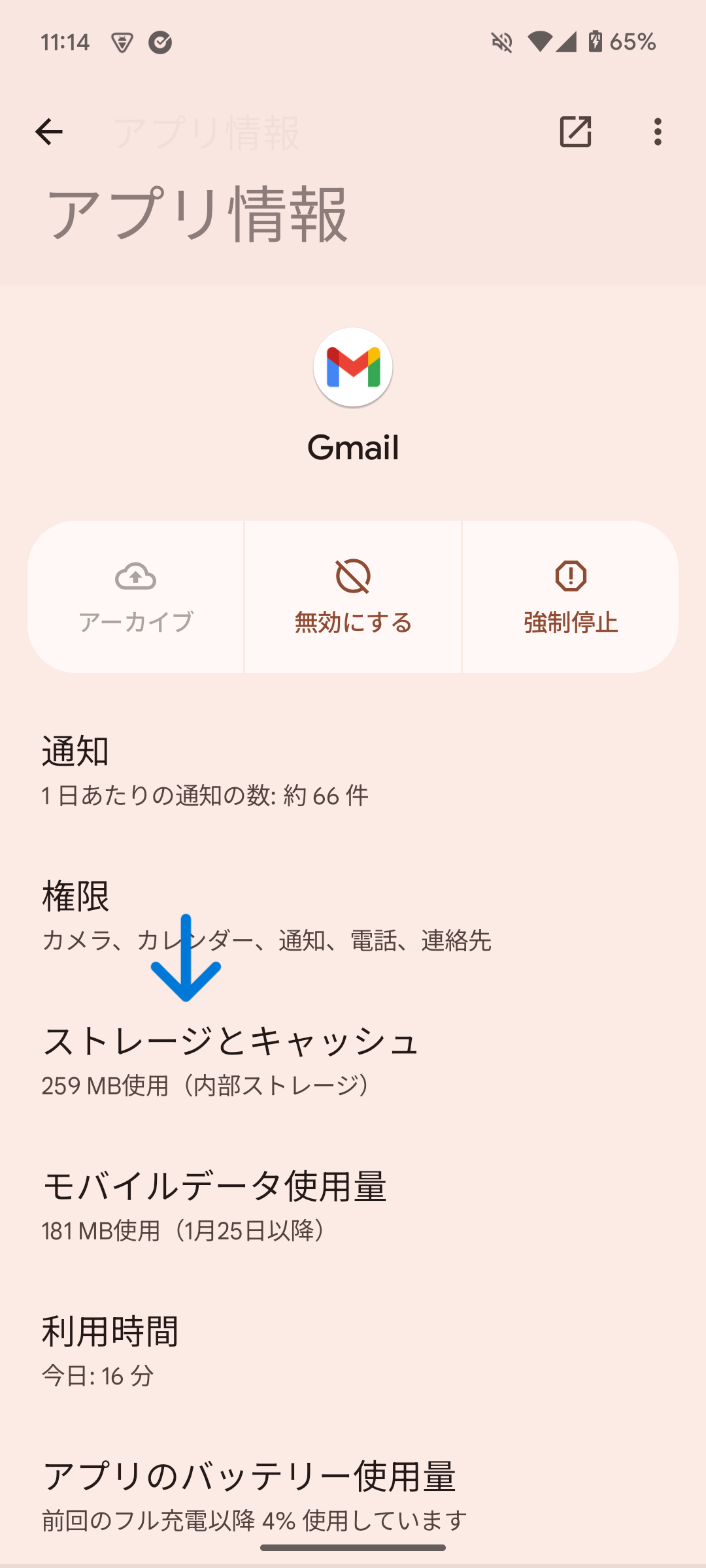
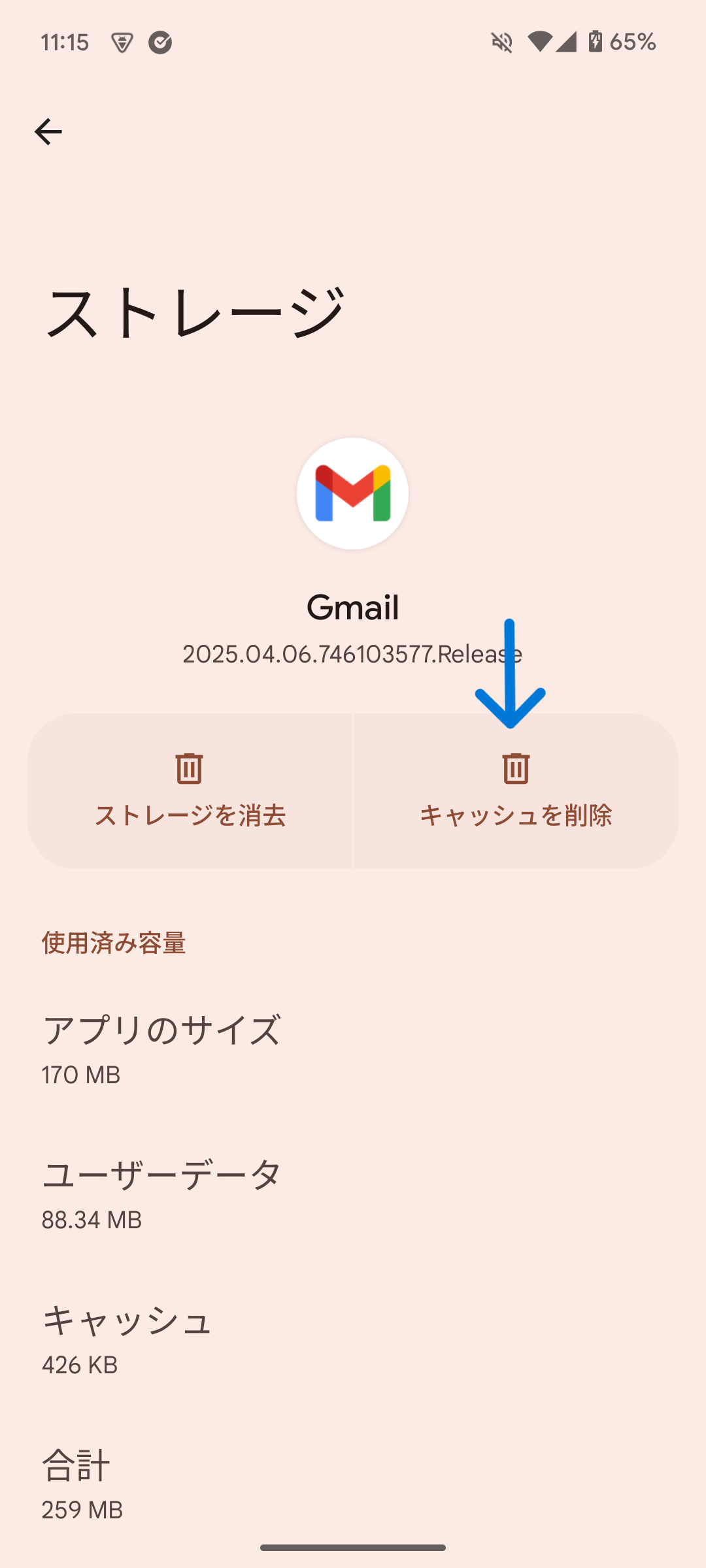
完了後にGmailを開くと、「キューに追加しました」だったメールが「送信しています」に変わり、少し待つと送信済みフォルダに移動します。
解決手順:iPhone(iOS)の場合
- 通信環境を確認する:Wi-Fiが弱ければモバイルデータに切り替え。機内モードのオン・オフも試します。
- Gmailアプリを再起動する:アプリスイッチャーでGmailを上にスワイプして終了し、開き直します。
- Appのバックグラウンド更新を有効にする:「設定」→「一般」→「Appのバックグラウンド更新」→「Gmail」をオン。オフだとアプリ未起動時に通信できません。
- Gmailアプリをアップデートする:App Storeで更新を確認。古いバージョンには既知の不具合がある場合があります。
- iPhoneを再起動する:一時的な通信エラーや同期の問題が解消されることがよくあります。
- Gmailを削除して再インストール(最終手段):「設定」→「一般」→「iPhoneストレージ」→「Gmail」から削除し、App Storeで再インストール後にサインインし直します。
解決手順:PC(ブラウザ)の場合
- ページを更新する:GmailのタブをF5キーなどで再読み込みし、送信トレイを確認します。
- オフラインモードを確認する:Gmailの「設定」→「オフライン」でオフラインモードが不要ならオフにします。オンだと即時送信されません。
- 別のブラウザ・シークレットウィンドウで試す:拡張機能やキャッシュの影響を切り分けられます。
- ネットワークを確認する:社内ネットワークやVPN経由だと送信がブロックされる場合があります。
それでも解決しない場合の確認事項
- Googleアカウントの同期:「設定」→「アカウント」→「Google」→「アカウントの同期」で「Gmail」が有効か確認。
- 添付ファイルの容量:25MBを超える場合はGoogleドライブのリンク共有に切り替えます。
- 保存容量の空き:15GBが満杯なら不要なメール・写真を整理します。
- 公式情報の確認:解消しないときはGmail ヘルプ センターで最新の既知の問題を確認してください。
再発を防ぐためのポイント
- 電波の弱い場所では送信前にWi-Fi/モバイルデータの接続を確認する。
- 大きい添付はGoogleドライブ共有に切り替える習慣をつける。
- 保存容量を定期的に整理し、15GBの空きを確保しておく。
- Gmailアプリを最新バージョンに保つ。
まとめ:まずは通信リセット、ダメならキャッシュ削除
「キューに追加しました」はGmailが通信不安定などでメールを送信待ちにしている状態です。多くは次の順で解決します。
| 対処法 | 所要時間 | 効果がある原因 |
|---|---|---|
| Wi-Fi/機内モード切替 | 約30秒 | 通信の一時的な不具合 |
| アプリ再起動 | 約1分 | アプリの内部エラー |
| キャッシュ削除 | 約2分 | キャッシュの破損 |
| 保存容量の整理 | 約5分 | 容量不足 |
まずは通信のリセットから試し、解決しなければキャッシュ削除まで進めば、ほとんどのケースで送信が再開します。