Notionの始め方|タスク管理・情報整理を10分で構築する基本手順【2026年最新】
「Notionを始めたいけれど、機能が多すぎて何から手をつければいいか分からない」。そんな声をよく聞きます。結論から言うと、最初に覚えるべきことは3つだけで、タスク管理の土台は10分で組めます。
この記事を読み終えると、次のことができるようになります。
- 無料アカウントを作り、PC・スマホでNotionを使い始められる
- ブロック・ページ・データベースという3つの基本要素を理解できる
- 期日や優先度で管理できるタスク管理データベースを自分で構築できる
- 2026年の新機能であるNotion AIで、タスク整理を自動化できる
Notionの使い方は2026年に入って大きく進化しました。本記事では最新アップデートも踏まえ、今日から動ける手順だけに絞って解説します。
Notionでできること — 10分で理解する3つの強み
Notionは「オールインワン・ワークスペース」と呼ばれるツールです。メモ・タスク管理・データベース・Wiki(ナレッジベース)を1つのアプリで完結できます。従来は別々のアプリに散らばっていた情報を、Notionに集約できるのが最大の強みです。
具体的な強みは次の3つです。
- 情報の一元管理: ToDoも議事録もプロジェクト資料も同じ場所に置けます
- 自由なカスタマイズ性: テーブルやカレンダーなど用途に合わせて表示を切り替えられます
- AI機能による自動化: 2026年に進化したAI機能で、面倒な整理作業を自動化できます
出典: Notion公式サイト
2026年時点の最新ポイントも押さえておきましょう。2026年1月のNotion 3.2でAIモデルを選べるマルチモデル機能が登場し、GPT-5.2・Claude Opus 4.5・Gemini 3から好みのAIを使えるようになりました。続く2月のNotion 3.3では、Slackメッセージや毎朝の特定時刻をトリガーに24時間自律的にタスクを処理する「カスタムエージェント」が正式公開されています。
料金面も変わりました。従来は月額10ドルの「Notion AIアドオン」が必要でしたが、2026年にこれが廃止され、ビジネスプラン以上にAI機能が標準搭載されました。無料プランでも月20回までAIを使えるため、まずは無料で十分試せます(出典: Notion公式 料金ページ)。
準備するもの — 無料アカウント作成とアプリ設定
Notionを始めるのに必要なものはシンプルです。メールアドレスまたはGoogleアカウントと、PCかスマートフォンがあればすぐに使い始められます。費用もかかりません。
アカウント作成は3ステップで完了します。まずNotion公式サイトにアクセスし、メールアドレスかGoogleアカウントで登録します。次に届いた認証コードを入力します。最後に利用目的(個人用・チーム用など)を選べば、自分専用のワークスペースが作られます。
無料プランでできることも確認しておきましょう。個人利用なら、ページとブロックは実質無制限で作れます。Notion Calendar・基本フォーム・基本的なサイト公開機能も使えます。一方、チームでの高度な権限管理や大容量ファイルのアップロードには有料プランが必要です。まずは無料で始めて、必要になってから検討すれば十分です。
デスクトップアプリとブラウザ版の使い分けも知っておくと便利です。動作の速さを重視するならデスクトップアプリがおすすめで、2026年1月のアップデートでWindows版は27%高速化しました。一時的に別のPCで使う場合はブラウザ版が手軽です。スマホでは公式アプリを入れておくと、外出先でのメモやタスク確認がスムーズになります。
まず3つだけ覚える — ブロック・ページ・データベース
Notionは機能が豊富ですが、最初に理解すべきは「ブロック」「ページ」「データベース」の3要素だけです。この3つの関係さえ掴めば、あとは応用にすぎません。順番に見ていきましょう。
ブロックとは — コンテンツの最小単位
ブロックは、Notion上のコンテンツを構成する最小単位です。1行のテキスト・見出し・箇条書き・画像・表など、すべてが1つのブロックとして扱われます。ブロックはドラッグ&ドロップで自由に並べ替えられます。
ブロックを使いこなす鍵が「スラッシュコマンド」です。ページ内で半角の / を入力すると、追加できるブロックの一覧が出てきます。たとえば /見出し で見出しを、/箇条書き でリストを、/画像 で画像を挿入できます。マウス操作を減らせるので、最初に覚えておきたいショートカットです。
実際の画面ではこのように見えます。空白ページに /todo と入力すると、チェックボックスが付いた行が1つ現れます。Enterキーで次の行にも自動でチェックボックスが追加され続けます。別の種類のブロックに切り替えたい場合は、再び / を入力するだけです。
間違えてブロックを追加してしまった場合は、そのブロックの左端にある「⠿」アイコンをクリックし、「削除」を選ぶか、Backspaceキーで空のブロックを消せます。
ページとは — 情報を階層化する入れ物
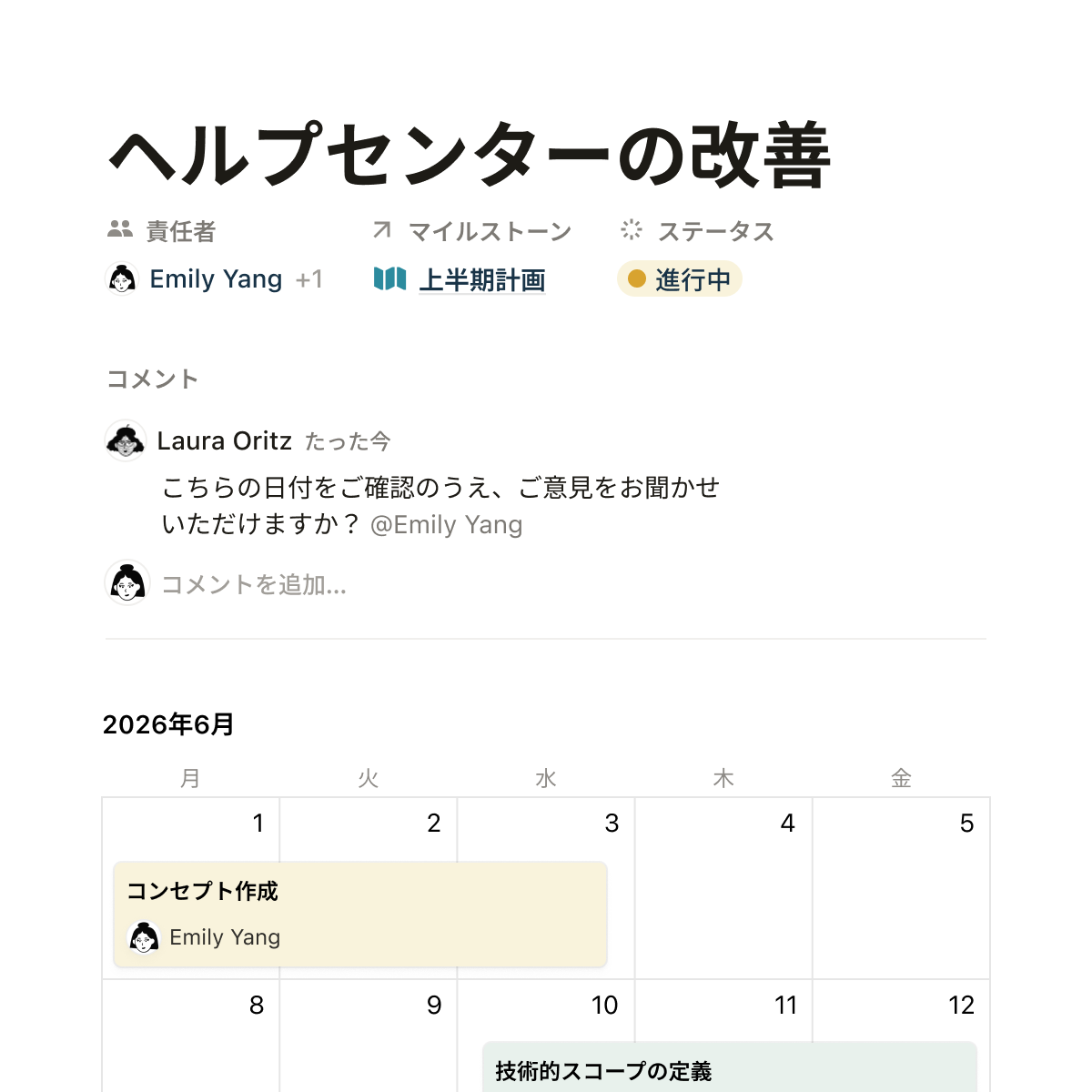
ページは、ブロックを格納する入れ物です。1つのページの中に別のページを入れ子にできるため、情報を階層構造で整理できます。たとえば「仕事」ページの下に「プロジェクトA」「プロジェクトB」を作る、といった具合です。
出典: Notion公式サイト
データベースとは — 複数ページを構造化管理する機能
データベースは、複数のページを表のように一括管理する機能です。各行が1つのページになっており、期日や担当者といった「プロパティ(項目)」を付けて整理できます。タスク管理や読書記録など、繰り返し情報を蓄積する用途で威力を発揮します。
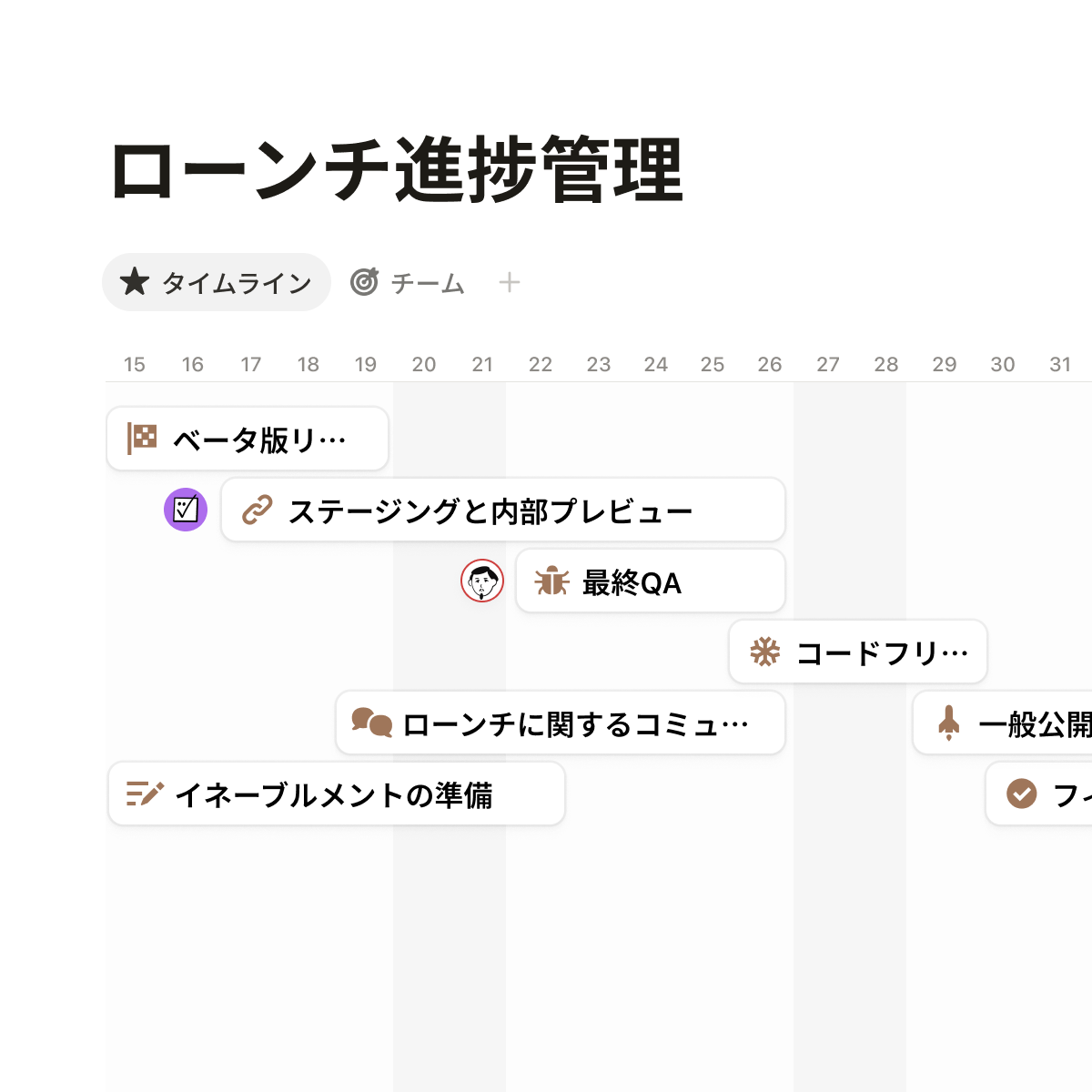
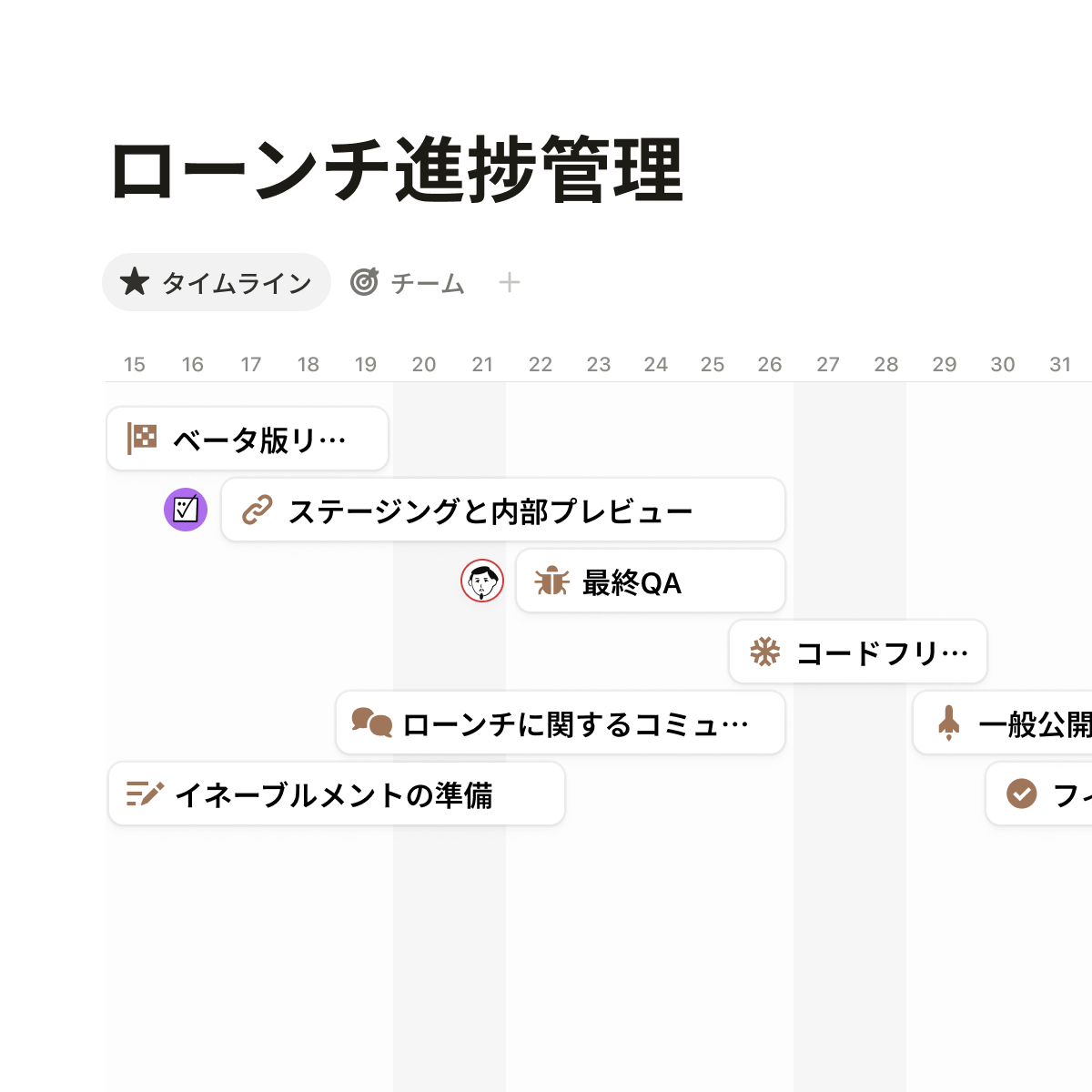
データベースの強力な点は、同じデータを6種類のビューで切り替えられることです。テーブル・ボード(カンバン)・カレンダー・ギャラリー・リスト・タイムラインがあり、用途に応じて見た目を変えられます。次の章で、この仕組みを使ったタスク管理を実際に作ってみましょう。
タスク管理を始める5ステップ(今日できる実践手順)
ここからが本題です。Notionでタスク管理を始める手順を5ステップで解説します。一連の流れは10分ほどで完成します。実際に手を動かしながら読み進めてください。
ステップ1 — To-doリストページを作る
まず左サイドバーの「+」から新規ページを作り、「タスク管理」と名前を付けます。ページ内で /todo と入力すると、チェックボックス付きのリストが作れます。試しに今抱えているタスクを3つほど書き出してみましょう。これだけでも立派なToDoリストです。
ステップ2 — データベース化してプロパティを追加する
次に、このリストをデータベースに進化させます。新しいページで /データベース と入力し「テーブルビュー」を選びます。各タスクが1行になったら、列(プロパティ)を追加しましょう。追加方法は次のとおりです。
- テーブル右端の「+」ボタンをクリックする
- プロパティの種類を選ぶメニューが表示されるので、「期日」には「日付」、「優先度」には「セレクト」、「ステータス」には「ステータス」を選ぶ
- プロパティ名を入力して「作成」をクリックする
最初は「期日」「優先度」「ステータス」の3つだけに絞るのがコツです。項目を増やしすぎると挫折の原因になります。
ステップ3 — ボードビューでカンバン管理に切り替える
データベースの上部にある「+」からビューを追加し、「ボード」を選びます。ボードビューでは、タスクが「未着手」「進行中」「完了」といったカード状の列で表示されます。カードをドラッグして列を移動するだけで進捗を更新できるので、状況がひと目で分かります。
ステップ4 — カレンダービューで期日を視覚化する
同じ手順でビューを追加し、今度は「カレンダー」を選びます。先ほど設定した「期日」プロパティをもとに、各タスクがカレンダー上に配置されます。締め切りが近いタスクや、特定の日にタスクが集中していないかを視覚的に確認できます。1つのデータベースを目的別に見られるのがNotionの真価です。
ステップ5 — テンプレートでタスクを素早く追加する
毎回同じ項目を入力するのは手間です。データベース右上の「新規」の横にある「▼」からテンプレートを作成すると、よく使うタスクの型を保存できます。たとえば「定例ミーティング準備」テンプレートを作っておけば、ワンクリックで必要な項目が埋まった状態のタスクを追加できます。
情報整理をNotion一本化する方法とAI自動化(2026年新機能)
タスク管理に慣れたら(目安として2〜3週間ほど使い続け、ステップ1〜5の操作がスムーズにできるようになったタイミングが一つの目安です)、Notionを情報整理のハブにしていきましょう。あわせて2026年の新機能であるAIを使えば、整理作業そのものを自動化できます。AI機能はまだ基本操作に慣れていない段階では使わなくても大丈夫です。まずタスク管理を日常的に回せるようになってから、このセクションに戻ってくるのがおすすめです。
Wiki・メモで情報を一元化する
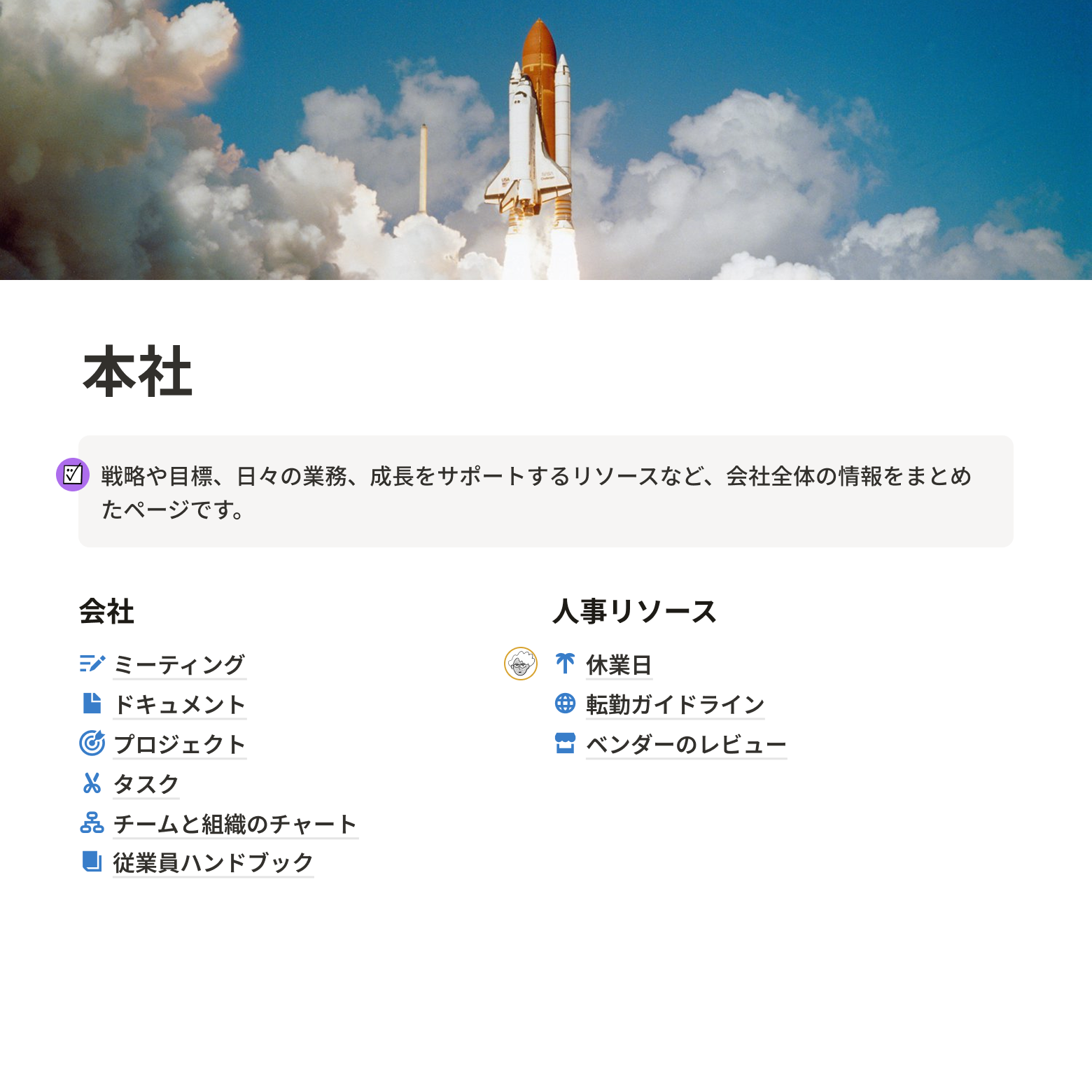
Notionは個人や組織のナレッジを集約するWikiとしても優秀です。「マニュアル」「アイデアメモ」「議事録」などをページとして集め、よく使うものをトップに固定すれば、情報の散らばりを防げます。データベースに「タグ」プロパティを付けてフィルターすれば、目的の情報をすぐ呼び出せます。プロジェクト単位で親ページを作り、その下に関連資料をぶら下げる構造が基本形です。
出典: Notion公式サイト
AIミーティングノートで会議タスクを自動抽出する
2026年1月のアップデートで、AIミーティングノートがモバイルにも対応しました。会議の音声からノートを生成した後、「このノートからタスクを抽出して担当者と期限を提案して」と指示するだけで、構造化されたタスクリストが自動でできあがります。会議後の議事録整理にかかっていた時間を大幅に短縮できます。
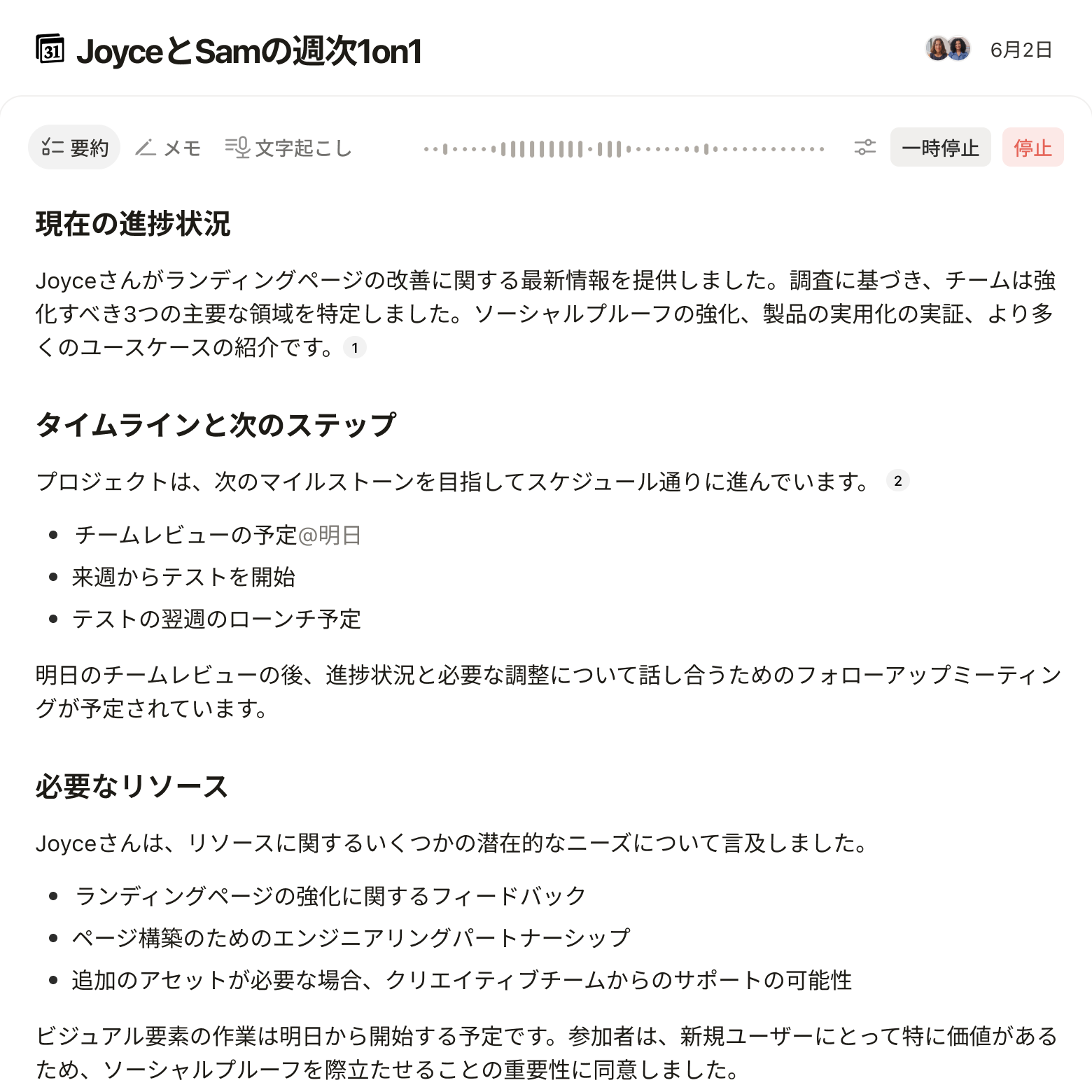
出典: Notion公式サイト
カスタムエージェントで毎朝の準備を自動化する
2026年2月のNotion 3.3で正式公開されたカスタムエージェントを使うと、定型作業を任せられます。たとえば「毎朝9時に今日が期日のタスクをまとめてリスト化する」といった設定が可能です。トリガーには時刻のほかSlackメッセージやページ作成も使えます。なお無料プランのAI利用は月20回までです。目安として、AIミーティングノートを週1回使いタスク抽出を1〜2回行うと、1か月で約4〜8回ほど消費します。カスタムエージェントの自動実行は1トリガーごとに1回としてカウントされます。週5日・毎朝自動実行する設定にすると月20回をほぼ使い切る計算です。日常的にAIを多用する場合は、ビジネスプランへのアップグレードを検討するとよいでしょう。
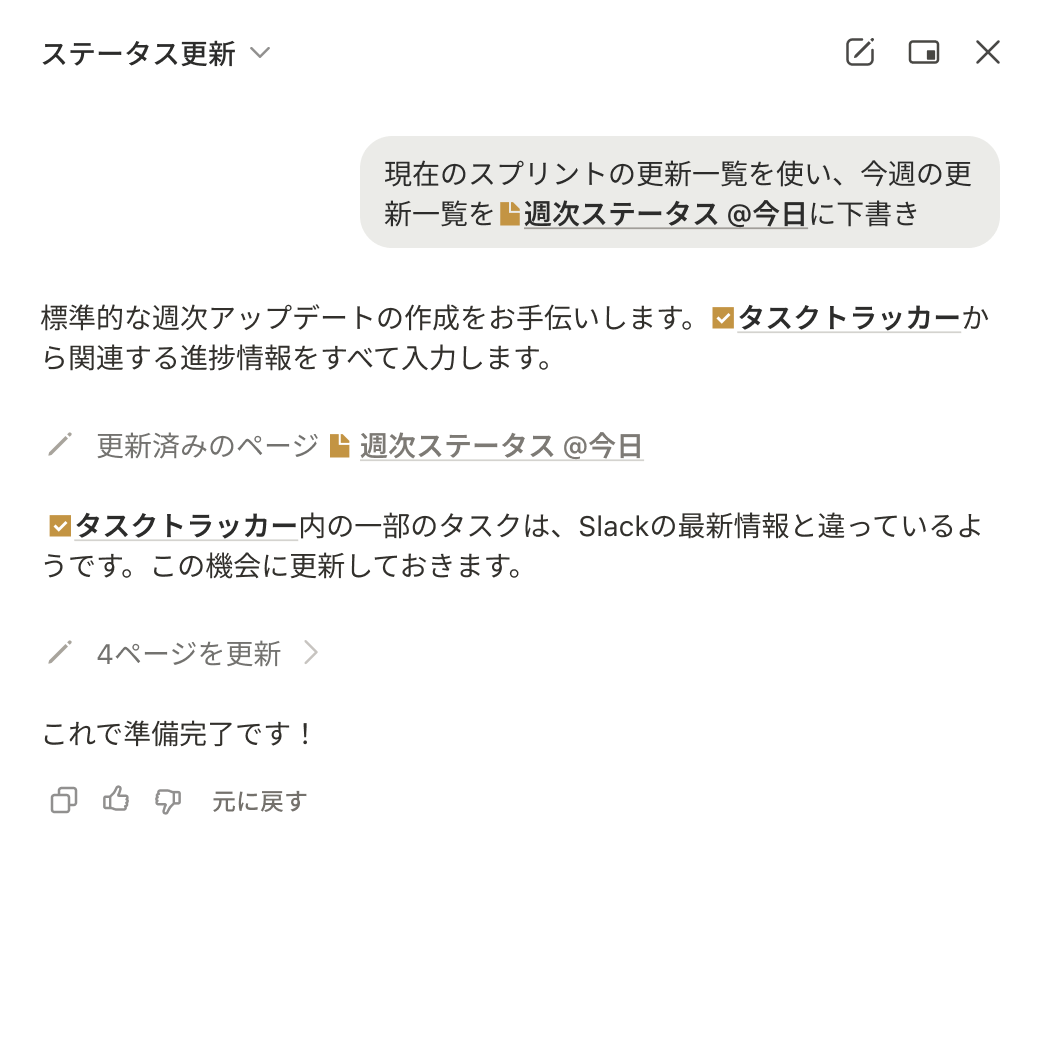
出典: Notion公式サイト
よくある失敗と対処法
最後に、初心者がつまずきやすいポイントを「症状→原因→対処法」の形で整理します。先回りして知っておけば、挫折を防げます。
症状: 機能が多すぎて何から始めればいいか分からない
原因は、最初から完璧な仕組みを作ろうとすることです。対処法はシンプルで、まず1ページだけ作ってメモを書くこと。前述のタスク管理から始めれば十分で、完成形は使いながら育てるものと考えましょう。
症状: データベースが複雑になり、かえって使いにくい
原因はプロパティ(項目)の作りすぎです。プロパティが10個以上になっていたり、使っていない列が残っていたりすると、入力が面倒になり継続できなくなります。
解決手順は次のとおりです。
- テーブルビューで整理したい列の見出しをクリックし、プロパティの設定パネルを開く
- パネル下部の「プロパティを削除」をクリックして、2週間以上入力していない列を削除する
- 残すのは「期日」「優先度」「ステータス」の3つを基本とし、実際に毎日見ている列だけに絞る
- 削除に踏み切れない場合は「プロパティを非表示」を使い、テーブルに表示しないだけにしておく(データは保持されます)
この整理を月1回の習慣にすると、データベースが育ちすぎる前にリセットできます。
症状: スマホだと操作しづらい
原因は、PCと同じ作業をスマホでやろうとしていることです。対処法は役割分担で、データベースの設計やページ構築はPCで行い、スマホは外出先でのメモ追加やタスク確認に使う、と決めておくと快適になります。
まとめ
Notionの使い方は、最初の一歩さえ踏み出せば難しくありません。今日やることは3つだけです。無料アカウントを作り、To-doリストのページを作り、抱えているタスクを書き出す。これだけで、あなた専用のタスク管理の土台が完成します。
慣れてきたら、データベースのビュー切り替えやNotion AIによる自動化に挑戦してみましょう。Notion公式のテンプレートギャラリーには、すぐ使える完成済みのテンプレートが豊富に揃っています。情報整理やAIエージェント、外部ツール連携へと進めば、Notionはさらに頼れる相棒になります。まずはアカウント作成から、今すぐ始めてみてください。
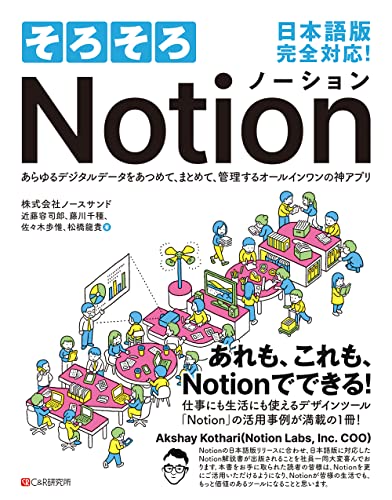
おすすめ商品
記事に関連するおすすめ商品をご紹介します。