セキュアブート証明書の期限切れ(2026年6月)でPCは本当に起動しなくなるのか?今すぐできる確認と対処手順
「2026年6月27日にWindowsのセキュアブート証明書が期限切れになり、PCが起動しなくなる」。そんな情報を目にして不安になっていませんか。結論から言うと、ほとんどのユーザーは過度に心配する必要はありません。ただし、何もしなくてよいわけでもなく、いくつか確認しておくべきポイントがあります。
この記事では、セキュアブート証明書の期限切れ(2026年)の問題について、実際に何が起きるのか、自分のPCが影響を受けるかの確認方法、そして状況別の対処法を順を追って解説します。所要時間はわずか2分程度の確認から始められます。一緒に解決していきましょう。
セキュアブート証明書の期限切れ、実際に何が起きるのか
セキュアブートとは、PCの電源を入れた直後に「信頼された署名のあるソフトウェアだけを起動させる」仕組みです。悪意のあるプログラムがWindowsより前に動き出すのを防ぐ、いわば「入り口の門番」のような機能です。
まず最も大事な事実をお伝えします。証明書が期限切れになっても、PCが即座に起動不能になるわけではありません。デバイスは引き続き正常に起動・動作し、標準的なWindows Updateも継続して受け取れます(Microsoft公式、2026-06-18時点)。
Microsoftの公式ページにも次のように明記されています。
デバイスが期限切れに達すると、デバイスは引き続き正常に起動して動作しますが、早期ブートプロセスの新しいセキュリティ保護を受け取ることができなくなります。
— Microsoft Support「When Secure Boot certificates expire on Windows devices」https://support.microsoft.com/en-us/topic/when-secure-boot-certificates-expire-on-windows-devices-c83b6afd-a2b6-43c6-938e-57046c80c1c2(2026-06-18取得)
つまり「起動しなくなる」という表現は、多くのケースでは正確ではありません。

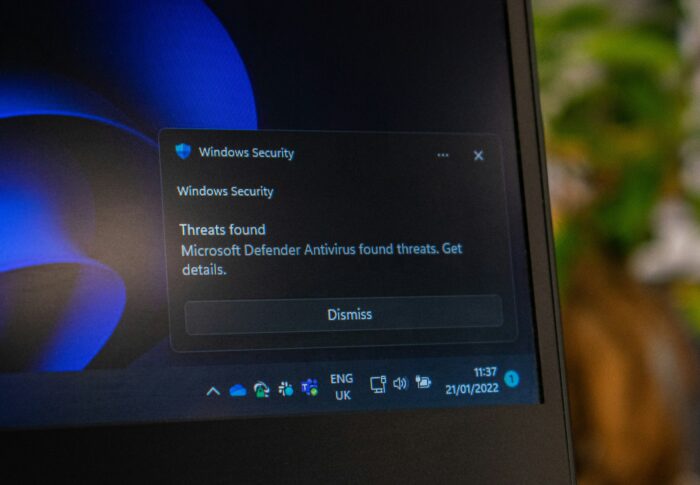
出典: Unsplash
では、なぜ「起動しなくなる」という情報が広まっているのでしょうか。実際に起動不能が起こりうるのは、次の2つの特殊なケースに限られます(PC Watch、2026-06-18時点)。
- ブートマネージャーが新しい「Windows UEFI CA 2023」で署名されているのに、PC側の証明書データベース(DB:信頼できる証明書の一覧)に当該証明書が存在しない場合。ただし、意図的にセキュアブート証明書をリセットしない限り発生しません。
- 失効リスト(DBX:信頼を取り消した証明書の一覧)に旧証明書「Microsoft Windows Production PCA 2011」が登録され、旧証明書で署名されたブートマネージャーが起動拒否される場合。
いずれも通常のWindows Update運用を続けていれば回避できる範囲です。PC Watch の特集記事も次のように整理しています。
基本的には『Windows Updateをちゃんと適用していれば大丈夫』です。
— PC Watch「PCが起動不能になる?6月に期限切れを迎えるセキュアブート証明書問題とは」https://pc.watch.impress.co.jp/docs/topic/feature/2086628.html(2026-06-18取得)
次の章で、その「証明書」が何なのかを簡単に押さえておきましょう。
期限切れの対象証明書と具体的なスケジュール
この「信頼」の土台になっているのが、Microsoftが2011年に発行した証明書です。これが2026年に順次期限切れを迎えるため、新しい2023年版への入れ替えが必要になっています。
期限切れの対象は4種類の証明書で、スケジュールは以下のとおりです(Microsoft公式、2026-06-18時点)。証明書の名前を覚える必要はありません。重要なのは「6月27日」と「10月19日」の2つの期限があるという点だけです。
| 証明書名 | 期限切れ日 |
|---|---|
| Microsoft Corporation KEK CA 2011 | 2026年6月24日 |
| Microsoft UEFI CA 2011(2件) | 2026年6月27日 |
| Microsoft Windows Production PCA 2011 | 2026年10月19日 |
細かい名前は気にせず、次章の確認手順に進めば大丈夫です。注目すべきは、話題になっている「6月27日」は4種類のうちの一部にすぎないという点です。最後の証明書は10月19日が期限のため、対応は段階的に進めればよいことになります。影響を受けるOSは Windows 10・Windows 11 の全バージョン、および Windows Server 2012 以降と幅広く、個人用から企業管理下のデバイスまで対象です。
新しい証明書への移行はすでに始まっています。Windows UEFI CA 2023やMicrosoft Corporation KEK 2K CA 2023といった2023年版証明書は、2025年5月13日以降に配布されている累積更新プログラム(LCU:Windowsに定期的に届く修正パッチのまとめ)に含まれており、Windows Updateを継続適用しているPCであれば自動的に更新されます(VAIO公式FAQ、2026-06-18時点)。
自分のPCが影響を受けるか確認する方法【2分でできる】
「自動更新されると言われても、本当に大丈夫か確認したい」。その気持ちはもっともです。ここでは初心者向けと確実な方法の2通りで、自分のPCの状態を確認する手順を紹介します。どちらも数分で完了します。
Windows Security画面で確認する(推奨・初心者向け)
最も簡単なのは、Windows標準の「Windows セキュリティ」アプリで確認する方法です。2026年4月以降にKB5087130として、セキュアブート証明書の更新ステータスを表示する機能が展開されています(Microsoft公式、2026-06-18時点)。
次の手順で開きます。
- 「設定」を開く
- 「プライバシーとセキュリティ」を選ぶ
- 「Windows セキュリティ」を開く
- 「デバイスセキュリティ」をクリック
- 「セキュアブート」の項目を確認する
表示されるアイコンの色で、対応の要否が一目で分かります。
| アイコン | 意味 | 対応 |
|---|---|---|
| 緑のチェックマーク | 証明書は更新済み | 対処不要 |
| 黄色の警告アイコン | 未更新(Windows Updateで自動適用予定) | Updateを進める |
| 赤の停止アイコン | セキュリティ上の脆弱性あり | 手動対処が必要 |
緑のチェックマークが出ていれば、あなたのPCはすでに新しい証明書に対応済みです。安心して大丈夫です。
PowerShellで確認する(より確実な方法)
「黄色や赤が出た」「もっと確実に確かめたい」という方は、PowerShellでの確認がおすすめです。PowerShellとは、黒い画面にコマンド(命令文)を入力してWindowsを操作するツールです。難しそうに見えますが、下のコマンドをコピーして貼り付けるだけなので安心してください。スタートメニューで「PowerShell」を検索し、右クリックして「管理者として実行」を選んでから、次のコマンドを貼り付けてEnterを押します(NichePCGamer、2026-06-18時点)。
([System.Text.Encoding]::ASCII.GetString((Get-SecureBootUEFI db).bytes) -match 'Windows UEFI CA 2023')結果が True と返れば、新しい「Windows UEFI CA 2023」が適用済みで更新完了です。False の場合はまだ未更新なので、次章の対処法に進みましょう。
状況別・今すぐできる対処法
確認結果に応じて、やるべきことは変わります。ここでは大きく3つのケースに分けて対処法を説明します。多くの方はケース1で完結します。
ケース1:Windows Updateを適用するだけでOKな場合(大多数)
黄色の警告が出ている、または False が返った場合でも、Windows Updateを最新状態にすれば自動的に対応されます。「設定 → Windows Update → 更新プログラムのチェック」を実行し、保留中の更新をすべて適用してください。再起動が求められたら必ず再起動します。
更新後にもう一度、前章のWindows Security画面またはPowerShellコマンドで状態を再チェックしましょう。緑のチェックマークや True に変われば対応完了です。
ケース2:BIOS(ファームウェア)の更新が必要な場合
機種によっては、Windows Updateに加えてPC側のBIOS(ファームウェア)更新が必要になることがあります。BIOSアップデートの要否はメーカー・機種によって異なるため、各社の公式サポートページで自分の機種の案内を確認してください。
なお、BIOS更新は途中で電源が切れると起動不能につながる可能性のある作業です。更新する際は電源(ACアダプター)を必ず接続し、メーカーの手順どおりに慎重に進めてください。Dell・ASUSなど他メーカーのPCも各社サポートサイトでセキュアブート関連の案内を確認するのが確実です。
ケース3:Windows 10でサポートが切れている場合
特に注意が必要なのが、Windows 10を使っている方です。Windows 10は2025年10月14日にサポートが終了しており、ESU(延長セキュリティ更新プログラム)を契約しない限りWindows Updateを受け取れません。そのため証明書の更新が届かないリスクがあります(XDA Developers、2026-06-18時点)。
このケースに当てはまる場合は、ESUの利用か、要件を満たすならWindows 11へのアップグレードを検討するのが安全です。お使いのPCがWindows 11の要件を満たすかは、Microsoft公式のPC正常性チェックツールで確認できます。
対処しなかった場合のリスクと将来の影響
繰り返しになりますが、証明書が切れても即座に何かが壊れるわけではありません。それでも放置すると、徐々にセキュリティ面で不利になっていきます。具体的にどんな保護が受けられなくなるのかを押さえておきましょう。

出典: Unsplash
更新を受け取れなくなると、Windows Boot Managerの更新・セキュアブートデータベース(DB/DBX)の更新・失効リストの更新が止まります。加えて、ブート段階で新たに見つかった脆弱性への対処も届かなくなります(XDA Developers、2026-06-18時点)。
要するに、PCの「起動の入り口」を守る盾の更新が止まってしまうイメージです。特に問題になるのが、ブートキットと呼ばれる種類のマルウェアへの対策が適用されなくなる点です。ブートキットはWindowsが立ち上がる前の段階に潜むため、通常のウイルス対策ソフトでは検知しにくい厄介な存在です。BlackLotusはその代表例として知られる高度なブートキットマルウェアで、2023年頃に発見されたものです。
なお「将来の大型Windowsフィーチャー更新が受け取れなくなる可能性」については複数のソースが言及していますが、どのバージョンから・どの条件でという具体的な閾値はMicrosoftの公式文書では確認できませんでした。断定はできないものの、長期的には更新適用に影響しうる点として頭の片隅に置いておくとよいでしょう。最新情報はMicrosoft公式リソース集で確認してください。
まとめ:6月27日前にやっておくべきこと3ステップ
セキュアブート証明書の期限切れは、正しく理解すれば過度に恐れる問題ではありません。「PCが起動しなくなる」という表現は多くのケースで正確ではなく、通常のWindows Update運用を続けていれば自動的に対応されます。最後に、今日から進められる3ステップをまとめます。
- Windows Securityの「セキュアブート」でステータスを確認する(緑のチェックマークなら対応完了)
- 黄色や赤、またはPowerShellで
Falseが出たらWindows Updateを最新にする - メーカーのBIOSアップデートページをブックマークし、定期的に案内を確認する。Windows 10ユーザーはESUかWindows 11への移行を検討する
まずは2分の確認から始めてみてください。緑のチェックマークが出れば、あなたのPCはもう準備万端です。変動しやすい情報も多いため、不安な点はMicrosoft公式サポートやお使いのメーカーの最新情報も合わせて確認しておくと安心です。