【解決済み】Windows 11 25H2にアップグレードできない原因と対処法7選|0x800F0991・0xC1900101エラー別
※本記事にはPR・広告リンクが含まれます。
「Windows 11 25H2にアップグレードしようとしたら、再起動後に元のバージョンへ戻ってしまった」「0x800F0991や0xC1900101と表示されて何度やっても失敗する」。そんな状況で手が止まっていませんか。
24H2のサポート終了が近づくなか、更新が通らないと焦ってしまいますよね。ただ、表示されたエラーコードには原因を絞り込むためのヒントがきちんと含まれています。
この記事では、Microsoft公式のトラブルシューティング資料とMicrosoft Q&Aに寄せられた実際の報告をもとに、エラーコード別の原因と、試すべき対処法を順番に解説します。上から順に試せば、多くのケースで原因に近づけるはずです。
結論
Windows 11 25H2にアップグレードできないケースは、大きく次の3パターンに分かれます。下の表は「症状から該当セクションへの入り口」として使うものです。まずは自分がどれに当てはまるかを確認し、該当するセクションへ進んでください。
| 症状のパターン | 考えられる主な原因 | 最初に見るセクション |
|---|---|---|
| エラーコードが表示されて止まる(0x800F0991・0x80073712など) | コンポーネントストアの破損、Windows Updateの構成不良 | エラーコード別の原因と対処法 |
| 再起動後に元のバージョンへ戻る(0xC1900101) | ドライバーの互換性、ウイルス対策ソフト | エラーコード別の原因と対処法 |
| エラーは出ないが、そもそも25H2が来ない | セーフガードホールド(配信の一時停止) | エラーが出ない場合の原因 |
大切なのは、いきなりクリーンインストールに進まないことです。周辺機器の取り外しやDISM→SFCの実行など、手軽な対処から順に試していけば、データを消さずに解決できる可能性が十分あります。本記事のタイトルの「対処法7選」は、後半の7ステップの表(周辺機器の取り外し〜クリーンインストール)を指しています。
なお、本記事中の「確認できていません」「断定できません」という表記は、2026-10-01時点で25H2に特化した公式情報が見つからなかったことを示します。いずれも一般的な対処法自体の有効性を否定するものではありません。
なお、Windows 11 24H2(Home/Pro)は2026年10月13日にサポート終了となり、同日以降はセキュリティ更新が提供されなくなります。PC自体は起動し続けるので、焦らず原因から一つずつ潰していきましょう。
対処を始める前に|エラーコードの控えとバックアップ
対処を始める前に、エラー画面に表示されたコードをそのまま控えておきましょう。アップグレードの失敗は「0xC1900101 – 0x4000D」のように2つのコードの組で表示されることがあり、後半の拡張コードまで書き留めておくと原因の絞り込みが楽になります。また、後半のインプレースアップグレードやクリーンインストールに備え、大切なファイルは外付けドライブへバックアップしておきましょう。
なぜアップグレードに失敗するのか|25H2が「有効化パッケージ」であることが関係している
Windows 11 25H2は「有効化パッケージ(enablement package/eKB、KB5054156)」として配信されます。25H2の機能は毎月の累積更新の中に休止状態であらかじめ含まれており、eKBはそれを「オンにする」だけの小さな更新です。
そのため、24H2を最新の状態に保っていたPCなら、更新は小さく済むのが正常な動きです。逆にいえば、本来軽いはずの更新で失敗する場合、Windows Updateの部品やドライバーなど、PC側に問題を抱えている可能性が高いと考えられます。
| アップグレード経路 | 更新の仕組み | 所要時間・失敗リスクの目安 |
|---|---|---|
| 24H2(最新の月例更新を適用済み)→25H2 | 有効化パッケージで機能を有効化するだけ | ダウンロードは小さく再起動1回。失敗は起きにくい |
| 23H2以前→25H2 | フルアップグレードに近い処理 | 時間がかかり、エラーも出やすい |
23H2以前から直接25H2へ上げようとしている場合は、処理が重くなる分だけ失敗の確率も上がります。この後の基本チェックを丁寧に済ませてから再挑戦するのがおすすめです。
まず試したい基本チェック|Microsoft公式のクイックフィックス
本格的な調査に入る前に、MicrosoftがWindows 10/11アップグレードのクイックフィックスとして挙げている手順を確認しましょう。どれも特別な知識がなくても試せるものです。
- USBメモリーや外付けHDD、プリンターなど、不要な周辺機器を取り外す
- コマンドプロンプト(管理者)で
chkdsk /Fを実行し、システムドライブを修復する - Windows Updateトラブルシューターを実行する
DISM /Online /Cleanup-image /Restorehealthとsfc /scannowを実行する- 推奨される更新プログラムをすべて適用して再起動する
- サードパーティ製のウイルス対策ソフトを一時的にアンインストールする
- 使っていないソフトをアンインストールする
- PCのファームウェア(BIOS)とドライバーを更新する
- ディスクの空き容量を確認する(32bit版は16GB以上、64bit版は20GB以上)
特に見落としやすいのが空き容量と周辺機器です。これらを整えるだけで通ることもあるため先にチェックしましょう。ウイルス対策ソフトの一時アンインストールは一般的な推奨で、作業中だけ外す程度で構いません。
エラーコード別の原因と対処法|0xC1900101・0x800F0991・0x80073712
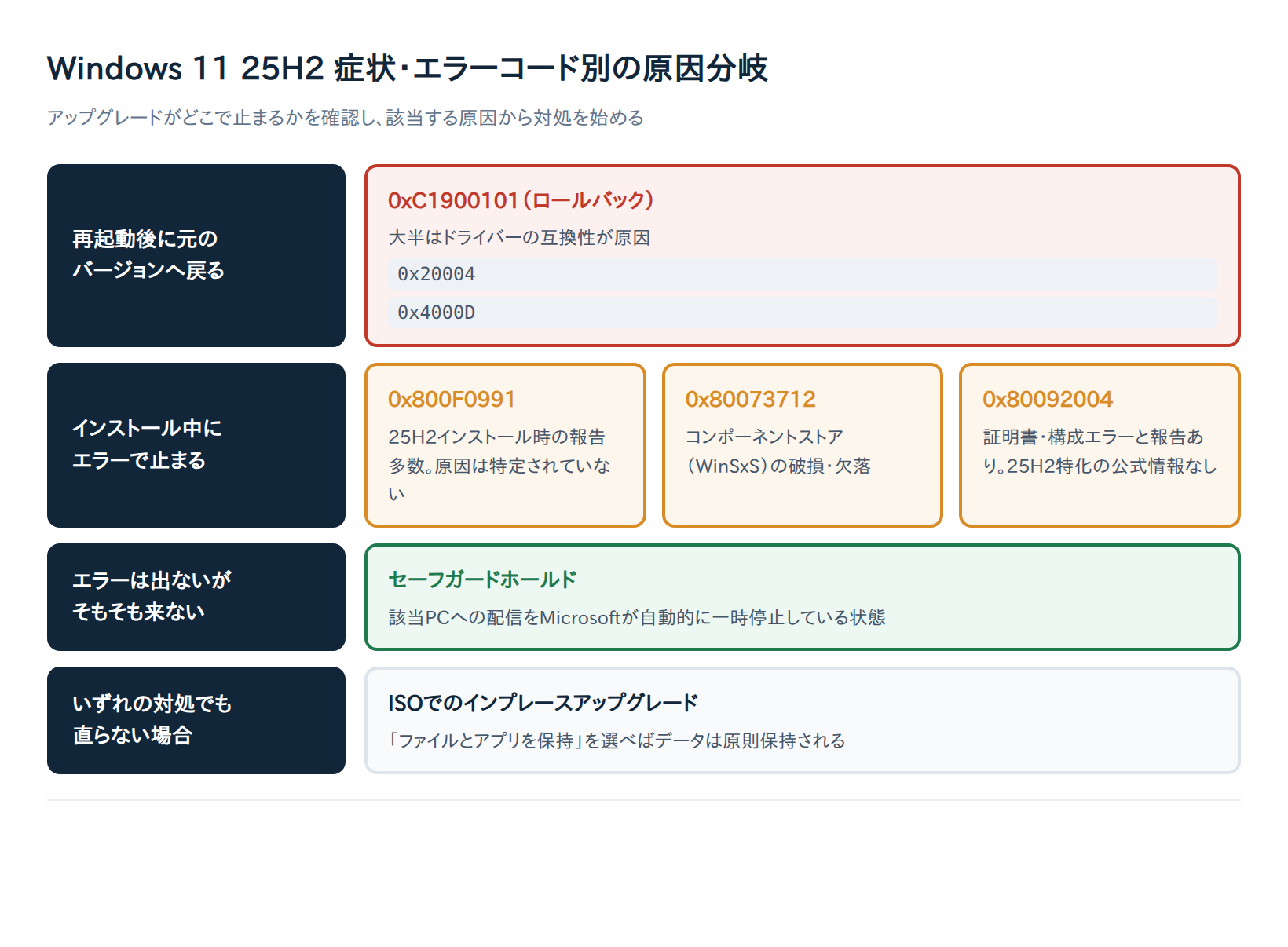
ここからは、よく報告されるエラーコードごとに原因と対処法を整理します。まずは図と一覧表で全体像をつかんでください。
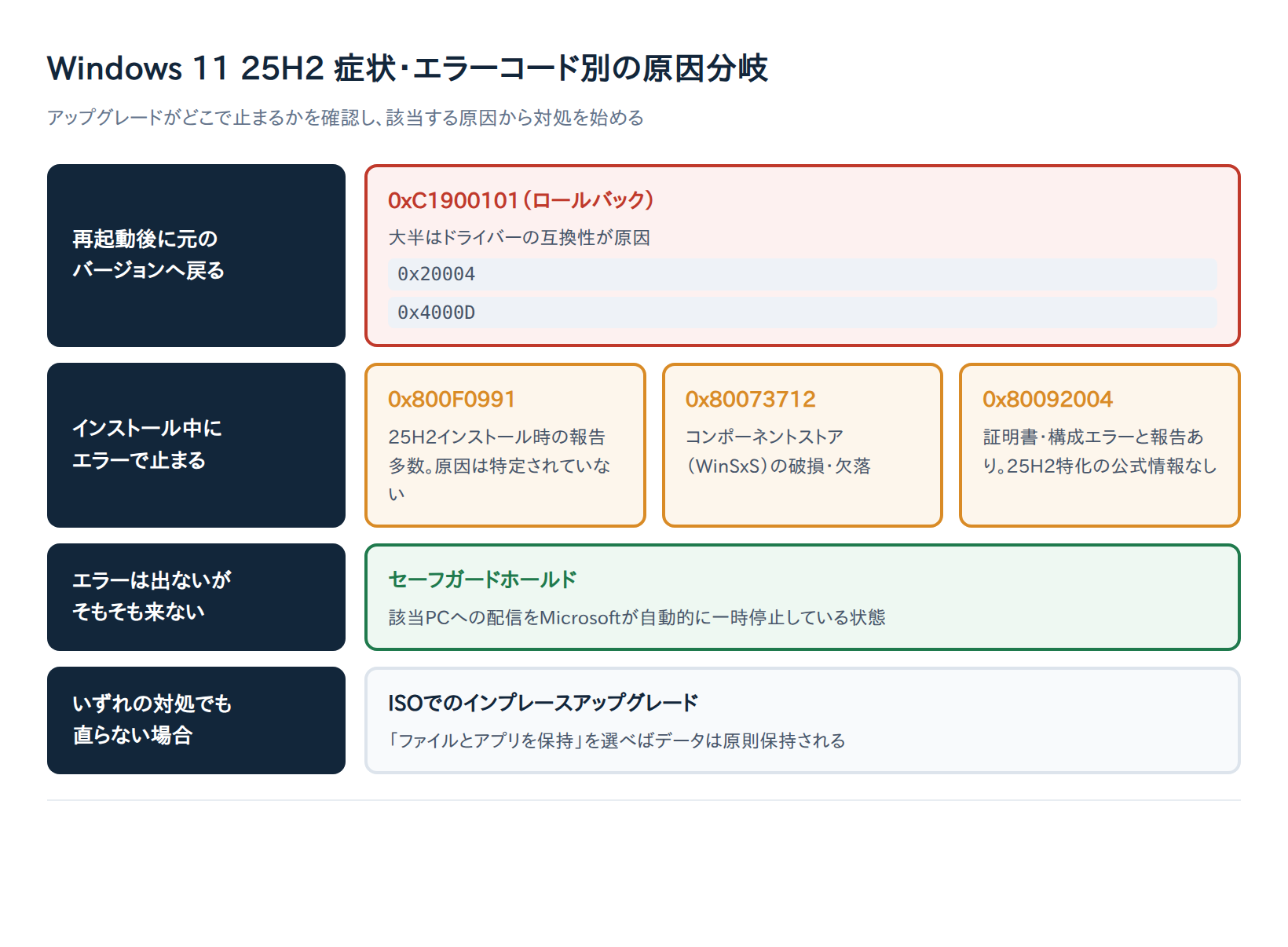
| エラーコード | 意味 | 主な原因 | 最初に試すこと |
|---|---|---|---|
| 0xC1900101 | ロールバックが発生した(汎用コード) | 大半はドライバーの互換性 | 周辺機器の取り外し、ウイルス対策ソフトの一時アンインストール、ドライバー・BIOS更新 |
| 0x800F0991 | 25H2インストール時の失敗としてMicrosoft Q&Aに報告が相次ぐ | 特定されていない | DISM→SFC、Windows Updateコンポーネントのリセット、ISOでのインプレースアップグレード |
| 0x80073712 | コンポーネントストア(WinSxS)の破損・欠落 | 更新に使う部品の破損 | DISM→SFC、ISOを修復ソースにしたDISM |
| 0x80092004 | 証明書・構成関連のエラーとして報告されている | 公式の特化情報なし | 一般的なWindows Updateの修復手順 |
なお、Microsoftの25H2既知の問題ページに掲載されているのはアップグレード後に起きる不具合だけで、上の表のエラーは25H2固有ではなくWindows Update全般に共通するものとして扱われています。
結果コードと拡張コードの読み方|0xC1900101 – 0x4000D の意味
このセクションでわかること:エラー画面に表示された2つの数字(結果コードと拡張コード)が、それぞれ何を意味しているかです。
Microsoftのアップグレードエラーコード解説によると、アップグレードの失敗は「結果コード」と「拡張コード」の組で表示されます。「0xC1900101 – 0x4000D」なら、前半が結果コード、後半が拡張コードです。
拡張コードは、先頭1桁が失敗したフェーズ(段階)、残り2桁が実行中だった操作を表します。フェーズとは、旧OS上での準備、回復環境(SAFE_OS)、初回起動、セットアップ画面(OOBE)といった、アップグレードの進行段階のことです。
この解説はWindows 10 version 1607向けの文書が元になっており、Microsoft自身も将来変わる可能性があると明記しています。25H2でも同じ分類が使われているとみられますが、目安として参考にしてください。
0xC1900101(ロールバック/ドライバー競合)の原因と対処
このエラーでわかること:ロールバックの汎用コードで、原因の大半はドライバーの互換性です。
0xC1900101は「アップグレードが途中で失敗し、元のバージョンに戻った(ロールバックした)」ことを示す汎用コードです。Microsoftの解決手順によると、大半はドライバーの互換性問題が原因とされています。
| 拡張コード | 失敗した段階 | 公式の対処 |
|---|---|---|
| 0x20004 | SAFE_OSフェーズで回復環境のインストールに失敗 | サードパーティ製ウイルス対策ソフトのアンインストール、未使用のSATAデバイス・ドライバーの削除、ドライバーとBIOSの更新 |
| 0x4000D | 2回目の起動時のデータ移行に失敗 | ドライバー起因のクラッシュダンプ(setupmem.dmp)を確認する |
一般の方がまず試せるのは、周辺機器を外したうえでドライバーとBIOSを最新にすることです。PCメーカーのサポートページで、機種に合った最新版が出ていないか確認してみてください。
ただ、ドライバーを更新しても直らないケースもあります。Microsoft Q&Aの2026年8月2日の投稿では、グラフィックドライバーとBIOSを更新しても失敗し続けたと報告され、Microsoft外部スタッフは「システムに破損したファイルまたはコンポーネントが存在する可能性」を挙げ修復インストールを勧めています(解決報告はありません)。この場合は後述のインプレースアップグレードを検討しましょう。
0x800F0991(インストール失敗)の原因と対処
このエラーでわかること:25H2のインストール処理自体が失敗している状態で、Microsoft Q&Aに同種の報告が複数あります。
0x800F0991は、25H2のインストール時に多くの報告が寄せられているエラーです。Microsoft Q&Aには同じタイトル「Windows 11, version 25H2 Install error – 0x800f0991」の投稿が複数立ち、2025年10〜11月に同時期の報告が相次ぎました。
この投稿に対し、Microsoft認定Independent Advisorの回答者は次の順で対処を提案しています。
- DISMとSFCでシステムファイルを修復する(手順は次の0x80073712の項を参照)
- Windows Updateコンポーネントをリセットする
- 公式ISOをマウントし、setup.exeから「ファイルとアプリを保持する」を選んでインプレースアップグレードする
2のコンポーネントリセットは、管理者として開いたコマンドプロンプトで、更新関連のサービスを止めてから一時フォルダーの名前を変える作業です。
net stop wuauserv
net stop cryptSvc
net stop bits
ren C:\Windows\SoftwareDistribution SoftwareDistribution.old
ren C:\Windows\System32\catroot2 catroot2.old
net start wuauserv
net start cryptSvc
net start bits
結果は人によって分かれています。2025年10月22日の投稿者はISOを使ったインプレースアップグレードで解決したと報告した一方、2025年11月17日の投稿者は再起動後98%で失敗し、すべての手順を試しても解決しなかったと報告しています。DISMやリセットで直らなければ、早めにISOでの方法へ切り替えるのが近道といえます。
0x80073712(コンポーネントストアの破損)の原因と対処
このエラーでわかること:Windowsの更新に使う部品の保管場所(コンポーネントストア)が壊れている状態です。
0x80073712は「ERROR_SXS_COMPONENT_STORE_CORRUPT」を意味し、Windowsの更新に使う部品の保管場所(コンポーネントストア/WinSxS)が壊れたり欠けたりしている状態です。0x80073712の解説(InventiveHQ)によると、対処の基本はDISMを先に、SFCを後に実行することです。
DISM /Online /Cleanup-Image /RestoreHealth
sfc /scannow
この順番には理由があります。SFCはコンポーネントストアからファイルをコピーしてシステムを修復するため、ストアが壊れたまま先に実行すると、壊れた部品で上書きしてしまい効果が出にくいのです。先にDISMでストア自体を直してから、SFCを実行しましょう。
それでも直らない場合は、今のWindowsとビルドが一致するISOをマウントし、そこをクリーンな修復ソースとして指定します(X:はマウントしたドライブ文字に置き換えてください)。
DISM /Online /Cleanup-Image /RestoreHealth /Source:wim:X:\sources\install.wim:1 /LimitAccess0x80092004(証明書・構成エラー)の原因と対処
このエラーでわかること:証明書関連やWindows Updateの構成に関わるエラーとされていますが、25H2に特化した公式情報はありません。
0x80092004は、一般に証明書関連やWindows Updateの構成エラーとして報告されることが多いコードです(25H2のアップグレードに特化したMicrosoft公式の解説は2026-10-01時点で確認できていません)。
このエラーが出た場合は、ここまで紹介したDISM→SFC、Windows Updateコンポーネントのリセットといった一般的な修復手順を順に試してください。それでも改善しなければ、次に紹介するインプレースアップグレードが有力な選択肢になります。
エラーが出ない場合の原因|セーフガードホールドで配信が止まっている可能性
エラーは出ないのに、いつまで待っても25H2が提供されない。そんな場合は「セーフガードホールド」が働いている可能性があります。
セーフガードホールドとは、特定のドライバー・アプリ・ファームウェア・セキュリティツールが原因で更新の失敗やロールバック、データ損失が起きるとMicrosoftが判断した場合に配信を自動的に止める仕組みです。対象かどうかは設定アプリの「Windows Update」ページで確認でき、更新プログラムは進行中だがまだ準備ができていない、という趣旨のメッセージが出ていれば対象と考えられます。
この場合、Microsoftは修正が検証されるまで手動で更新しないよう推奨しています。ホールドを解除(オプトアウト)する方法もありますが、既知の不具合のリスクを自分で負うことになるため公式も推奨していません。
それでも解決しない場合の対処法|インプレースアップグレードと最終手段
この7ステップの表は、失敗後に試す対処を手軽な順から最終手段まで並べた全体フローです(冒頭の症状別表とは役割が異なります)。通らない場合はこの順に進めてください。
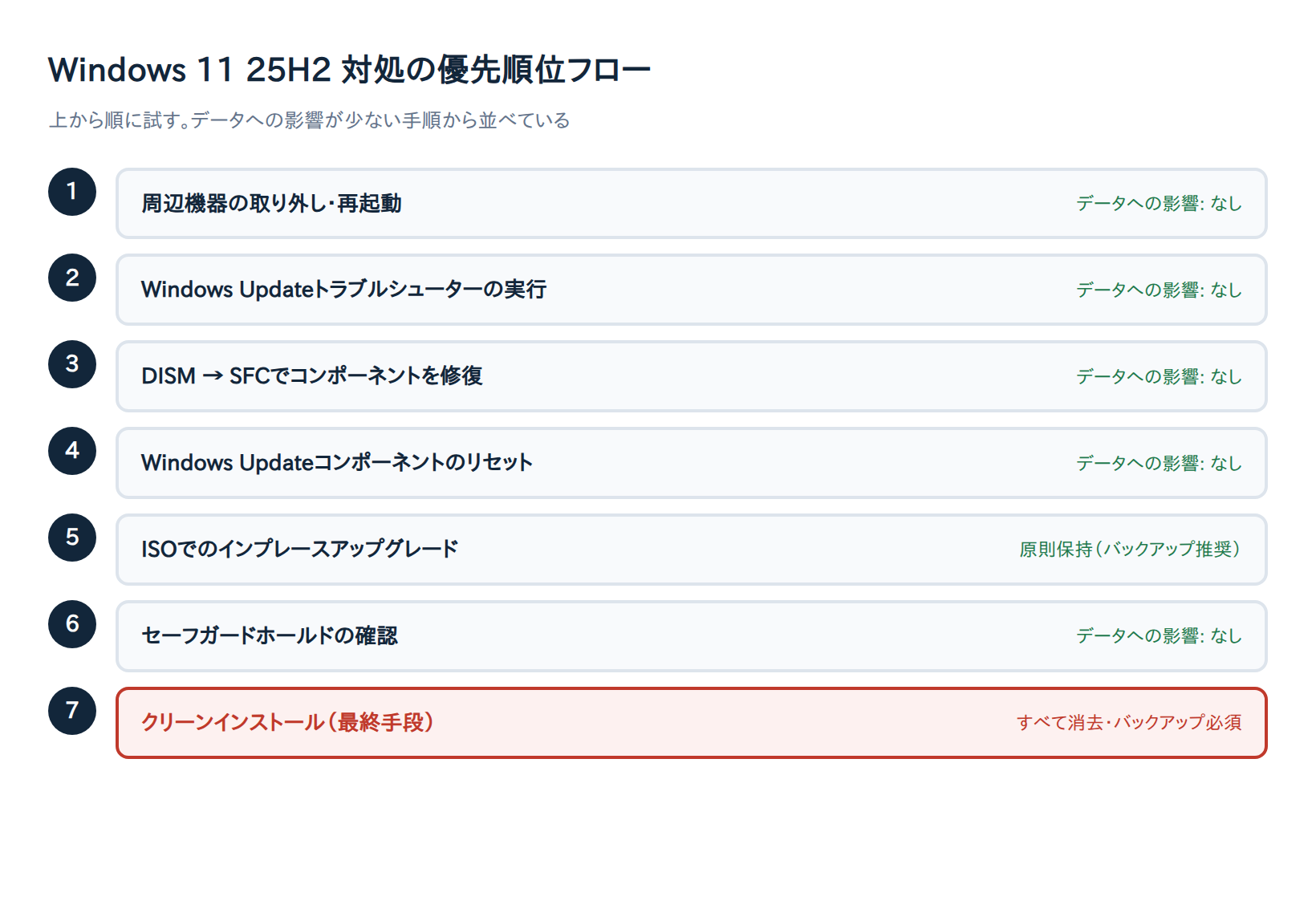
| 順番 | 対処法 | データへの影響 |
|---|---|---|
| 1 | 周辺機器の取り外し・再起動 | なし |
| 2 | Windows Updateトラブルシューターの実行 | なし |
| 3 | DISM→SFCでコンポーネントを修復 | なし |
| 4 | Windows Updateコンポーネントのリセット | なし |
| 5 | ISOでのインプレースアップグレード(ファイルとアプリを保持) | 原則保持(バックアップ済みの前提でOK) |
| 6 | セーフガードホールドの確認 | なし |
| 7 | クリーンインストール | すべて消去(要バックアップ) |
ISOを使ったインプレースアップグレード
もっとも実績のある対処が、Windows 11の公式ISOを使ったインプレースアップグレードです。ISOファイルをマウントしてsetup.exeを実行し「ファイルとアプリを保持する」を選べば、Windows Updateを経由しないため部品の破損の影響を受けずに進められます。解決報告の詳細は前章(0x800F0991の節)を参照してください。
クリーンインストールは最終手段
インプレースアップグレードでも失敗する場合は、クリーンインストールが最終手段になります。PCの中身がすべて消えるため、冒頭で済ませたバックアップを必ず確認してから行ってください。
補足:26H2の配信が始まっている
Microsoftのリリース情報によると、2026年9月29日から「最新の更新を早期に受け取る」設定が有効なPC向けにWindows 11 26H2の自動配信が始まっています(2026-10-01時点、対象PCは再起動1回で切り替わります)。25H2が通らない場合にこの設定経由で26H2が提供される可能性もありますが、全PCが対象とは限らず、26H2でも同じ原因でつまずくことはあり得ます。
まとめ
Windows 11 25H2にアップグレードできないときは、エラーコードを控えたうえで、手軽な対処から順に試すのが解決への近道です。ポイントを振り返ります。
- 24H2からの25H2は本来軽い更新。失敗するならPC側の問題を疑う
- 0xC1900101は拡張コードまで見て、ドライバー・BIOS・ウイルス対策ソフトを確認する
- 0x800F0991・0x80073712は「DISM→SFC」の順で修復し、だめならコンポーネントリセットとISOを試す
- エラーが出ないのに来ない場合は、セーフガードホールドの可能性があるので待つ
無事にアップグレードできたら、再発防止のため月例更新をため込まずに適用しておきましょう。最新の状態を保てば、次の機能更新も有効化パッケージによる軽い切り替えで済みやすくなります。24H2のサポート終了日である2026年10月13日までに、まずは表示されたエラーコードの確認から始めてみてください。
おすすめ商品
記事に関連するおすすめ商品をご紹介します。クリーンインストールやインプレースアップグレードに進む前は、大切なファイルを外付けSSDへバックアップしておくと安心です。

Supported by Rakuten Developers