【Pixel 8a/8 Pro/10 Pro XL】PIN・パターンでロック画面が解除できない不具合の原因と対処法4選(2026年9月アップデート後)
アップデートしたら、いつものPINやパターンでPixelのロック画面が解除できなくなった。そんな報告が2026年9月下旬から相次いでいます。正しく入力しているのに弾かれるので、「壊れたのでは」と不安になりますよね。
この記事では、Pixelのロック画面が解除できない不具合について、症状の見分け方と原因、初期化の前に試す順番をまとめます。まだ被害に遭っていない人向けの予防策と、Googleの対応状況(2026-10-01時点)も扱います。
結論
結論から言うと、これは2026年9月配信のAndroid 17 QPR1(QPRは「Quarterly Platform Release」の略で、Googleが四半期ごとに配信する品質改善アップデートのこと。ビルドCP3A.260905.009)を入れた後に、一部の端末で起きているソフトウェア側の不具合と見られています。タッチパネルの故障ではない可能性が高いので、まずは慌てて初期化しないでください。
初期化の前に試す価値があるのは次の2つです。どちらもデータは消えません。
- 電源ボタン+音量下ボタンの長押しによるハード再起動
- 「試行回数が多すぎます」のロックアウトタイマーが切れるまで待ってから入力し直す
ただし、どちらも成功例が個別に報告されているだけで、効くとは限りません。確実に復旧できたと報告されているのは工場出荷状態への初期化だけで、端末内のデータはすべて消えます(Notebookcheck)。2026-10-01時点で、Googleは公式の修正パッチを出していません。
先に、今回の不具合について確認できている基本情報を表にまとめます(2026-10-01時点)。
| 項目 | 内容 |
|---|---|
| きっかけのアップデート | Android 17 QPR1(2026年9月のPixel向けアップデート) |
| ビルド番号 | CP3A.260905.009(全機種共通のグローバルビルド) |
| 配信開始日 | 2026-09-15 |
| 主な症状 | PIN・パターンを正しく入力してもロック解除できない |
| Googleの公式発表 | 既知の問題ページ・声明・修正パッチはいずれも未確認 |
アップデートの内容は9to5Google、不具合の詳細はAndroid Authorityが報じています。
これってその不具合?Pixelのロック画面が解除できない症状を確認する
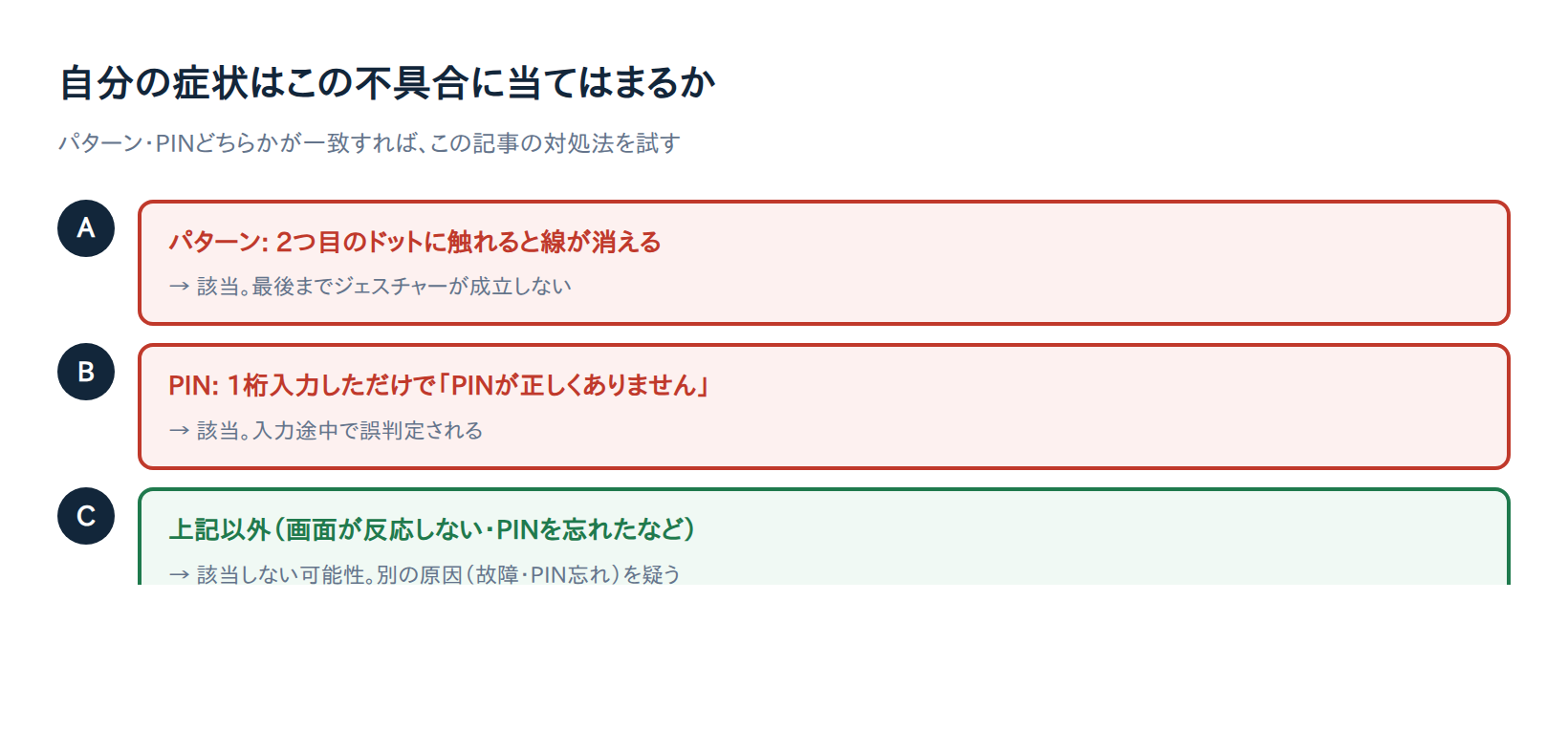
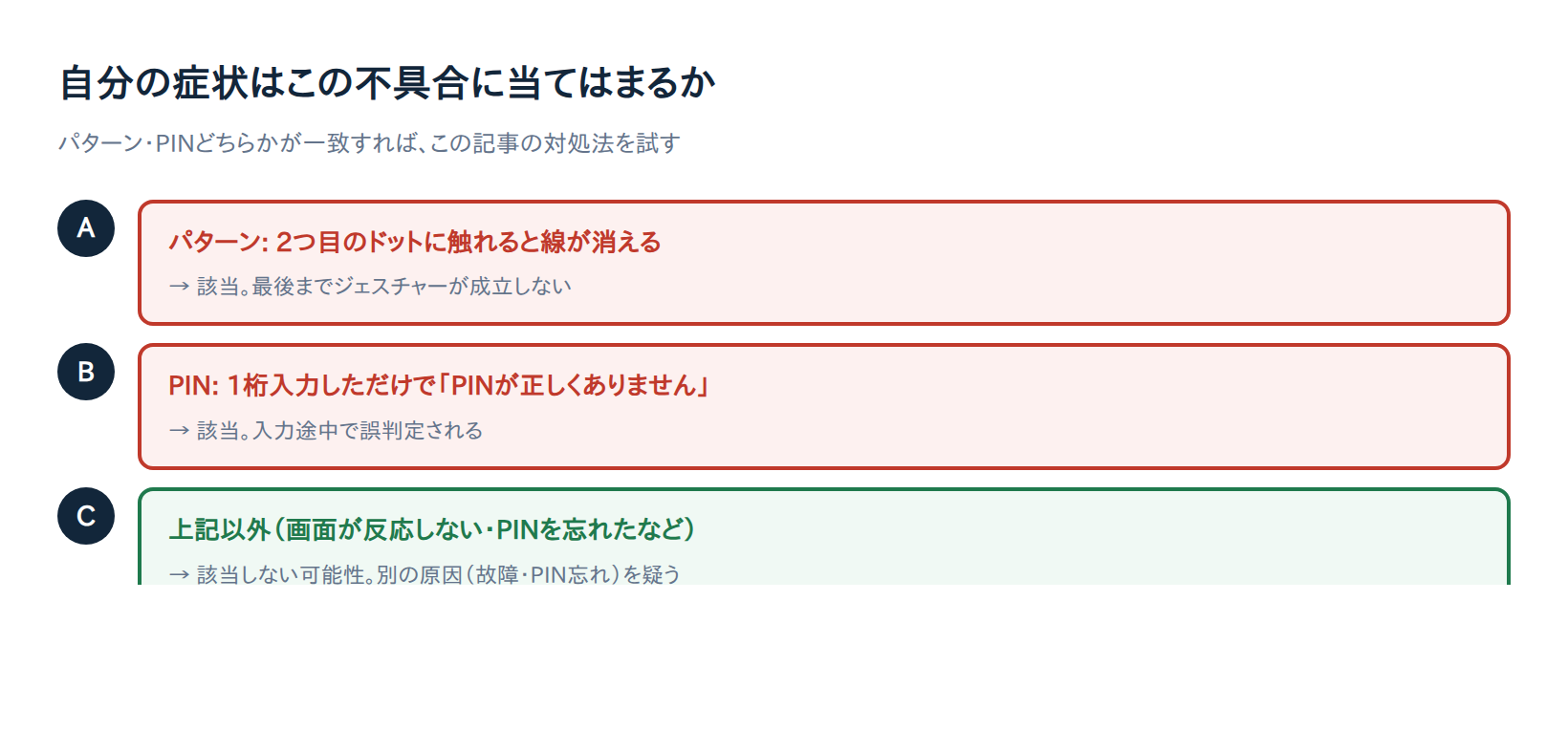
まず、自分の症状が今回の不具合に当てはまるかを確認しましょう。報告されている症状は、パターンロックとPINロックで少し違います。
パターンロックの場合:2つ目のドットで線が消える
パターンを描き始めて2つ目のドットに触れた瞬間に、描いた線が消えてしまう症状です。最後まで描き切れないため、正しいパターンでもロック解除できません。Android Authorityは、Pixel 10 Pro XLの所有者から「2ドットでパターンがリセットされる」という報告が複数あると伝えています。
PINロックの場合:1桁目で「PINが正しくありません」
PINを1桁入力しただけで判定が始まり、「PINが正しくありません」というエラーが出てしまう症状です。こちらはPixel 8aのユーザーからの報告として紹介されています(helentech)。入力の途中で判定されるので、何度試しても同じ結果になります。
報告されている機種と、発生の規模
機種ごとの報告を整理すると次のとおりです。
| 機種 | 報告されている症状 | 状況 |
|---|---|---|
| Pixel 10 Pro XL | パターンが2つ目のドットでリセットされる | 複数の報告あり |
| Pixel 8a | PINを1桁入力した時点で誤判定される | 報告あり |
| Pixel 8 Pro | PIN認証の不具合 | 報告あり |
| Pixel 6a | 同じ検証をしても再現しなかった | 再現報告なし |
出典はGSMArenaとtaisy0です。影響は「ごく一部のユーザー」にとどまっている模様で、アップデートした全員に起きているわけではありません。
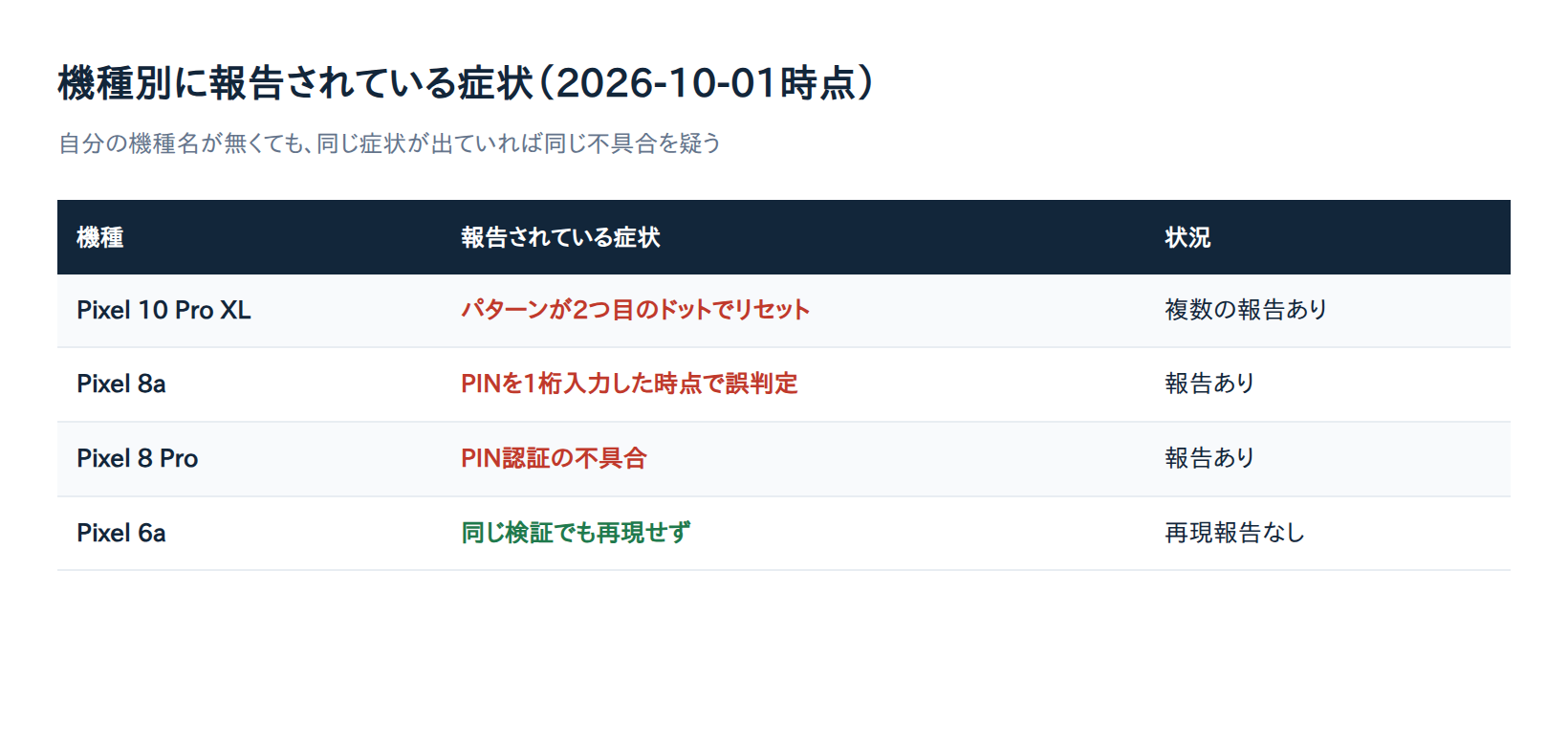
一方で、対象機種の確定リストは公表されていません。同じビルドは他のPixelにも配信されているため、自分の機種名が表に無くても、症状が一致するなら同じ不具合を疑ってください。
なぜ起きるのか|Pixelロック解除不具合の原因
入力が終わる前に判定されている
パターン版もPIN版も、共通点は「入力が終わる前に判定されてしまう」ことです。Android Authorityはこれを、ロック画面が入力を受け付けるのを急ぎすぎている状態だと説明しています。2つ目のドットや1桁目で判定が走るので、正しい入力を最後まで届けられません。
タッチパネルの故障ではないと見られる理由
報告したユーザーは、画面の清掃やUSBアダプタ経由でのマウス接続も試しています。マウスで操作しても同じ箇所で失敗したため、画面のタッチ感度ではなくソフトウェア側の問題と見られています(AndroidPure)。修理に出す前に、まずはこの記事の対処法を試してみてください。
根本原因はまだ分かっていない
なぜ入力の途中で判定が確定してしまうのか、Googleや開発者からの技術的な説明は見つかっていません。タッチ操作を処理する部分の問題なのか、ロック画面の表示側の問題なのかは確定していないため、原因は「アップデート後に生じたソフトウェアの不具合と考えられている」段階です。
今すぐ試すべき対処法|初期化の前にやること
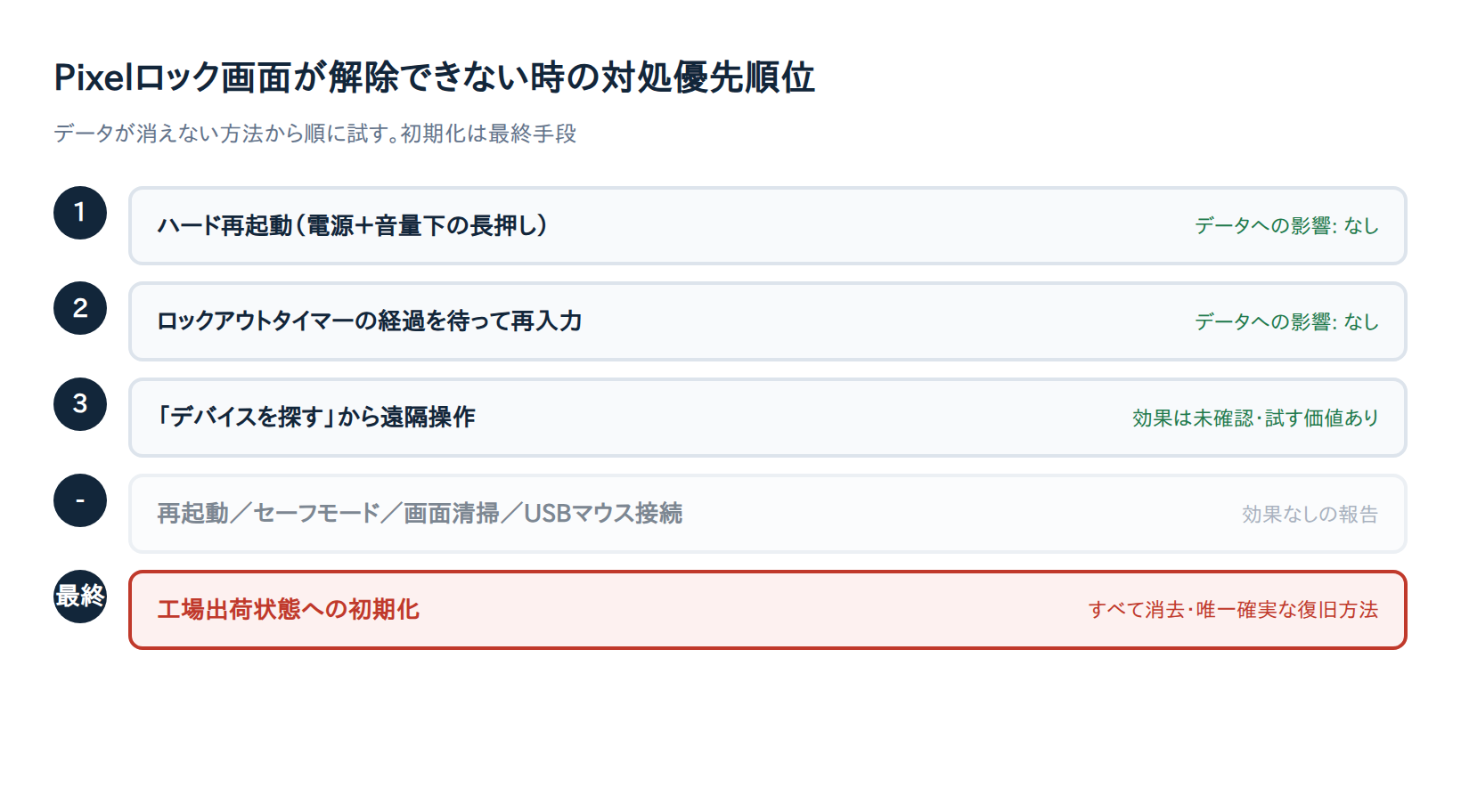
ここからは、データが消えない方法から順に紹介します。対処法の優先順位を表にまとめました。
| 順番 | 対処法 | データ | 報告されている効果 |
|---|---|---|---|
| 1 | ハード再起動(電源+音量下の長押し) | 消えない | Pixel 10 Pro XLで復旧例あり |
| 2 | ロックアウトタイマーの経過を待って再入力 | 消えない | Pixel 8aで解除できた例あり |
| 3 | 「デバイスを探す」から操作 | 消えない | 本不具合での有効性は未確認 |
| – | 再起動・セーフモード・画面清掃・マウス接続・同一ビルドの再インストール | 消えない | 効果なしの報告 |
| 最後 | 工場出荷状態への初期化 | すべて消える | 復旧が報告されている唯一の方法 |
対処法1:電源ボタン+音量下ボタンの長押しでハード再起動
最初に試したいのが、電源ボタンと音量下ボタンを同時に長押しするハード再起動です。Pixel 10 Pro XLで、この方法で復旧した例が報告されています(Notebookcheck)。データは消えないので、リスクなく試せます。
対処法2:ロックアウトタイマーが切れるまで待つ
何度も入力に失敗すると「試行回数が多すぎます」と表示され、しばらく入力できなくなります。このタイマーが切れるのを待ってから入力し直したところ、解除できたというPixel 8aの報告があります。時間はかかりますが、焦って入力を繰り返すより、一度待ってから落ち着いて試すのがおすすめです。
対処法3:「デバイスを探す」から遠隔で操作する
Googleの「デバイスを探す(Find My Device)」には、別の端末から画面ロックをかける機能があります(Google Pixelヘルプ)。手順の目安は次のとおりです。
- 別のスマホやパソコンのブラウザで、ロックされたPixelと同じGoogleアカウントにログインする
- 「デバイスを探す」にアクセスし、ロックされているPixel端末を選択する
- 「画面をロック」から、新しいロック情報(PINなど)を設定する
ただし、今回の不具合に実際に効いたという報告は確認できていません。入力の受け付け自体に問題がある可能性もあるため、試す価値はあるものの、効果は保証されないと考えてください。
効果が確認できなかった方法(やらなくてよい)
次の方法は、いずれも同じ箇所で失敗したと報告されています(スマホダイジェスト)。
- 通常の再起動
- セーフモードでの起動
- 画面の清掃
- USBアダプタ経由でのマウス接続
- 同じビルドの再インストール(サイドロード)
時間を節約するためにも、上の対処法1と2を優先しましょう。
最終手段:工場出荷状態への初期化
ここまで試してもダメなら、リカバリーモード(通常の起動とは別に用意された、トラブル対応専用の起動画面)から「Wipe data/factory reset」(初期化を実行する項目)を選ぶ工場出荷状態への初期化が、現時点で唯一確実に復旧できたと報告されている方法です。ただし、端末内のローカルデータはすべて消えます。
Pixelの一般的な操作では、電源ボタンと音量下ボタンを同時に長押しするとリカバリーモードに入り、音量ボタンで項目を選択、電源ボタンで決定します。ただし、ボタンの組み合わせや画面表示は機種によって異なる場合があるため、具体的な初期化の手順は、必ずGoogleの公式ヘルプで自分の機種に合った最新の情報を確認してください。
初期化の前に、パソコンや別のスマホからGoogleフォトなどにアクセスし、写真がどこまでバックアップされているかを確認しておきましょう。また、ダウングレードできないため初期化以外に手段がないとする情報もありますが、裏付けは取れていません。
まだ発生していない人向けの予防策
まだ9月のアップデートを入れていない人や、今は問題なく使えている人は、次の準備をしておくと安心です。
アップデート前に写真やファイルをバックアップする
アップデートを適用する前に、写真やファイルをGoogleアカウント(Googleフォトなど)にバックアップしておきましょう。万一初期化が必要になっても、失うものを減らせます。
ロック方式を変える、または修正を待つ
メディアは、ロック方式をパターンからPINやパスワードに変えてから更新するか、修正が出るまで更新を見送ることも勧めています(AndroidPure)。ただし、PINでも不具合が報告されているため、変更すれば安全とは言い切れません。これらはGoogleの公式な推奨ではなく、メディアによる助言です。
指紋認証・顔認証と「デバイスを探す」を有効にしておく
指紋認証や顔認証も設定しておけば、PIN・パターン以外にロック解除の手段が増えます。あわせて「デバイスを探す」も有効にしておくと、閉め出されたときにできることが増えます。ただし、どちらも今回の不具合に効くかは確認されていない点に注意してください。
Googleの対応状況と今後の見通し(2026年10月1日時点)
公式発表はまだ無く、個別連絡のみ
Googleは、Redditの公式アカウント「Pixel Community」を通じて、影響を受けたユーザーに個別に連絡を取っていると報じられています。診断ログの提供なども依頼しているようです。一方で、2026-10-01時点で、既知の問題(Known Issues)ページへの掲載、公式ブログでの声明、専用の修正パッチはいずれも確認できていません。
10月のアップデートでの修正も確認できていない
2026年10月のPixelアップデートは、Pixel 7シリーズの画面のちらつきの修正が中心とされています(Android Central)。ロック画面のPIN・パターンの不具合を直したという発表や報道は見当たりません。10月のアップデートを入れても直らない可能性がある、と考えておきましょう。
困ったらGoogleのサポートに相談する
初期化をためらう場合や、データが大事な場合は、Google Pixelの公式サポートに相談するのも選択肢です。問い合わせ方法は変わることがあるため、Googleの公式ヘルプで最新の窓口を確認してください。
よくある質問
初期化しても直らない場合は?
今回確認できた情報の範囲では、初期化してもなお症状が続いたという報告は見当たりません。初期化後も解除できない場合は、今回のソフトウェア不具合とは別の原因(ハードウェアの不具合など)も考えられるため、前述のGoogle Pixelサポートに相談することをおすすめします。
ダウングレードすれば直りますか?
旧バージョンに戻せば直るのでは、という情報もありますが、1件の情報源でしか確認できておらず、裏付けは取れていません。現時点で確実な復旧方法として報告されているのは、工場出荷状態への初期化のみです。
他のPixel機種でも起きますか?
名指しで報告されているのはPixel 10 Pro XL(パターン)、Pixel 8a・Pixel 8 Pro(PIN)の3機種です。同じビルドはほかのPixelにも配信されていますが、Pixel 6aでは同じ検証をしても再現しなかったという報告があり、対象機種の確定リストは公表されていません。自分の機種名がここに挙がっていなくても、症状が一致する場合は注意しておきましょう。
まとめ
2026年9月のアップデート後にPixelのロック画面が解除できなくなったら、まず症状がパターンの「2つ目のドットで線が消える」か、PINの「1桁目でエラーになる」かを確認してください。当てはまる場合はソフトウェアの不具合と見られるので、初期化は最後に回しましょう。
試す順番は、ハード再起動、ロックアウトタイマーの経過待ち、「デバイスを探す」の順です。それでも解除できなければ、データが消えることを理解したうえで初期化を検討してください。
再発に備えるポイントは次の3つです。
- 写真やファイルを定期的にGoogleアカウントへバックアップする
- 指紋認証・顔認証など、ロック解除の方法を複数設定しておく
- Googleの公式発表と次のアップデートの内容を確認してから更新する
この記事は2026-10-01時点の情報です。Googleから修正や公式の案内が出た場合は、公式サイトで最新情報を確認してください。