【2027年10月まで無料延長】Windows 10 ESU申し込み方法とKB5099539で直った不具合
「Windows 10はもうサポートが終わったはずなのに、更新プログラムKB5099539って何?」「自分のPCには降ってこないけど故障?」——そんな疑問を持ってこの記事にたどり着いた方は多いはずです。結論から言うと、故障ではありません。仕組みを知って正しく手続きすれば、あなたのWindows 10はあと1年以上、安全に使い続けられます。
この記事では、Windows 10 ESUの申し込み方法と、登録できない時の原因別チェック、そして2026年7月14日公開のKB5099539で直った不具合を、順を追って整理します。
Windows 10 ESUに入っていないとKB5099539は届かない|まず結論
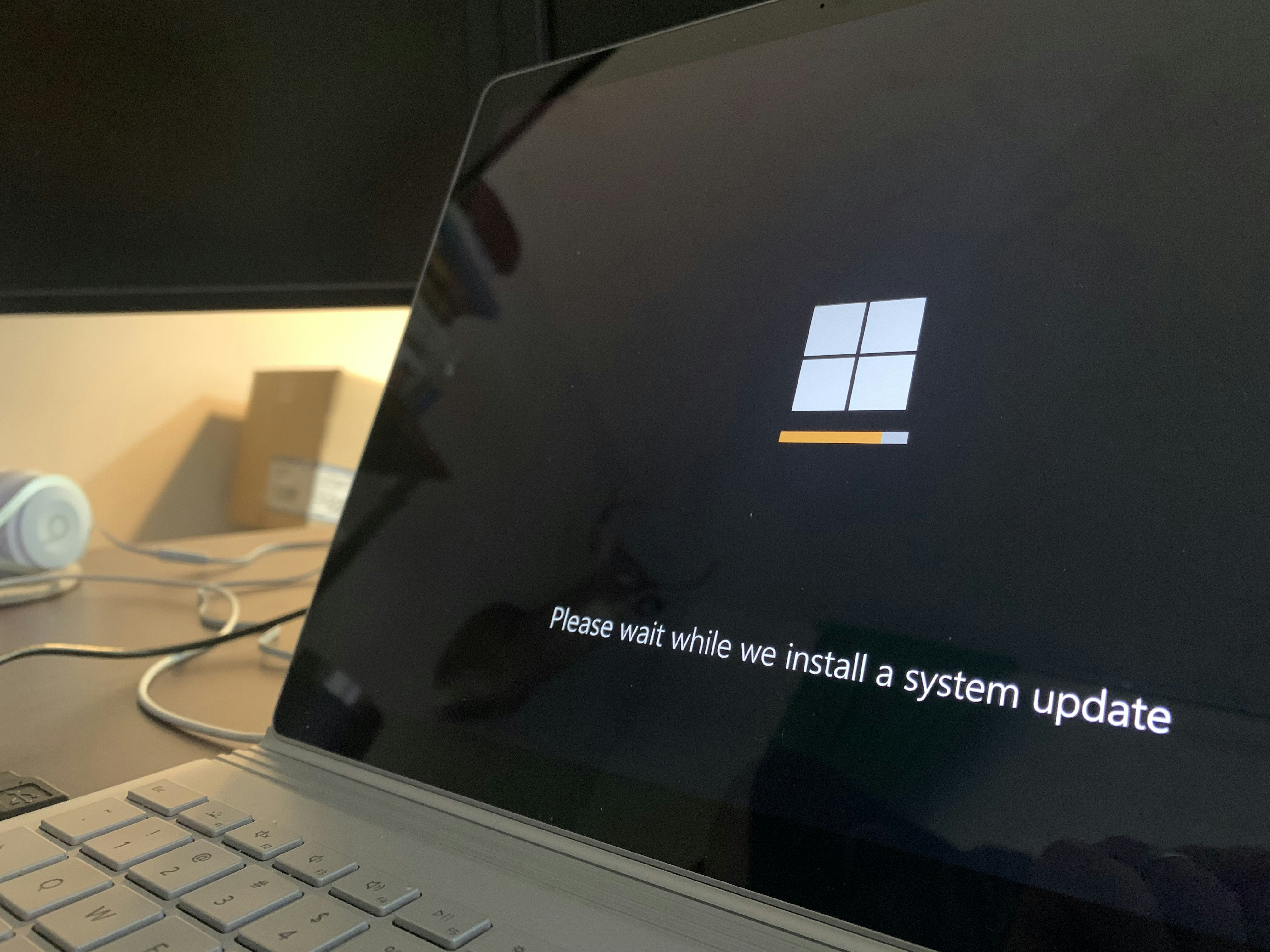
Windows 10は2025年10月14日にサポートが終了しました。以降もセキュリティ更新を受け取るには、ESU(拡張セキュリティ更新プログラム)への登録が必要です。
そしてKB5099539は、ESUに登録済みのデバイス、またはWindows 10 Enterprise LTSC 2021のユーザーにのみ配信される更新プログラムです(BleepingComputer)。未登録のPCで「更新プログラムが見つからない」のは、故障でもエラーでもなく仕様どおりの動作です。
読者の状況によって、読むべき場所が変わります。以下から自分に近い方へ進んでください。
| あなたの状況 | 読むべきセクション |
|---|---|
| まだESUに登録していない | 「ESUとは」「申し込み方法【3ステップ】」 |
| 登録したいのにボタンが出ない | 「『今すぐ登録』が表示されない時の対処法」 |
| ESU登録済みで中身を知りたい | 「KB5099539で修正された主な不具合」 |
出典: Unsplash
Windows 10 ESU(拡張セキュリティ更新プログラム)とは
ESUは、サポート終了後のWindows 10に対してセキュリティ更新だけを継続提供するプログラムです。新機能の追加やバグ修正全般は対象外で、あくまで「安全に使い続けるための延命措置」と考えてください。
ここで朗報があります。Microsoftは2026年6月25日(米国時間)、個人向けESUの無料提供期間を、当初予定の2026年10月13日から2027年10月12日まで1年間延長すると発表しました。すでにESUに登録済みのデバイスは、追加の操作なしで自動的に延長されます(窓の杜)。多くの解説記事はまだこの延長を反映していないため、「2026年10月で終わり」と書かれた情報を見かけたら日付を確認しましょう。
一方、企業向けは条件が異なります。この無料延長の対象は個人(コンシューマー)向けデバイスで、Active Directoryドメイン参加PCやMDM管理下の法人PCは対象外です。
| 区分 | 費用 | 期間の目安 |
|---|---|---|
| 個人向け | 無料(条件を満たす場合)または1回30米ドル | 2027年10月12日まで |
| 企業・組織向け | 1台あたり年額61米ドル(3年目まで年ごとに倍額) | 最大3年 |
企業向けESUはMicrosoftボリュームライセンス経由の有償プログラムのままです。価格・条件は変動する可能性があるため、表の金額は2026-08-04時点の情報として確認してください(Microsoft Learn)。
Windows 10 ESUの申し込み方法【3ステップ】
まず前提条件を確認します。以下を満たしていないと登録画面自体が出てきません。
- Windows 10 バージョン22H2であること
- 最新の更新プログラムが適用済みであること
- 管理者権限を持つMicrosoftアカウントでサインインしていること(ローカルアカウント不可)
出典: Unsplash
ステップ1: 「今すぐ登録」を探す
「設定」→「更新とセキュリティ」→「Windows Update」を開き、画面内に表示される「今すぐ登録(Enroll now)」のリンクをクリックします。ここから登録ウィザードが始まります。
ステップ2: 3つのオプションから1つ選ぶ
登録方法は3種類あり、いずれか1つを満たせば登録できます(Microsoft公式、2026-08-04時点)。
| 方法 | 費用 | 向いている人 |
|---|---|---|
| Windowsバックアップで設定をクラウド同期 | 無料 | いちばん手軽。OneDriveを使っている人 |
| Microsoft Rewards 1,000ポイントと交換 | 無料 | 普段からBing・Rewardsを使っている人 |
| 1回限りの購入 | 30米ドル(または相当額+税) | 上記2つを使いたくない人 |
多くの人にとって最短なのは1つ目です。実際に登録した個人ブログでも「編集部のデバイスではすでに設定のバックアップが完了していたので、無償化のための手続きは必要がありませんでした」(窓の杜「やじうまの杜」)と報告されており、身構えるほどの作業ではありません。
ステップ3: 登録完了を確認する
ウィザード完了後、Windows Updateの画面に「お使いのPCは拡張セキュリティ更新プログラムに登録されています」といった趣旨の表示が出れば成功です。念のため「更新プログラムのチェック」を実行し、更新が取得できるか確かめておくと安心です。
「今すぐ登録」が表示されない・ESUに登録できない時の対処法
「手順どおりに進めたのにボタンがない」というつまずきは非常に多いポイントです。ただし原因はほぼ決まっており、順に潰していけば解決します(did2memo.net)。
| 原因 | 確認・対処 |
|---|---|
| 22H2の最新パッチ未適用 | 「winver」でバージョンが22H2か確認し、更新をすべて適用して再起動 |
| 段階的展開がまだ届いていない | Microsoftは順次展開中。数日待って再度チェックする |
| 商用デバイス扱いになっている | 「アカウント」→「職場または学校にアクセスする」で組織管理設定を確認 |
| Microsoftアカウント未使用 | ローカルアカウントではなく管理者権限のMicrosoftアカウントでサインインし直す |
| 地域による展開タイミング差 | 時間をおいて再確認する |
表内の「商用デバイス扱い」について補足します。「職場または学校にアクセスする」は本来、企業や学校のIT部門がPCを一括管理するための機能です。何らかの理由でこの設定が有効になっていると、Microsoftはそのデバイスを個人所有ではなく組織管理下の「商用デバイス」とみなし、個人向けの無料ESU登録画面を表示しないことがあります。心当たりがない場合でも、念のため上記の手順で設定を確認してみてください。
ちなみに、ごく一部でESU登録済みのはずなのに「サポートが終了しました」という表示が出た、という声も見かけます(Windows Forum)。Microsoft公式でこの現象が明記されているわけではないため詳細は分かりませんが、実際に更新プログラムが届いて適用できているなら表示だけの問題である可能性が高く、慌てる必要はありません。気になる場合は「更新プログラムのチェック」を実行し、更新を受信できているかどうかで判断すると安心です。
KB5099539(2026年7月14日公開)で修正された主な不具合
KB5099539は2026年7月14日(米国時間の月例パッチ火曜日)に公開され、Windows 10 22H2をビルド19045.7548へ、Enterprise LTSC 2021(21H2)をビルド19044.7548へ更新します(Microsoftサポート)。修正内容は日常業務に直結するものが揃っています(BleepingComputer)。
- OneDriveショートカットが反応しない問題:ファイルエクスプローラーを管理者モードで実行した際、OneDriveのショートカットが反応しなくなる不具合が修正されました。
- ごみ箱の確認ダイアログのファイル名表示:ファイルを完全に削除する際、元のファイル名ではなくごみ箱内部の英数字文字列が表示される不具合が解消されています(Softantenna)。
- 他アプリからOfficeを起動できない問題:2026年6月の更新以降、一部の環境で他のアプリからOfficeを呼び出して起動できなくなる不具合が報告されていましたが、今回の更新で修正されました(原因はoleaut32.dllというWindowsの内部コンポーネントの不具合でした。技術的な詳細に興味がある方はIT-Connectの記事をご覧ください)。
- リモートデスクトップのSHA-2対応:RDPにSHA-2証明書サムプリントのサポートが追加されました。SHA-1は当面サポートが継続されますが、管理者にはSHA-256への移行が推奨されています。
なお、ごく一部の環境向けの注意点として、KB5099539では古いネットワーク関連の仕組み(TDI)の扱いが厳格化されました。影響を受けるのは、古いVPNソフトやプリンタドライバーなど、対応が古いサードパーティ製ネットワークドライバーを使い続けている一部の環境のみで、多くの一般利用者は気にする必要はありません。心当たりのある方や詳しく確認したい方向けに補足すると、イベントビューアーで「AFDイベントID 16003」が記録されていないか確認することで該当の有無を判断できます(IT-Connect)。
出典: Unsplash
KB5099539のインストール方法とうまくいかない時の対処
ESU登録済みであれば、「設定」→「更新とセキュリティ」→「Windows Update」→「更新プログラムのチェック」で自動的に検出・ダウンロードされます。適用後は再起動が必要です。
安心材料として、公開時点でMicrosoftが公表しているKB5099539の新規の既知の問題(Known Issues)はありません(2026-08-04時点、IT-Connect)。今回は不具合修正が中心の更新です。
もし更新が進まない場合は、以下を順に確認してください。
- ESU登録が完了しているか(未登録なら配信されません)
- ストレージの空き容量が十分にあるか
- セキュリティソフトを一時停止して再試行する
- PCを再起動してから再度チェックする
それでも解決しない場合は、Microsoft公式のESUページで最新の案内を確認するか、Microsoft Q&Aに症状を投稿するのが確実です。並行して、2027年10月12日という新しい期限を踏まえ、Windows 11への移行やPC買い替えの検討を始めておくと、期限直前に慌てずに済みます。
まとめ|今すぐやるべきこと
Windows 10 ESUの申し込みは、身構えるほど難しくありません。実際に登録した利用者からも「思っていたよりも簡単に、あっさりと登録できてしまいました」(archi-sheet)という声が上がっています。
最後に、今日やるべきことを3つに絞ります。
- ESU未登録の方:今すぐ「設定」→「Windows Update」を開き、22H2への更新と「今すぐ登録」の有無を確認する
- 登録済みの方:KB5099539(ビルド19045.7548)が適用されているか確認する。無料延長は自動適用なので追加操作は不要
- 全員:2027年10月12日という新しい期限をカレンダーに登録し、次のPC環境を検討し始める
価格や配信状況は変動する可能性があるため、手続き前にMicrosoft公式サイトで最新情報を確認してください。手順どおり進めれば、あなたのWindows 10はまだしばらく安心して使えます。