Google Authenticatorの機種変更時の引き継ぎ手順|アカウントのエクスポート・インポートと、できない場合の対処法
結論|Google Authenticatorの機種変更時の引き継ぎはGoogleアカウント同期かQRコードのエクスポート機能で行う
スマートフォンを買い替えるとき、後回しにしがちで、いちばん詰みやすいのが認証アプリの引き継ぎです。Google Authenticator(Googleの認証アプリ)の機種変更時の引き継ぎには、公式に用意された方法が2つあります。
最も簡単なのは、新しい端末のGoogle AuthenticatorアプリでGoogleアカウントにログインする方法です。ログインすると、認証コードは自動的にそのデバイスに同期されます(Google アカウント ヘルプ)。
Googleアカウントに紐づけていない場合は、「アカウントを移行」機能を使います。旧端末でQRコードを表示し、それを新端末で読み取る方式です。どちらの方法も、操作自体は数分程度で終わります。
出典: Pixabay
そして、最も重要な前提が1つあります。どちらの方法も、旧端末が手元にあって操作できることが条件です。紛失・初期化済み・下取りに出した後の状態では、Google Authenticator単体からの引き継ぎはできません。
| 方法 | 前提条件 | 作業の中身 | 向いているケース |
|---|---|---|---|
| 方法1: Googleアカウント同期 | アプリをGoogleアカウントに紐づけ済み | 新端末でアプリを開きログインするだけ | ふだんからGoogleアカウントでアプリを使っている人 |
| 方法2: アカウントを移行(QRコード) | 旧端末が手元にあり操作できる | 旧端末でQRコードを表示し、新端末で読み取る | アカウント未連携の人/確実に手元で移したい人 |
| バックアップコードで復旧 | コードを事前に取得・保管済み | ログイン画面で8桁のコードを入力する | 旧端末が既に手元にない人 |
機種変更する前に必ずやっておくこと
出典: Unsplash
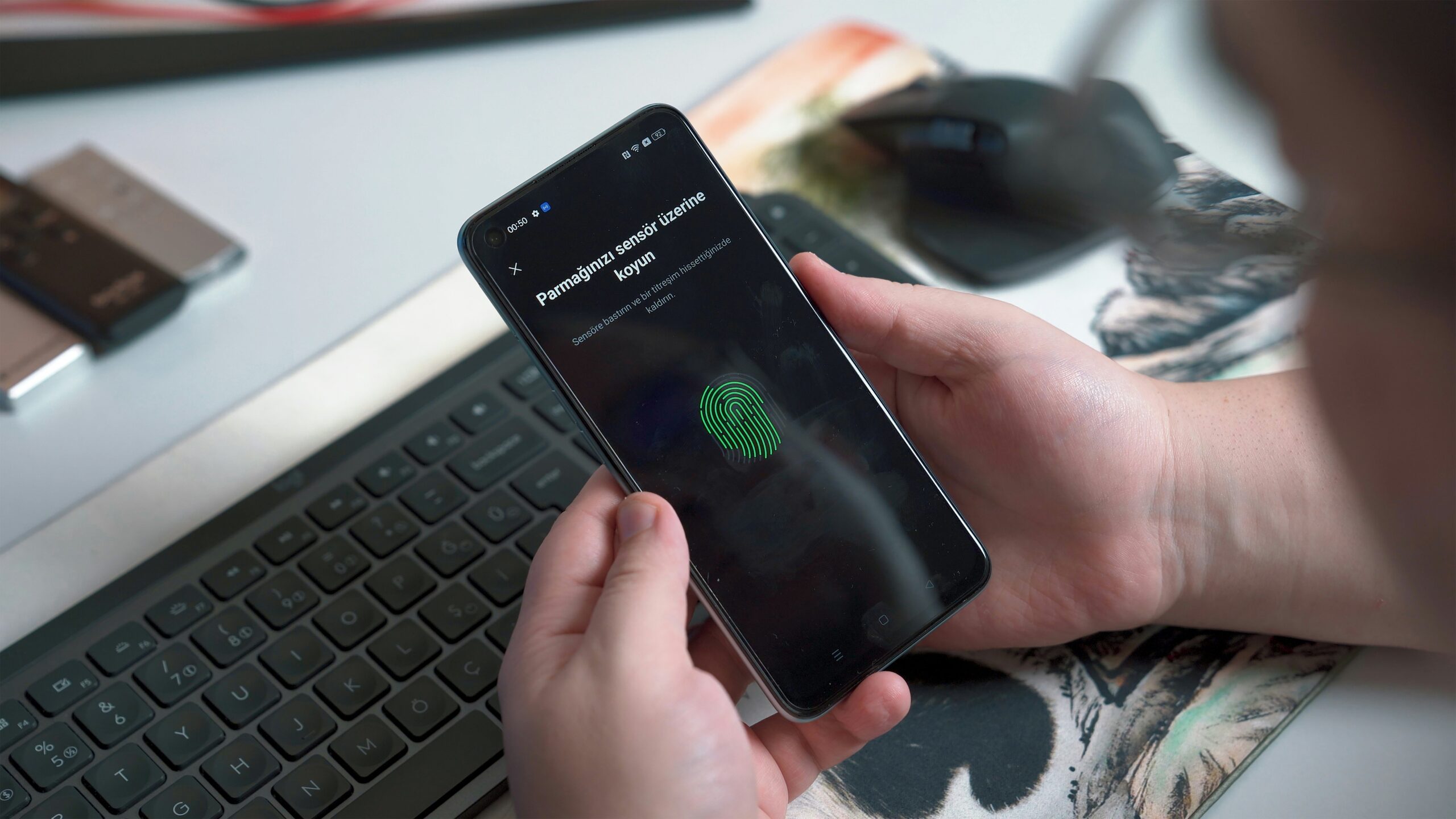
旧端末を手元に残したまま作業する(最重要)
引き継ぎで最も多い失敗は、旧端末を初期化・返却した後になって移行を忘れていたと気づくパターンです。旧端末が手元にない状態では、Google Authenticator単体からデータを引き継ぐことはできません。
そのため、作業の順番は「新端末の準備 → 認証アプリの引き継ぎ → 動作確認 → 旧端末の初期化」で固定してください。この順番さえ守れば、ログインできなくなる事態はほぼ防げます。
下取りや店頭での端末回収がある場合は、店舗に行く前に自宅で移行まで済ませておくと安全です。窓口で慌てて操作すると、確認が抜けやすくなります。
GoogleアカウントとGoogle Authenticatorを連携しておく
アプリをGoogleアカウントと連携しておけば、新端末でログインするだけでコードが同期されます。旧端末が使えるうちにアプリを開き、Googleアカウントでログインした状態になっているかを確認しておきましょう。
なお、アプリやOSのバージョンによって、メニューの文言や項目の並び順は多少変わることがあります。表記が完全に一致しなくても、同じ意味の項目を探せば問題ありません。
念のためバックアップコードも用意しておく
認証アプリ1種類だけに頼る状態はリスクが高く、バックアップコードなど複数の認証方法を組み合わせておくことが望ましいとされています(Nulab)。
Googleアカウントのバックアップコードは、「セキュリティとログイン」→「2段階認証プロセス」の画面から新規取得・再発行・ダウンロードや印刷ができます。新しいセットを作成すると古いセットは自動的に無効になるため、保管しているコードも入れ替えてください(Google アカウント ヘルプ)。
SNS・金融機関・開発者向けサービスなど、他に2段階認証を設定しているサービスがあれば、それぞれのバックアップコードも同じように保管しておきます。
【手順】Google Authenticatorを新しい端末に引き継ぐ方法
出典: Pixabay
方法1: Googleアカウントの同期で自動的に引き継ぐ
すでにアプリをGoogleアカウントに紐づけている場合は、この方法が最短です。
- 新しい端末にGoogle Authenticatorをインストールする
- アプリを起動し、旧端末で使っているのと同じGoogleアカウントでログインする
- 認証コードの一覧が表示されることを確認する
ログインすると認証コードは自動的にそのデバイスへ同期されるため、追加の操作は基本的に不要です。一覧が空のまま表示される場合は、アカウントが未連携の可能性が高いので方法2に進んでください。
方法2: 「アカウントを移行」機能でQRコードを使って引き継ぐ
Googleアカウントに紐づけていない場合は、エクスポートとインポートで移します。手順はAndroid・iOSで共通です。
旧端末での操作(エクスポート)
- Google Authenticatorを起動し、画面上部のメニューアイコン(三本線やドットが並んだアイコンなど、機種やバージョンによって見た目や位置が異なります)をタップしてメニューを開く
- 「アカウントを移行」(表記が異なる場合あり)を選ぶ
- 「アカウントのエクスポート」を選ぶ
- 移行するアカウントを選択する
- QRコードを生成する
新端末での操作(インポート)
- Google Authenticatorを起動し「使ってみる」を選ぶ
- Googleアカウントにログインする
- メニューから「アカウントを移行」→「アカウントのインポート」を選ぶ
- 「QRコードをスキャン」を選び、旧端末のQRコードを読み取る
複数のアカウントをまとめて移行する場合、1枚のQRコードに収まらず、QRコードが複数生成されることがあります。1枚読み取って終わりにせず、旧端末の画面に次のQRコードが残っていないか必ず確認してください(Google アカウント ヘルプ)。
機種変更した後に必ず確認すること
出典: Unsplash
移行が終わっても、そこで作業終了にしないでください。旧端末を初期化する前に、新端末で次の3点を確認します。
- 移行したアカウントがすべて一覧に表示されているか
- コードが30秒ごとに更新されているか
- 実際にそのコードでサービスにログインできるか
特に3つ目が重要です。一覧に表示されていても、実際のログインを試すまでは正しく移行できたとは言い切れません。利用頻度の高いサービスを1つ選び、必ず一度ログインしてみましょう。
すべて問題がなければ、そこで初めて旧端末の初期化や下取りに進みます。逆に、1つでもうまくいかない項目があれば、旧端末が使えるうちに方法2でやり直すのが確実です。
引き継ぎを忘れてログインできなくなった場合の対処法

出典: Unsplash
バックアップコードでログインする
Googleアカウントであれば、バックアップコードでログインできます。ログイン画面で「別の方法を試す」を選び、「8桁のバックアップコードのいずれかを入力する」から未使用のコードを1つ入力してください(Google アカウント ヘルプ)。
1つのコードは1回しか使えません。ログインできたら、まず各サービスの2段階認証の設定画面を開き、認証アプリを登録し直します。Googleアカウントの場合は「セキュリティとログイン」→「2段階認証プロセス」の画面から、認証アプリ用のQRコードを新しく表示し、新端末のGoogle Authenticatorでスキャンして追加してください。QRコードを表示してスキャンするという操作自体は、方法2で紹介した「アカウントを移行」のインポート手順と同じ考え方です。Google以外の2段階認証を設定しているサービスも、多くは同様に設定画面からQRコードを再発行してスキャンする流れになっています。登録がすべて終わったら、バックアップコードも新しいセットを取得しておきましょう。
バックアップコードも無い・分からない場合
旧端末が手元になく、バックアップコードも残っていない場合、認証アプリ側からできることはありません。各サービスのアカウント復旧手続きに進むことになります。
金融機関や取引所などでは、本人確認書類の提出やカスタマーサポートへの連絡が必要になるのが一般的です。手続きの内容や所要日数はサービスごとに大きく異なるため、まずは公式サイトのヘルプページとサポート窓口を確認してください。
このとき、心当たりのある操作を何度も繰り返すとアカウントが一時的にロックされることもあります。早い段階で正規の復旧窓口に切り替えるほうが、結果的には近道です。
今後同じトラブルを防ぐために
引き継ぎを忘れて認証アプリを再設定した場合、以前取得したバックアップコードはすべて無効になり、バックアップ用の認証方法も設定し直す必要があるとされています(wakaran.net)。セキュリティに関わる内容なので、心配な場合は利用しているサービスの公式ヘルプページでも実際の挙動を確認しておくと安心です。復旧できたら、次の3つを済ませておきましょう。
- 新しいバックアップコードを取得し、端末の外(印刷・パスワード管理ツールなど)に保管する
- 認証アプリをGoogleアカウントと連携しておく
- 2段階認証を設定しているサービスの一覧をメモしておく
【参考】Google Authenticator以外の認証アプリを使っている場合の注意点
ここまではGoogle Authenticatorを前提に解説してきましたが、Microsoft AuthenticatorやAuthyなど他の認証アプリを使っている方向けの参考情報です。Google Authenticatorユーザーの方は、次の「まとめ」に進んでいただいて構いません。
Microsoft Authenticatorの場合
Microsoft Authenticatorは「クラウドバックアップ」機能で引き継ぎます。手順はAndroidとiOSで異なります(Microsoft サポート)。
Androidの場合
- アプリ内メニューの「設定」を開く
- 「クラウドバックアップ」をオンにする
- Microsoftアカウントでサインインする
iOSの場合
- iCloud Drive・iCloudキーチェーン・iCloudバックアップの3つを有効にする
- Authenticatorアプリの「iCloudに保存済み」からAuthenticatorの同期をオンにする
注意したいのは、バックアップと復元が同じOS間でのみ可能な点です。iOSでバックアップしたアカウントをAndroid端末で復元することはできません。AndroidからiPhoneへ乗り換えるような場合は、手動での再設定が前提になります。
また、クラウドバックアップの対象はワンタイムパスワードコード(30秒ごとに更新されるもの)で、パスワードレスサインイン対応アカウントはアカウント名のみがバックアップされます。バックアップ機能を使う前に、アプリを最新版へ更新しておくと安心です。
Authyなど他の認証アプリの場合
認証アプリはバックアップの仕組みがそれぞれ異なります。Authyについてはデスクトップ版が提供終了しているため、モバイル版アプリの設定画面でバックアップの状態を確認しておいてください。
いずれのアプリでも共通するのは、「機種変更の前に、そのアプリのバックアップ機能の有無と設定状況を必ず確認する」という一点です。ここさえ押さえておけば、アプリが変わっても対処の考え方は同じです。
| 認証アプリ | 引き継ぎの方法 | 注意点 |
|---|---|---|
| Google Authenticator | Googleアカウント同期/「アカウントを移行」のQRコード | 旧端末が手元にあることが前提 |
| Microsoft Authenticator | クラウドバックアップ(Android)/iCloud経由(iOS) | 異なるOS間では復元できない |
| その他の認証アプリ | アプリごとに異なる | 機種変更前に設定画面でバックアップ機能を確認する |
まとめ
Google Authenticatorの機種変更時の引き継ぎは、Googleアカウントの同期か、「アカウントを移行」機能によるQRコードのエクスポート・インポートで行えます。どちらも操作は数分程度で、難しい作業はありません。
一方で、旧端末を初期化・返却してしまうと選択肢は一気に狭まります。最後の頼りはバックアップコードで、それも無ければ各サービスの本人確認を伴う復旧手続きに進むしかなくなります。
つまり、この記事で本当に大事なのは手順そのものより、順番です。旧端末が手元にあるうちに引き継ぎと動作確認を終わらせ、そのあとで初期化する。これだけでログイントラブルの大半は避けられます。
今日やることを1つだけ選ぶなら、旧端末でGoogle Authenticatorを開き、Googleアカウントと連携済みかどうかを確認してください。機種変更の予定が決まっていなくても、この確認は今のうちにやっておく価値があります。