【解決済み】Fallout: New Vegas・OblivionがKB5124010で起動しない・クラッシュする原因と対処法3選
Windows Updateのあと、Fallout: New VegasやOblivionが急に起動しなくなった、遊んでいる途中に警告もなく落ちるようになった。そんな症状に困っていませんか。ゲームのファイルやModを疑う前に、まずWindows側の更新プログラム「KB5124010」を確認してください。この記事では、KB5124010でFallout: New Vegasがクラッシュする原因と、今すぐできる対処法を2026-10-04時点の情報で整理します。
結論
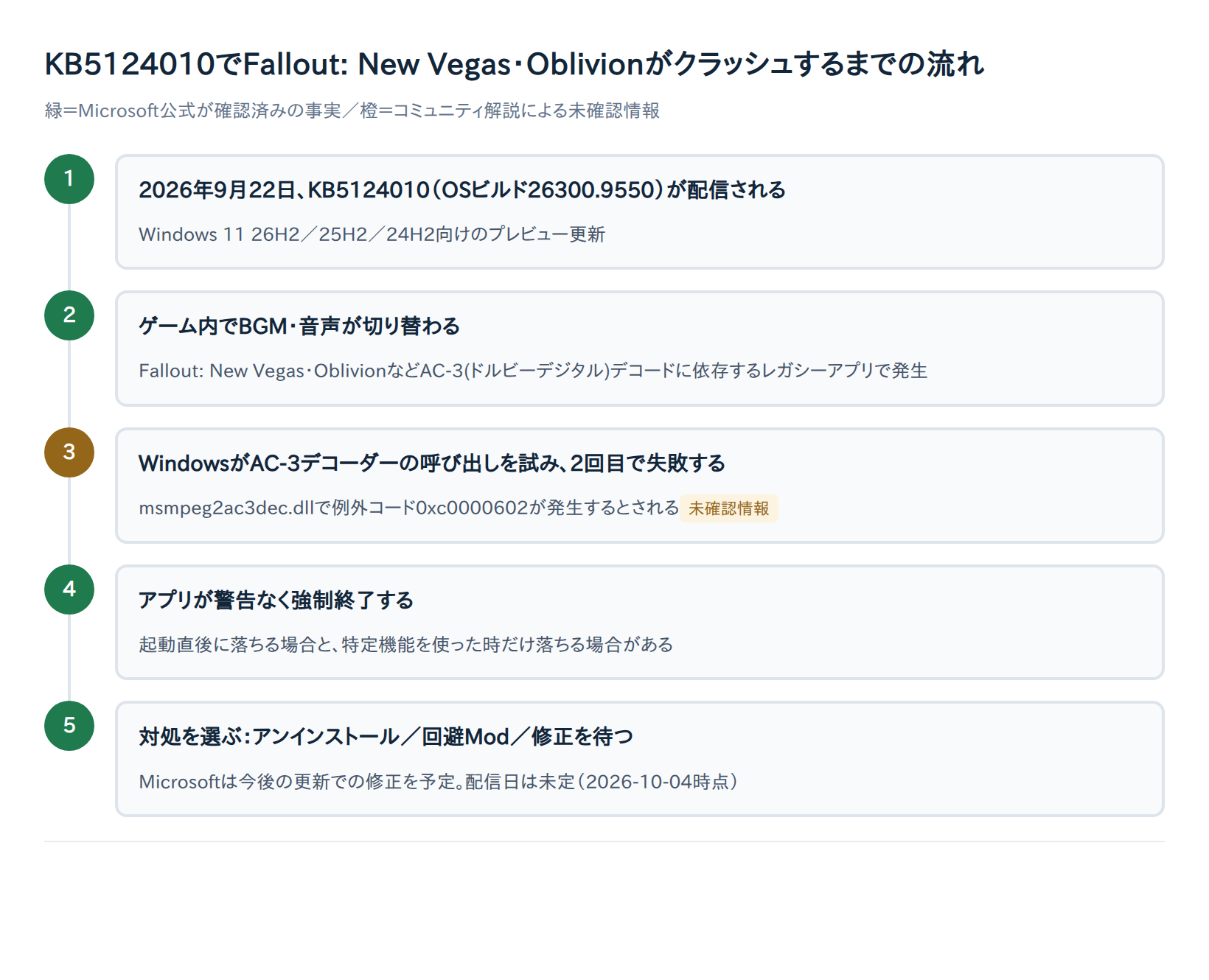
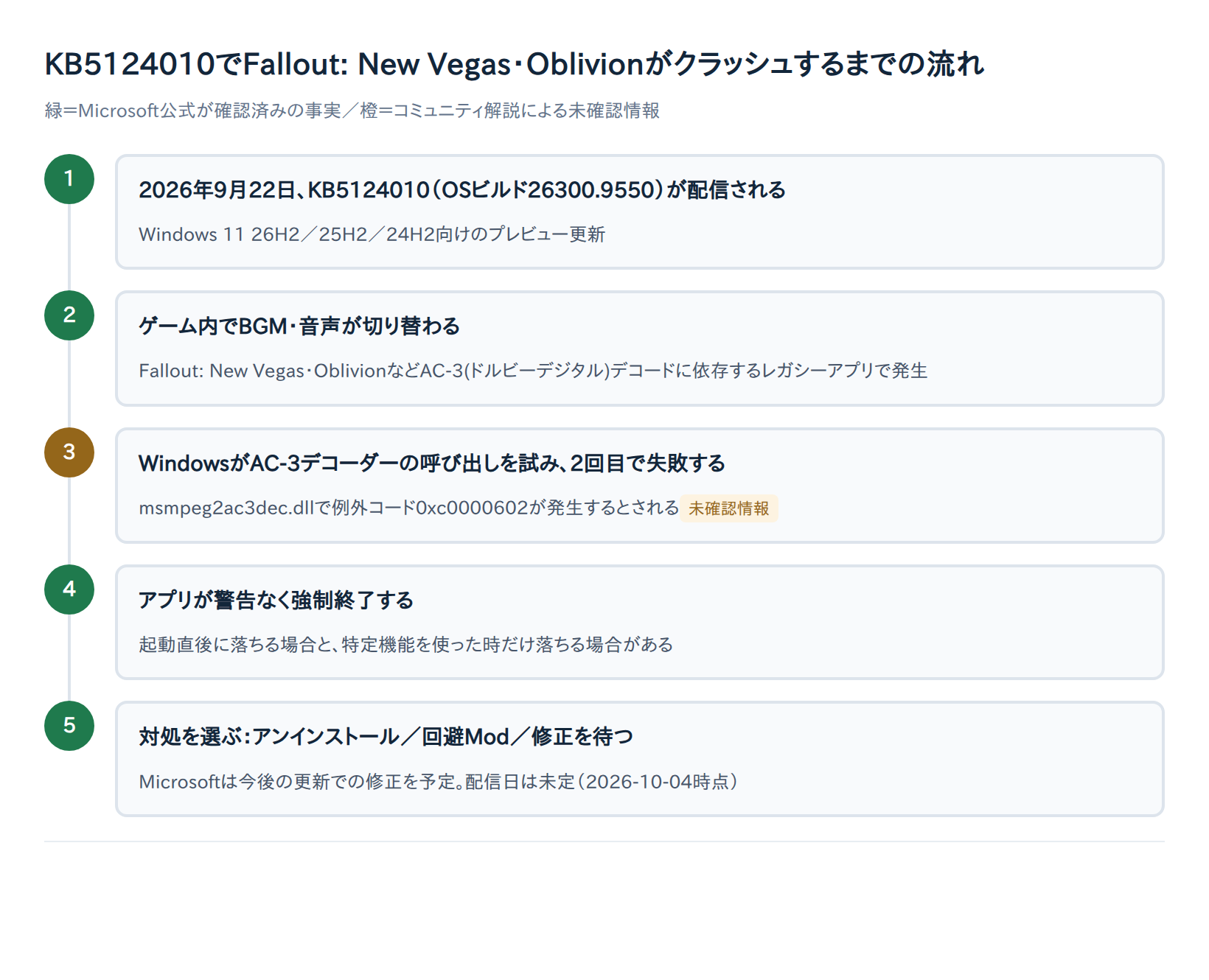
原因は、2026年9月22日に配信されたKB5124010(OSビルド26300.9550)で起きているAC-3(ドルビーデジタル)オーディオデコードの不具合です。Microsoftはこの問題を「確認済み」としていますが、2026-10-04時点で修正版はまだ配信されていません(Microsoft Learn:Windows 11 バージョン 26H2 の既知の問題と通知)。
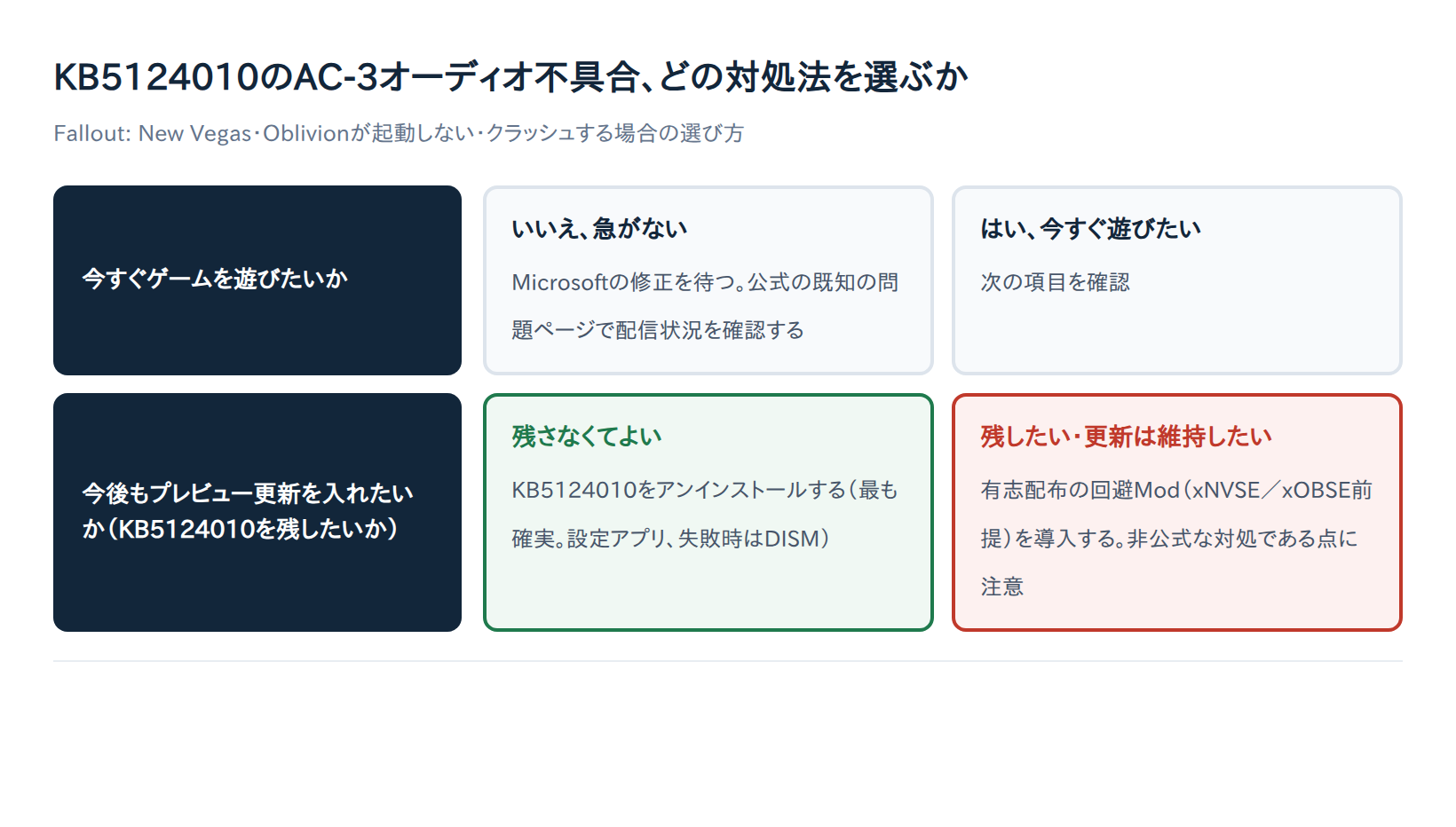
対処法は次の3つです。
- KB5124010をアンインストールする(最も確実)
- 有志が配布している回避Modを入れる(更新を残したまま遊びたい場合)
- Microsoftの修正を待つ(急がない場合)
すぐに遊びたいなら1か2を選んでください。どちらを選ぶかの比較表は後半に載せています。
Fallout: New Vegas・Oblivionが起動しない・クラッシュする症状と確認方法
まずは、あなたのPCで起きている症状がこの不具合によるものかを確かめましょう。Microsoftによると発生の仕方は「アプリケーションが実行するアクティビティによって異なる」とされており、KB5124010適用後は主に次の症状が報告されています。
- 起動した直後にゲームが落ちる
- 警告やエラー表示がなく、突然デスクトップに戻る
- 音楽の再生など、特定の機能を使ったときだけクラッシュする
影響はゲームだけでなく、メディアプレーヤーや一部の業務アプリにも及びます。Microsoftは「この問題は、レガシ アプリケーションで発生する可能性が高く、多くの最新のアプリケーションでは発生する可能性が低いです」と説明しており、発売から年数が経ったFallout: New VegasやOblivionが当たりやすいのはこのためです。
イベントビューアーで不具合を見分ける方法
有志の解説では、イベントビューアー(Windowsの動作記録を確認できる標準ツール)で見分けられるとされています。スタートボタンを右クリックして「イベントビューアー」を開き、「Windowsログ」→「Application」でゲームのエラーを探してください。
エラーの詳細に「msmpeg2ac3dec.dll」と例外コード「0xc0000602」が出ていれば、この不具合の可能性が高いとされています。ただし、ファイル名と例外コードはMicrosoft公式ページには書かれていない点に注意してください。
なお、同じ時期にはWARDOGSでもKB5124010に関係する不具合が報じられています。国内メディアは「これら以外にもクラッシュしたり起動しなくなるゲームがあるかもしれません」と注意を呼びかけています(nichepcgamer.com)。
原因はKB5124010のAC-3オーディオデコード不具合
Microsoftが「確認済み」としている不具合
この問題は、Microsoftの既知の問題ページに2026年10月2日(太平洋時間)付けで掲載されました。2026-10-04時点の状況は次のとおりです。
| 項目 | 内容(2026-10-04時点) |
|---|---|
| 原因の更新 | KB5124010(2026年9月22日配信のプレビュー更新) |
| ステータス | 確認済み |
| 対象 | Windows 11 26H2/25H2/24H2(クライアント版のみ。サーバー版は対象外) |
| 修正予定 | 「今後のWindows更新プログラムで対処予定」。配信日は未定 |
ゲームに関係なさそうなオーディオデコーダーで落ちる理由
ここからは、有志コミュニティによる技術的な解説で、Microsoftは公式に認めていません。解説によると、原因はKB5124010に含まれる古い音声デコーダー(音声データを再生できる形に変換する部品)のファイル「msmpeg2ac3dec.dll」だとされています。
Fallout: New VegasやOblivionは、このデコーダーを直接使っていません。それでもBGMが切り替わるたびにWindowsが呼び出しを試み、2回目の呼び出しでクラッシュする、と説明されています(Sep2026LoadingCrashFix(GitHub))。
対処法1:KB5124010をアンインストールする(最も確実)
KB5124010は「オプションのプレビュー更新」で、必須のセキュリティ更新ではありません。削除しても大きな問題は起きにくいでしょう。
アンインストール手順:設定アプリ→失敗時はDISMコマンド
設定アプリからの手順は次のとおりです。
- スタートボタンから「設定」を開く
- 「Windows Update」→「更新の履歴」を選ぶ
- 下にある「更新プログラムをアンインストール」を開く
- 一覧から「KB5124010」を探して「アンインストール」を押す
- PCを再起動する
Windows 11では、この方法やwusa.exe /uninstallでは結合パッケージ(Servicing Stack Updateを同梱した形式)を削除できず失敗する、という報告がコミュニティにあります。その場合は、DISM(Windows標準の更新管理コマンド)を使います。スタートメニューで「ターミナル」を検索し、右クリックから「管理者として実行」を選んで開いた画面で、次のコマンドを順に入力してください。
DISM /Online /Get-Packages | findstr 5124010でパッケージ名を調べるDISM /Online /Remove-Package /PackageName:<パッケージ名>で削除する- PCを再起動する
対処法2:NexusMods配布の回避Modを使う
更新を残したまま遊びたい人には、有志が公開している「Sep 2026 Loading Crash Fix」があります。READMEによると、このModは「ゲーム実行中にWindowsへ『そのデコーダーはスキップして』と伝えるだけのもの」で、BGMは通常のMP3デコーダーで再生が続くとされています。
導入手順と注意点
Fallout: New Vegasの場合:前提としてxNVSE(New Vegasの機能を拡張するスクリプト拡張ツール)が必要です。NexusModsのFallout: New Vegas版をダウンロードし、ゲームフォルダ内のData\NVSE\Plugins\に置いてください。
Oblivionの場合:こちらはxOBSEが前提です。NexusModsのOblivion版を入手し、Data\OBSE\Plugins\に配置します。
導入前に次の点を確認してください。
- Microsoftの公式サポートではなく、有志が配布する非公式の回避策です
- GitHubにはGPL-3.0ライセンスでソースコードが公開されています
- Fallout 3用(FOSE版)もありますが、作者が「未テスト」と明記しています
- 導入は自己責任で行ってください。 非公式ツールの導入によりセーブデータの不具合やゲームの動作不良が発生した場合でも、当サイトおよびMod作者は責任を負いません。導入前にセーブデータのバックアップを取ることを推奨します
対処法1・2を比較して選ぶ
| 対処法 | 効果の確実性 | 手軽さ | リスク | 公式性 |
|---|---|---|---|---|
| KB5124010をアンインストール | 高 | 中(DISMが必要な場合あり) | 低 | Windows標準機能 |
| 回避Modを導入 | 高(対象ゲームのみ) | 中(xNVSE/xOBSEが前提) | 中(非公式ソフトの導入) | 非公式(有志配布) |
| 修正を待つ | 低 | 高 | なし | Microsoftの対応待ち |
それでも解決しない場合の対処法
アンインストールしても症状が続くなら、更新が本当に外れたかを「更新の履歴」でもう一度確認してください。それでも直らない場合は、別の原因(Modの競合など)も考えられます。
おすすめしない方法:DLLファイルの手動置き換え
KB5124010より前のmsmpeg2ac3dec.dllを別のPCから取り出し、System32とSysWOW64へ上書きする方法も一部で紹介されていますが、動作は保証されません。Windowsの保護機能でファイルを書き換えられない場合があるほか、OSのビルドや32bit/64bitが一致しないと機能しないとされています。システムファイルの改変はセキュリティ上のリスクもあるため、この記事ではおすすめしません。
ここまでの対処を試しても直らない場合は、イベントビューアーのエラーを再確認し、本当に「msmpeg2ac3dec.dll」「0xc0000602」が出ているかを見直してください。別の例外コードが出ているなら、KB5124010とは異なる原因(Modの競合やセーブデータ破損など)が疑われます。それでも切り分けられない場合は、Microsoft Q&A(公式コミュニティ)やWindowsの「フィードバック Hub」アプリから症状を報告すると、同様の報告が集まり公式の修正優先度が上がる可能性があります。
再発防止策:KB5124010を再表示させない設定
アンインストールしても、次の自動更新で同じプレビュー更新がまた入ることがある、と複数の情報源が指摘しています。防ぐには次の2つが有効とされています。
- Microsoftの「更新プログラムの表示/非表示」ツール(wushowhide)でKB5124010を非表示にする
- 設定の「Windows Update」で「更新が使用可能になったらすぐに入手する」をオフにする
wushowhideは配布形態が変わることがあるため、入手するときは検索エンジンで「Microsoft wushowhide ダウンロード」などのキーワードで検索し、Microsoftの公式サイトで最新の入手先を確認してください。
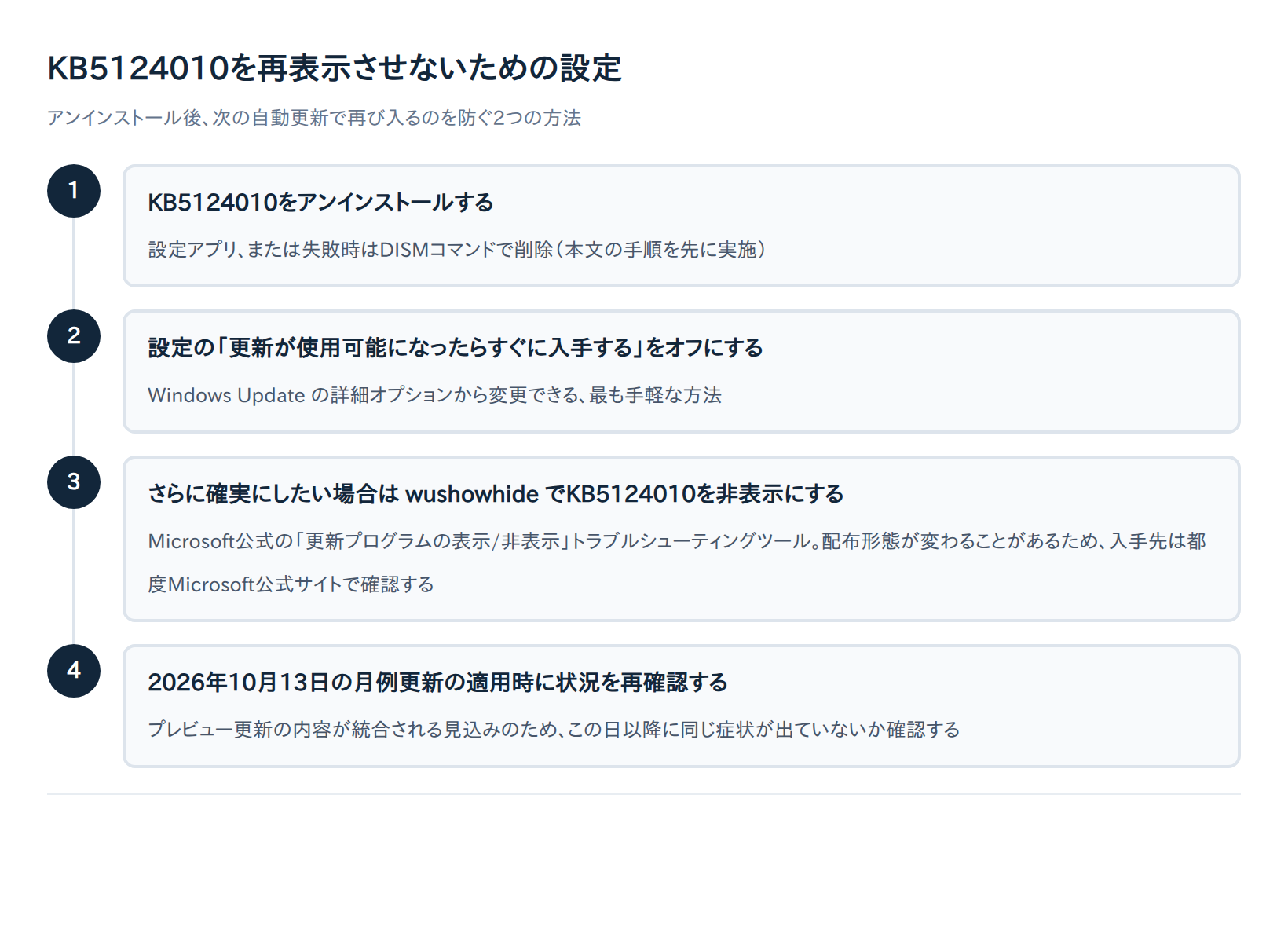
また、プレビュー更新の内容は2026年10月13日の月例更新に統合される見込みだとメディアの解説記事は伝えています(Pureinfotech)。Microsoftはこの予定を公式には明記していませんが、プレビューを入れていない人も10月の月例更新後に同じ不具合に当たる可能性はあります。
まとめ
KB5124010でFallout: New VegasやOblivionが起動しない・クラッシュする原因は、Microsoftが「確認済み」としているAC-3オーディオデコードの不具合です。2026-10-04時点で修正版の配信日は決まっていません。
今すぐ遊びたいなら、まずKB5124010をアンインストールしてください。更新を残したい場合は、xNVSE/xOBSEを入れたうえで回避Modを試すのが現実的です。
修正の状況は変わる可能性があります。対処の前後にMicrosoftの既知の問題ページで最新のステータスを確認し、修正版が出たら更新を戻しましょう。