【2026年9月】Windows 11 KB5129195で起動しない・ブラックスクリーンになる原因と対処法5選
結論
Windows Updateのあと、PCの電源を入れたら画面が真っ黒のまま。デスクトップが出ない、あるいは青い画面のあと起動しなくなった。2026年9月の緊急更新「KB5129195」の適用後、こうした報告が相次いでいます。
先に結論をお伝えします。KB5129195(と、その元になった9月の月例更新KB5124008)の適用後に起動しない・ブラックスクリーンになる症状は、報告を整理すると主に3パターンと番外1つに分かれます。パターンによって対処法が違うため、まずは下の表で自分の症状を確認してください。
| パターン | 症状 | 主な対処法 |
|---|---|---|
| A | サインインはできるが、デスクトップとタスクバーが出ず画面が真っ黒 | explorer.exeを手動で起動する/更新をアンインストールする |
| B | AMD Radeon搭載PCで、画面が真っ暗になる・フリーズする | 更新のアンインストールやドライバー変更を試す(確実な修正は未提供) |
| C | 更新の適用中・再起動中に青い画面(停止コード0x139)が出て、そのまま起動しない | 回復環境からDISMコマンドで保留中の更新を取り消す |
| 番外 | 「bootable devices not found」と表示され、起動デバイスが見つからない | データ保護を優先し、メーカーサポートへ相談する |
なお、これらの症状はMicrosoft公式の「既知の問題」には掲載されていません(2026-09-29時点)。公式に認められた不具合ではなく、ユーザーや海外メディアからの報告をもとにした情報です。とはいえ「自分のPCだけが壊れた」わけではない可能性が高いので、落ち着いて順番に試していきましょう。
ここからは、原因の背景を確認したうえで、パターンごとの具体的な手順を紹介します。なお、KB5129195のインストール自体が失敗する(0x800f0831など)ケースや、ドメイン参加PCの信頼関係が切れるケースは扱わず、「更新は完了したのに、その後起動しない・黒い画面になる」症状に絞っています。
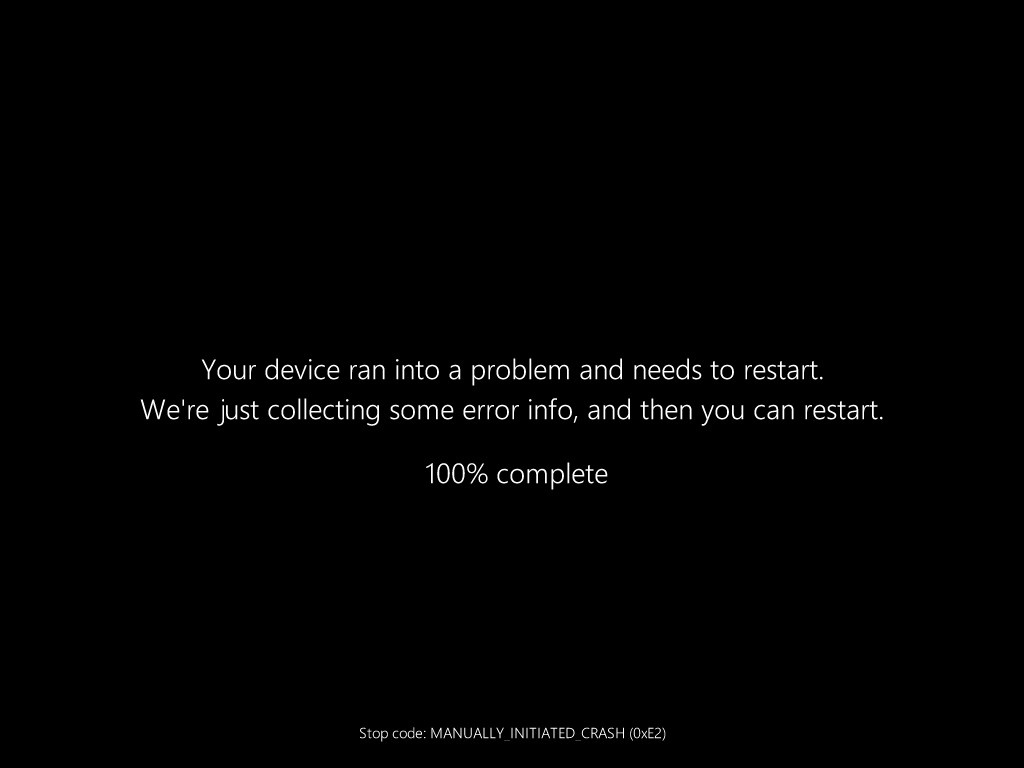
Windows 11 24H2でサインイン後にデスクトップが表示されず黒い画面のままになる症状の例(パブリックドメイン、Wikimedia Commons)
なぜ起きるのか|KB5124008とKB5129195の関係
9月の更新の流れ
発端は、2026年9月8日に配信された月例更新KB5124008です。この更新のあと複数の不具合が報告され、Microsoftは2026年9月14日(日本時間15日)に緊急のアウトオブバンド(OOB、定例日以外に出す臨時の)更新KB5129195を配信しました。対象はWindows 11 24H2(ビルド26100.9457)と25H2(ビルド26200.9457)です。
KB5129195で直ったもの・直っていないもの
ポイントは、KB5129195が「起動しない・黒画面」を修正対象にしていないことです。公式ページと報道をもとに整理すると次のとおりです(2026-09-29時点)。
| 区分 | 内容 |
|---|---|
| KB5129195で修正 | リモートデスクトップサービス(RDS)の不安定化 |
| KB5129195で修正 | Hyper-V上のLinux仮想マシンとのフォルダー共有ができない |
| KB5129195で修正 | USBオーディオクラス1.0機器のマルチチャンネル/3Dオーディオの失敗 |
| KB5129195で修正 | CVE-2026-62721(Windows User-Mode Power Serviceの権限昇格の脆弱性) |
| 公式の既知の問題に掲載 | ドメイン参加PCの信頼関係喪失、USBオーディオクラス1.0機器のエラー、ファイル履歴の不具合 |
| 公式に掲載なし(報告ベース) | サインイン後の黒画面(explorer.exeの起動失敗)、AMD Radeon搭載機の黒画面・フリーズ、更新中のBSODによる起動不能 |
Microsoft社員のJason Parker氏は、Reddit上でexplorer.exeのクラッシュ報告に対してメモリダンプの提供を求め、「9月の更新は広範囲に及ぶため、原因究明にはさらなるデータが必要」という趣旨のコメントをしたとWindows Latestが報じています。原因はまだ特定途中と考えておくのが安全です。
パターンA|サインイン後に真っ黒な画面になる場合
サインインした直後、デスクトップもタスクバーも表示されず真っ黒になるケースです。実体はエクスプローラー(explorer.exe、デスクトップやタスクバーを表示するプログラム)の起動失敗とされています。
エラー大全の解説によると、きっかけは8月27日のプレビュー更新KB5120998で入った変更で、同じ変更がKB5124008にも含まれています。そのため、プレビュー更新を入れていないPCでも起こりえます。報告はAzure Virtual Desktop+FSLogixやCitrixなど、ユーザープロファイルをコンテナ化する仮想デスクトップ環境に偏っているようです。
応急処置:explorer.exeを手動で起動する
- キーボードで「Ctrl+Shift+Esc」を同時に押し、タスクマネージャーを開く
- 「ファイル」→「新しいタスクを実行」を選ぶ
- 「explorer.exe」と入力してOKを押す
これでデスクトップが一時的に戻ります。ただしサインインし直すたびに再発しうる暫定策なので、次の手順とあわせて検討してください。
更新プログラムをアンインストールする
通常どおりサインインできる場合は、設定画面から更新を外せます。
- 「設定」→「Windows Update」→「更新の履歴」を開く
- 下へスクロールし「更新プログラムをアンインストールする」を選ぶ
- 不具合が出る直前の更新(KB5129195など)を選び「アンインストール」を押す
- PCを再起動する
更新を外すと、前述の脆弱性修正(CVE-2026-62721)も外れます。あくまで修正版が出るまでのつなぎと考えてください。
職場のPCならIT管理者に相談を
企業向けには、原因となった変更をグループポリシーで無効にする「KIR(既知の問題のロールバック)」パッケージが提供されています。24H2/25H2向けは「KB5124010(260924_20021)」、26H1向けは「KB5124006(260924_20071)」です。個人で設定するのはハードルが高く、適用しても解決しない例も報告されているため、職場のPCなら情報システム部門に相談しましょう。
パターンB|AMD Radeon搭載PCで画面が真っ暗・フリーズする場合
報告されている症状
RX 6600、RX 7700 XT、RX 7800 XT、RX 7900 GRE、RX 7900 XTX、RX 9070 XTなど、AMD Radeonを積んだPCで、ゲーム中でなくても画面が消える・黒くなる・システム全体が固まるという報告があります。Windows Latestによれば、KB5129195はこの問題を修正対象に含めておらず、Microsoftは記事執筆時点でAMD GPUとの因果関係を認めていません。
試せる対処と注意点
試す価値があるのは、パターンAで紹介した更新プログラムのアンインストールと、AMDドライバーのバージョン変更です。ただし、Windows Reportの個別レポートでは、KB5124008の削除、ドライバーのバージョンダウン(26.7.1、26.6.4など)、MPO(Multi-Plane Overlay、画面の複数レイヤーを合成表示するグラフィックス機能)の無効化のいずれも効かなかったとされています。
同じレポートでは、AMDのオーディオドライバーを無効にすると完全なフリーズは避けられたものの、ブラウザ起動時のフリーズなどは残ったそうです。これは1件の体験談で、すべてのPCに当てはまるとは限りません。2026-09-29時点で確実な修正は確認できないため、公式の更新情報を待ちつつ、作業中のデータはこまめに保存してください。
パターンC|更新中にブルースクリーンになり起動できない場合
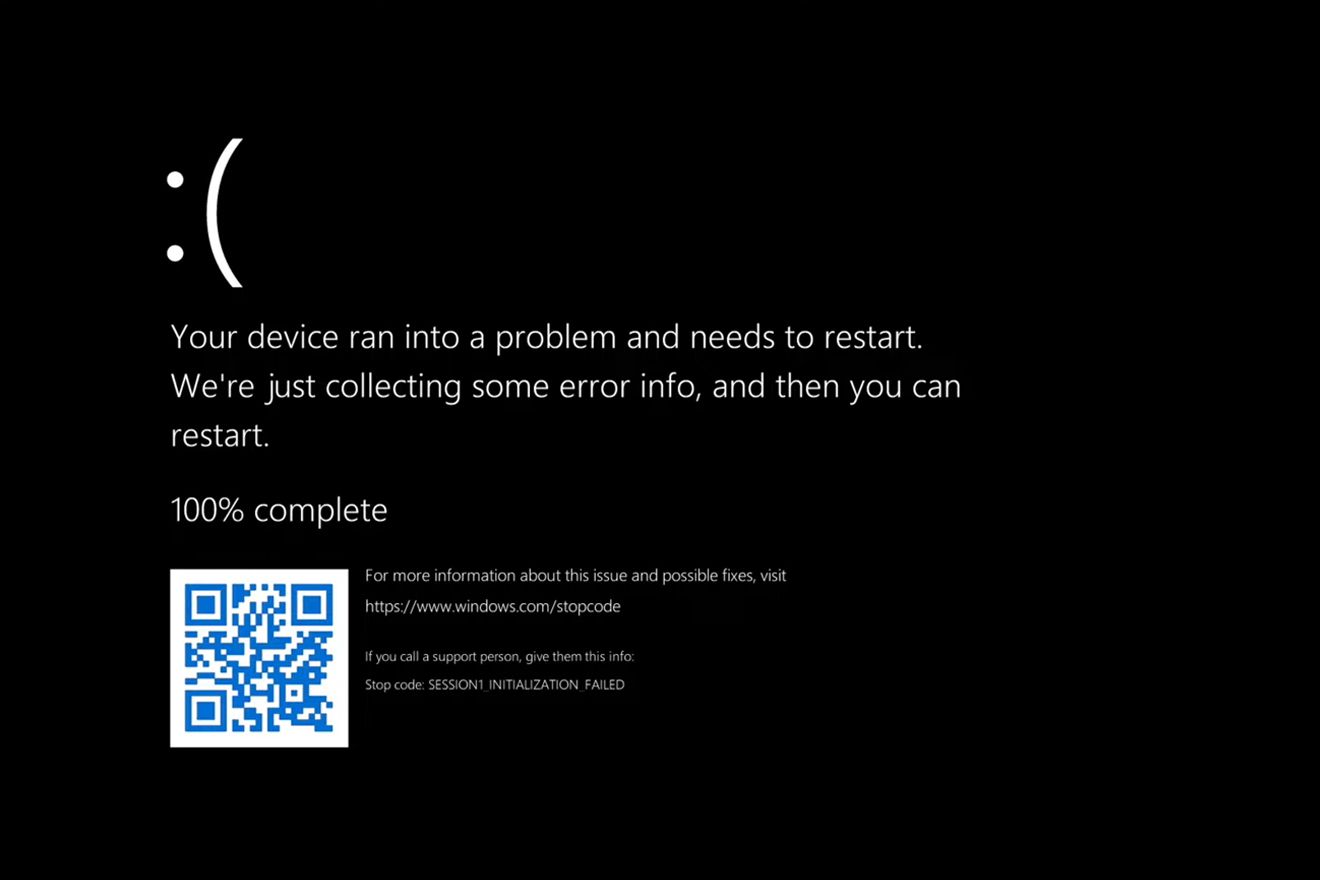
Windows 11のブルースクリーン(BSOD)の表示例(パブリックドメイン、Wikimedia Commons)
更新の適用中に青い画面(BSOD)が出て、そのままWindowsが立ち上がらなくなるケースです。Microsoft Q&Aには、25H2環境でKB5124008・KB5120998・KB5129195のいずれかを適用すると「KERNEL_SECURITY_CHECK_FAILURE(停止コード0x139)」で止まり、起動できなくなったという報告が寄せられています。
報告者のPCはAcer Nitro AN515-55(Intel+NVIDIA構成)で、VirtualBoxなどのドライバーやメモリ整合性の設定は原因から除外済みとのことです。以下はこの構成で「復旧できた」と報告された方法で、他の機種でも同じ結果になるとは限りません。
回復環境(WinRE)を呼び出す
- 電源を入れ、Windowsのロゴが出た直後に電源ボタンを4秒ほど長押しして強制終了する
- これを3回繰り返すと「自動修復」画面が表示される
- 「詳細オプション」→「トラブルシューティング」→「詳細オプション」と進む
この画面の「更新プログラムのアンインストール」→「最新の品質更新プログラムをアンインストールする」でも、直近の更新を外せます。まずはこちらを試すのも手です。
DISMで保留中の更新を取り消す
上記で直らない場合は、同じ「詳細オプション」から「コマンドプロンプト」を開き、次のコマンドを実行します。
DISM /Image:C:\ /RevertPendingUpdates上記のコマンドをコマンドプロンプトに1文字ずつ正確に入力し、Enterキーを押して実行してください。なお「C:\」の部分は、BitLocker(ドライブを暗号化するWindowsの機能)を使っているなど環境によっては異なる場合があります。うまく実行できない場合は、無理に何度も試さず、セーフモードでの対処(後述)やメーカーサポートへの相談に切り替えてください。
DISM(ディズム)は、Windowsのシステムイメージを修復・管理する標準ツールです。報告では DISM /Online /RevertPendingUpdates という書き方も挙がっていますが、Windowsが起動しない状態では上のようにオフラインのイメージ(C:\)を指定する必要がある場合があるとされています。実行が終わったらPCを再起動し、Windowsが立ち上がるか確認してください。
番外|「bootable devices not found」と表示される場合
別のMicrosoft Q&Aのスレッドでは、Dell製PCでKB5129195の適用と差し戻しがどちらも失敗し、「bootable devices not found(起動できるデバイスが見つからない)」と出て完全に起動しなくなった例が報告されています。原因は、既存の100MBのEFIシステムパーティション(起動に必要なファイルを置く小さな領域)が更新に必要なサイズに足りなかったことだとされています。
Microsoftの担当者は、診断データが足りないとして一般化は避けつつ、大型更新の前にEFIパーティションのサイズを確認し、バックアップを取るよう勧めています。BitLocker回復キー(ドライブを暗号化するWindowsの機能「BitLocker」を使っている場合に必要になる、復旧用の番号)を求められる場合に備えて控えを用意し、基本的には無理に自分で解決しようとせず、まずメーカーサポートや修理業者に相談することをおすすめします。なお、スレッドでは参考情報として、AOMEI Partition Assistantなどのツールでパーティションを広げる方法も提案されていましたが、パーティション操作は誤るとデータが消えるおそれがある上級者向けの作業なので、無理に自分で試す必要はありません。
それでも解決しない場合の対処法
セーフモードで起動する
セーフモードは、最低限のドライバーだけでWindowsを起動するモードです。「自動修復」画面から「詳細オプション」→「スタートアップ設定」→「再起動」と進み、数字キーの「4」または「F4」を押すと起動できます。セーフモードで入れたら、パターンAの手順で更新をアンインストールしてみてください。
復元ポイントや回復ドライブを使う
更新前に復元ポイントが作られていれば、回復環境の「システムの復元」でその時点に戻せる場合があります。回復ドライブやインストールメディアを持っていれば、そこから修復を試すことも可能です。復元ポイントも回復ドライブも持っていない場合は、この方法は使えないため、無理に探そうとせず次の「Microsoftに報告・相談する」に進んでください。
Microsoftに報告・相談する
どうしても直らない場合は、Feedback Hubで症状を報告し、Microsoftサポートへ問い合わせましょう。パターンCのQ&Aでも、Microsoft側はFeedback Hubでの報告継続とサポートケースの作成を案内しています。PCの型番、Windowsのバージョン、表示された停止コードやメッセージを控えておくと、話がスムーズに進みます。
まとめ
KB5129195の適用後に起動しない・ブラックスクリーンになる場合は、まず症状がどのパターンかを見極めることが解決への近道です。
- パターンA(サインイン後の黒画面):Ctrl+Shift+Escからexplorer.exeを起動し、必要に応じて更新をアンインストール
- パターンB(AMD Radeon搭載機):更新のアンインストールやドライバー変更を試しつつ、公式の修正を待つ
- パターンC(BSOD 0x139で起動不能):回復環境から更新のアンインストール、またはDISMで保留中の更新を取り消す
- 番外(bootable devices not found):データ保護を最優先にし、無理せず専門家へ相談
これらの症状は2026-09-29時点で公式の既知の問題に載っておらず、状況は今後変わる可能性があります。KB5129195の公式ページで最新情報を確認してください。
再発に備えて、今日からできることもあります。大型更新の前には重要なデータをバックアップし、回復ドライブを作っておきましょう。更新後に違和感があれば、あわてて再起動を繰り返さず、この記事の表で症状を確かめてから対処してください。