my auにログインできない原因と対処法8選|au IDエラー・暗証番号ロックを解決
結論
「料金を確認したいのに、my auにログインできない」「オプションを変えたいのにエラーが出る」。そんなときは、何度も入力し直す前に、画面の表示を確かめましょう。
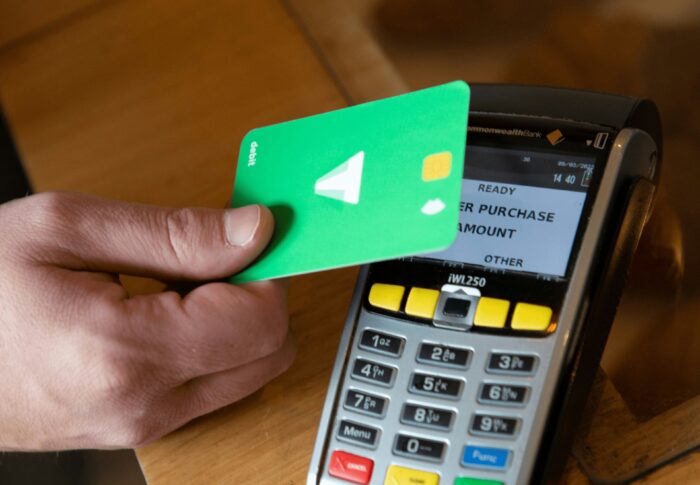
出典: Pexels
my auにログインできない原因は、大きく「au IDとパスワード」「暗証番号ロック」「機種変更・解約による変化」「アプリや通信の不調」に分かれます。表示されたエラーや症状から、下の早見表で自分のケースを探してください。
| 表示・症状 | 主な原因 | まず試す対処 |
|---|---|---|
| パスワードが通らない・忘れた | au IDのパスワード違い | スマホからパスワードを再設定(→対処1) |
| 4桁の暗証番号が受け付けられない | 1日3回連続の入力ミスでロック | 翌日の日付変更後に再試行(→対処2) |
| msg.agp.0006/MIWCMS001703 | 契約と紐づかないau IDでログイン | ログアウトし、契約中のau IDで再ログイン(→対処3) |
| 解約後、以前のIDで入れない | au IDが自動で変更された | 変更後の形式のIDで試す(→対処4) |
| 機種変更後に生体認証できない | 旧端末に生体認証の設定が残っている | au IDとパスワードを手入力(→対処5) |
| パソコンでHNYE0149/CCAE6082/CCAE6076 | 不正防止の認証が通らない | スマホでパスワードログインを15分間有効化(→対処6) |
| 確認コードが届かない | 受信設定や送信先回線の違い | 迷惑メール・SMS設定を確認(→対処7) |
| アプリが開かない・表示されない | アプリや端末の不調 | 更新→再起動→キャッシュ削除→再インストール(→対処8) |
なお、サポートIDは2026年10月14日に提供を終了しており、いまはサポートIDではmy auにログインできません(au公式のお知らせ)。内容は2026-10-27時点のau公式FAQに基づいています。
au ID・サポートID・WEB de 請求書IDの違い
my auのログインに使うのは、原則としてau IDです。似た名前のIDがいくつかあるため、まずは手元のIDがどれかを確かめましょう(au公式:IDについて)。
| ID | 主な用途 | 2026-10-27時点の状況 |
|---|---|---|
| au ID | My auなどKDDIの複数サービスで共通利用 | 利用可(my auの主な認証) |
| WEB de 請求書ID | 請求額の確認専用 | 支払い方法の変更などはできない |
| サポートID | マイライン・国際電話の契約者向けの旧ID | 2026年10月14日に終了 |
WEB de 請求書IDでは手続きができないため、オプション変更などをしたい場合はau IDでログインします。WEB de 請求書IDの取得方法などの詳細は、公式サイトで確認してください。
my auにログインできない主な原因
au IDのパスワードを忘れている・入力を誤っている
もっとも多いのが、au IDのパスワード違いです。大文字・小文字や全角・半角の切り替えも見直しましょう。
4桁の暗証番号がロックされている
My au(Web)で使う4桁の暗証番号は、1日に3回連続で間違えるとロックされます。ロックは当日中は解除できません(au公式FAQ)。
契約と紐づかないau IDでログインしている
au・UQ mobile・povo1.0のいずれの契約にも紐づかないau IDで手続きしようとすると、次のエラーが出ます(au公式FAQ)。
お客様のIDにお手続き可能なサービスが登録されていないため、ご利用いただくことができません(msg.agp.0006/MIWCMS001703)
解約によってau IDが変わった
解約した電話番号をそのままau IDにしていた人は、解約後にau IDが「元のau ID+_(半角アンダーバー)+解約年月日(西暦8桁)」の形式へ自動で変わります(au公式FAQ)。
例えば元のau IDが「09012345678」で、2026年10月1日に解約した場合、変更後のau IDは「09012345678_20261001」になります。
電話番号とau IDが別だった場合は変わりません。
機種変更・故障交換で生体認証が使えない
指紋・顔認証を設定していた旧端末が手元にない場合、新端末では生体認証でログインできません。au IDとパスワードを手入力する必要があります(au公式FAQ)。
パソコンでHNYE0149などのエラーが出る
パソコンでのログイン時に出るHNYE0149/CCAE6082/CCAE6076は、不正防止の認証が通らなかった場合や、解約直後などでシステムが正常に動かない場合に表示されます(au公式FAQ)。
2段階認証の確認コードが届かない
確認コードが届かない原因として、迷惑メールフォルダへの振り分け、SMSの受信拒否設定、複数回線契約時の送信先の違いなどが挙げられているとされています。
このセクションについては、該当する公式FAQページを一次情報として直接確認できていないため、本記事では出典リンクを掲載していません。最新の案内はau公式サイトの該当FAQで確認してください。
アプリ・端末の不調
My auアプリが古いバージョンのままだったり、端末やブラウザに一時的な不具合が起きていたりすると、画面が表示されないことがあります。
原因別の対処法8選

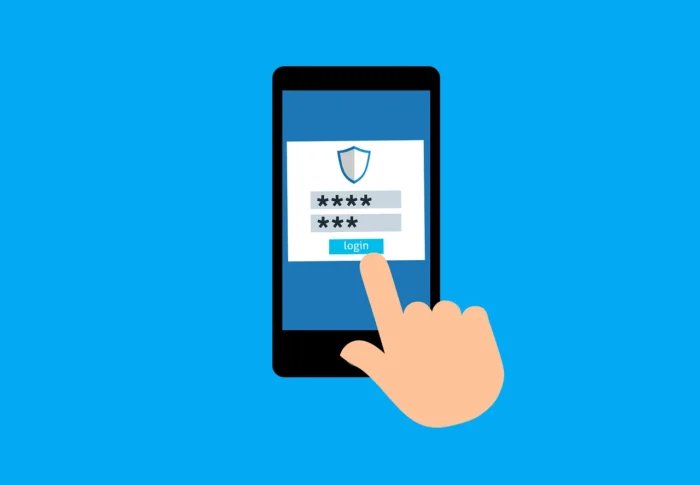
出典: Pexels
1. スマホからパスワードを再設定する
au IDのパスワード再設定は、au IDに紐づくスマホからのみ行えます。パソコンからは再設定できません(au公式FAQ)。
- スマホのWi-Fiをオフにし、モバイル通信(契約回線)に切り替える
- au IDのパスワード再設定の画面へ進む
- 半角英字と数字を両方含む8〜32文字で新しいパスワードを設定する
2. 暗証番号ロックは翌日まで待つ
暗証番号のロックは、翌日の日付変更後に自動で解除されます。忘れてしまった場合はWebかauショップで再設定できますが、Webでの再設定もロック解除後でないと行えません。
3. 正しいau IDでログインし直す
msg.agp.0006が出たら、一度ログアウトし、契約中の回線に紐づくau IDで再ログインします。サポートIDを使っていた人も、au IDでのログインに切り替えてください。
4. 解約後は変更後のau IDを使う
解約後に以前のIDで入れない場合は、「元のau ID+_+解約年月日(西暦8桁)」の形式に変わっていないか確かめ、変更後のIDでログインしましょう。
5. 機種変更後はau IDとパスワードを手入力する
新端末ではau IDとパスワードでログインし、その後、旧端末側の生体認証ログイン設定を解除します。最後に新端末で生体認証を設定し直せば、次回から指紋・顔認証が使えます。
6. パソコンのエラーはスマホ側で15分間だけ許可する
HNYE0149/CCAE6082/CCAE6076が出たら、指紋・顔認証を設定したスマホでau ID会員情報サイトにログインします。
「パスワードによるログインを有効にする」を選ぶと、パソコンでのパスワードログインが15分間だけ有効になります。時間が限られるので、パソコン側のログイン画面を先に開いておくとスムーズです。
7. 確認コードの受信設定を見直す
迷惑メールフォルダとSMSの受信拒否設定を確認しましょう。複数回線を契約している場合は、コードの送信先の電話番号を認証待ち画面で切り替えられるとされています。
8. アプリの基本対処を順に試す
公式FAQでは、次の順で試すよう案内されています(au公式FAQ)。
- アプリを最新バージョンに更新する
- アプリと端末を再起動する
- ブラウザのキャッシュ・Cookieを削除する
- 改善しなければアンインストールして再インストールする
アプリ内に保存されるデータはないため、再インストールしても消えるものはありません。
それでも解決しない場合の問い合わせ先
すべて試してもログインできない場合は、auショップで本人確認のうえ相談するか、auお客さまセンターに問い合わせましょう。
| 窓口 | 電話番号 | 受付時間 |
|---|---|---|
| au電話から | 157(無料) | 9:00〜20:00 |
| 他社携帯・固定電話から | 0077-7-111(無料) | 9:00〜20:00 |
この番号と受付時間はau公式サイト(英語版)で確認したものです。同内容を案内する日本語版ページのURLは確認できていないため、電話する前に公式サイトで最新の受付時間を確認してください。表示されたエラーコードを控えておくと、説明がスムーズです。
なお、現在進行中の大規模な障害が原因の可能性もあります。本記事の作成時点(2026-10-27)では障害情報を確認できていないため、au公式サイトの障害・メンテナンス情報もあわせて確認してください。
au PAYなど別サービスのログインについては、本記事では扱っていません。
まとめ
my auにログインできないときは、まず表示されたエラーや症状を確かめ、早見表で原因を絞り込むのが近道です。暗証番号ロックのように翌日まで待つしかないケースもあるので、闇雲に入力を繰り返さないようにしましょう。
再発を防ぐために、次の3つをやっておくと安心です。
- au IDのパスワードと4桁の暗証番号を、控えておく場所を決めておく
- 機種変更の前に、au IDとパスワードを確認しておく
- サポートIDの終了のような認証方式の変更を、au公式のお知らせで定期的に確認する
いま困っている方は、早見表で当てはまる行を見つけ、対処法の該当番号から試してみてください。