【解決済み】iCloudストレージがいっぱいの原因と直し方|無料で容量を空ける5つの方法
結論
iPhoneに「iCloudストレージがいっぱいです」と表示され、バックアップできないと不安になりますよね。でも安心してください。データが消えたわけではなく、順番に整理すれば容量不足は解消できます。
結論から言うと、iCloud 容量不足の対処法は次の3段階です。
- 「設定」→自分の名前→「iCloud」で、何が容量を使っているかを確認する
- 不要な写真・古いバックアップ・メッセージの添付ファイルなどを無料で削除する
- それでも足りなければ、パソコンや他社クラウドへ逃がすか、有料のiCloud+へ切り替える
空き容量が次回のバックアップに必要なサイズを上回れば、警告は消え、iCloudバックアップも通常どおり作成できるようになります。以下、手軽な順に具体的な手順を解説します。
なぜiCloudストレージがいっぱいになるのか
iCloudには、設定時に無料で5GBのストレージが付与されます。この5GBを、バックアップ・iCloud写真・iCloud Drive・メールなどがすべて共有しています(Apple サポート: iCloudストレージを管理する)。
容量を使う主なデータと、増えやすい理由を整理すると次のとおりです。
| 容量を使うデータ | 増えやすい理由 |
|---|---|
| iCloudバックアップ | iPhone・iPadなど複数台分が同じ5GBに溜まる |
| iCloud写真 | 撮影した写真・ビデオが自動でアップロードされる |
| メッセージ | 写真や動画の添付ファイルが会話に残り続ける |
| iCloudメール | 添付付きメールや削除済みの項目が残る |
| iCloud Drive | 保存した書類や大きなファイルが積み重なる |
つまり、故障ではなく「無料枠5GBを複数のデータで分け合っている」仕組みが原因です。どれが大きいかを確認すれば、削るべき場所が見えてきます。
空き容量があるのに「いっぱい」と表示される場合
まれに、使用量が少ないのに容量不足と表示されるケースもあります。Appleの公式コミュニティには、次のような投稿があります。
容量は5GBのうち82.1MBしか使っていないのに容量がいっぱいなので、バックアップができないとメッセージが出てきます。
(Apple サポートコミュニティ 投稿日: 2023-08-16)
この現象の原因は、Apple公式サポートでは明示されていません。確定した原因ではありませんが、次を順に試してみてください。
- 表示が更新されるまで時間がかかる場合があるため、少し時間を置いてから「設定」→自分の名前→「iCloud」を開き直す
- 「設定」アプリをいったん閉じて、再度開き直す
- iPhone本体を再起動してから、もう一度確認する
- いったんiCloudからサインアウトし、再度サインインし直す(再起動や再ログインで解消する例もありますが、効果は確証されていません)
同じスレッドでは「下記手順を試しても上手くいかないのなら、Apple サポートへ問い合わせしてください」とも案内されています(Apple サポートコミュニティ 投稿日: 2024-07-30)。
問い合わせる際は、表示されている使用量の数値や、出ているメッセージの文言を控えておくと、状況を伝えやすくなります。
iCloudの空き容量を確認する手順
まずは、何がどれだけ容量を使っているかを確認しましょう。iPhone・iPadでは次の手順で開けます(Apple サポート)。
- 「設定」アプリを開く
- いちばん上の自分の名前をタップする
- 「iCloud」をタップする
- 「ストレージ」または「アカウントのストレージを管理」をタップする
Macの場合は「システム設定」→自分の名前→「iCloud」→「管理」で確認できます(Apple サポート)。
バックアップが容量不足で止まっているときは、「ストレージ」→「バックアップ」→対象のデバイスを選びます。「次回作成時のサイズ」に、次のバックアップに必要な容量の目安が表示されます。計算に数分かかることがあります(Apple サポート: iCloudバックアップできない場合)。
空き容量がこのサイズを下回っている分だけ、次の方法で空ければ大丈夫です。
iCloudストレージを無料で空ける方法5選
お金をかけずにできる方法を、手軽な順に紹介します。上から順に試していきましょう。
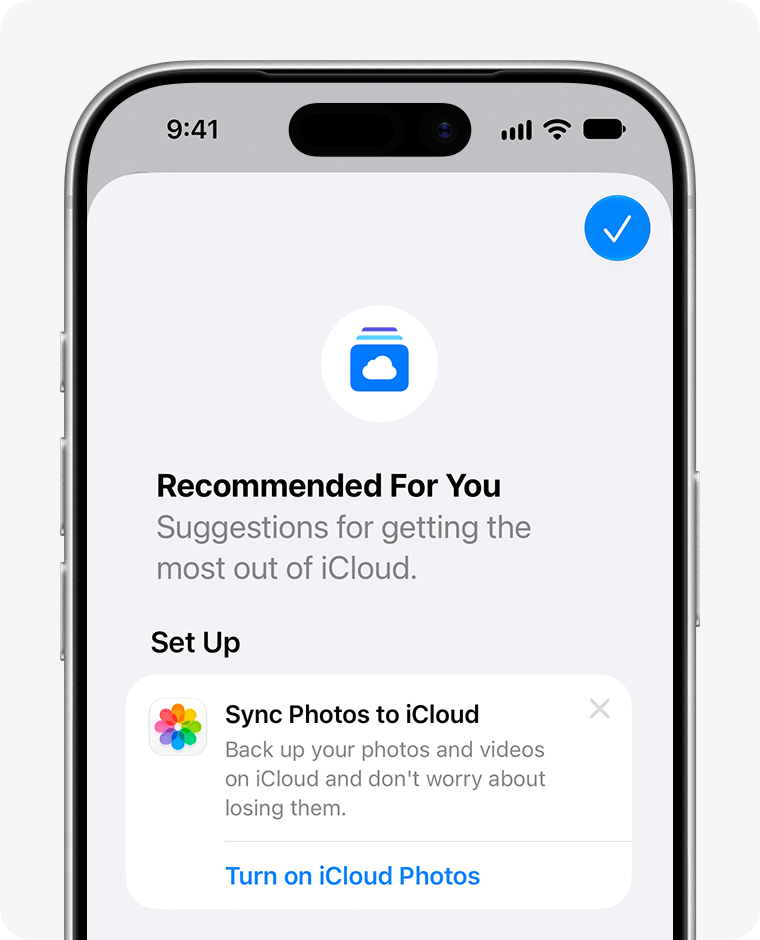
① 「あなたへのおすすめ」から削除候補を確認する
「設定」→自分の名前→「iCloud」の画面に「あなたへのおすすめ」が表示される場合は、まずここを確認します。容量を減らすための提案(写真の同期設定の見直しなど)が自動で表示されます(Apple サポート)。
表示されない場合は、その端末には提案が用意されていないだけなので、気にせず②以降の方法に進んでください。
出典: Apple サポート
② 不要な写真・ビデオを削除する
写真アプリで削除した写真・ビデオは、同じApple AccountでiCloud写真を使っているすべてのデバイスから削除されます。iPadやMacに残したい写真は、消す前に別の場所へ保存しておきましょう。
削除した写真は、写真アプリの「削除済みの項目を一時保管するアルバム」に30日間残ります。この間はiCloudストレージの使用量には含まれません(Apple サポート)。誤って消した場合も、30日以内ならそこから戻せます。
③ バックアップの対象を見直す
「設定」→自分の名前→「iCloud」→「ストレージ」→「バックアップ」→デバイスを選ぶと、アプリごとにバックアップのオン・オフを切り替えられます。データが大きく、なくても困らないアプリはオフにしましょう。
もう使っていない古いiPhoneのバックアップが残っている場合は、「このデバイスのバックアップを停止して削除」を選べます。iCloudバックアップの利用を停止したバックアップは、180日間保持されます(Apple サポート)。
いま使っている端末のバックアップは消さないよう注意してください。
④ メッセージの添付ファイル・メールを整理する
メッセージは、会話を開いて相手の名前→「写真」→「編集」→「写真を選択」の順で、添付ファイルを選んで削除できます。不要な会話ならまるごと削除してもかまいません。
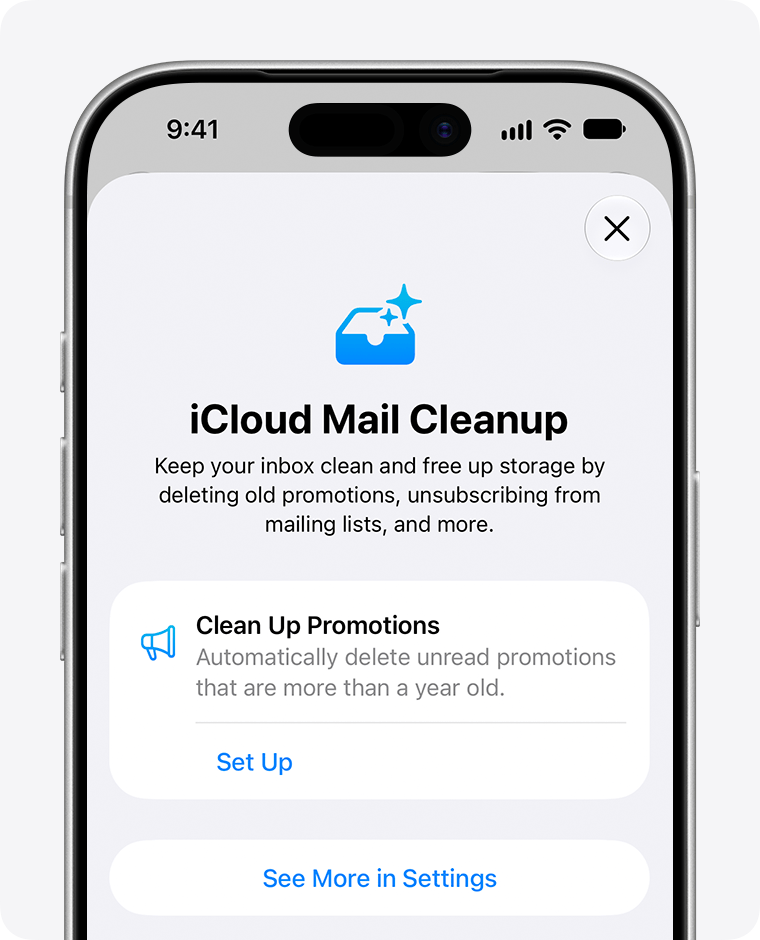
iCloudメールは、「メール」アプリの「その他」から「クリーンアップのおすすめ」を使うか、削除済みの項目を空にすることで容量を減らせます(Apple サポート)。
出典: Apple サポート
⑤ iCloud Driveの大きいファイルを整理する
iCloud Driveも同じ5GBの枠を使います。ストレージの内訳でiCloud Driveの割合が大きい場合は、保存したままの不要な書類や大きなファイルを見直しましょう。
無料で空けても足りない場合の対処法
写真や動画が多いと、整理しても5GBに収まらないことがあります。その場合は次の3つから選びます。
他社クラウドへ写真・ビデオのコピーを移す
Appleは、iCloud写真のコピーをGoogleフォトなど他社のクラウドへ転送する機能を提供しています。ただし、iCloud写真を「ストレージを最適化」にしていると、低解像度のデータしか転送されない可能性があります。
転送前に「オリジナルをダウンロード」しておきましょう(GIGAZINE)。
移行先の無料容量などの条件は、各サービスの公式ページで確認してください。
パソコンにバックアップを保存する
MacのFinder(または対応するパソコンのiTunes)を使うと、iCloudを経由せずパソコンへiPhoneのバックアップを保存できる場合があります。iCloudバックアップ分の容量が不要になるため、空いた5GBを写真などに回せます。
具体的な操作画面は機種やソフトのバージョンによって変わるため、手順はApple公式サポートサイトで確認してください。
iCloud+の有料プランに変更する
毎回の整理が手間なら、iCloud+への変更が確実です。2026-10-31時点の日本向け月額料金は次のとおりです(Apple公式: iCloud)。
| プラン | 月額料金 | 向いている人 |
|---|---|---|
| 無料 | 0円(5GB) | 写真をあまり保存しない人 |
| 50GB | 180円 | iPhone1台のバックアップと写真 |
| 200GB | 540円 | 写真・動画が多い人 |
| 2TB | 1,800円 | 大量の写真・動画を保存する人 |
| 6TB | 5,500円 | 高画質の動画を大量に保存する人 |
| 12TB | 11,000円 | さらに大容量が必要な人 |
料金は改定されることがあるため、契約前に公式サイトで現在の料金を確認してください。変更は「設定」→自分の名前→「iCloud」の画面から行えます。メニュー名は「ストレージを購入」「プランを管理」など環境によって異なります(Apple サポート)。
それでも解決しない場合の対処法
空き容量を確保してもバックアップが進まないときは、容量以外が原因の可能性があります。Appleが案内している対処を症状別にまとめました(Apple サポート)。
| 症状 | 試すこと |
|---|---|
| 「前回のバックアップが完成しませんでした」と出る | Wi-Fi接続を確認する、ソフトウェア・アップデートを適用する、別のWi-Fiで試す |
| バックアップに時間がかかりすぎる | 電源とWi-Fiにつないだまま最大24時間待つ |
| バックアップが始まらない | 「設定」→「一般」→「VPNとデバイス管理」で、バックアップを制限するプロファイルがないか確認する |
これらを試しても改善しない場合や、空き容量があるのに容量不足と表示され続ける場合は、Appleサポートへ問い合わせましょう。
まとめ
iCloudストレージがいっぱいになるのは、無料の5GBをバックアップや写真、メールなどで分け合っているためです。焦らず、次の順番で対処しましょう。
- 「設定」→自分の名前→「iCloud」で使用量を確認する
- 不要な写真・バックアップ・添付ファイルを削除する
- 足りなければパソコンや他社クラウドへ逃がすか、iCloud+に変更する
警告が消えたあとも、ときどきストレージの内訳を確認する習慣をつけると安心です。まずは今すぐ「設定」アプリを開き、何が容量を使っているかを確かめてみてください。