【5ステップ】Googleフォームの自動返信メールが届かない原因と対処法|受付メール・回答確認メールも確認
受付メールが届かなくても、回答記録とメール通知は分けて確認できます。この記事で扱うのは、Googleフォームの標準機能で回答者へ送る「回答のコピー」です。
画面の名称や配置はアカウントや更新状況によって異なる場合があります。この記事では、公式ヘルプをもとに、フォーム側と受信側を確認する順番を案内します。
Googleフォームの自動返信メールが届かないときの結論
確認は5ステップです。最初にフォーム上部の[回答]で、回答記録と宛先を確認します。
記録がなければ[送信]の完了と回答受付の状態を確認します。記録があり、宛先も正しければ、メール設定と受信側を調べます。
毎回メールを送る設定を意図する場合は、Step 2で[常に表示]を選びます。詳しくはGoogleフォーム公式ヘルプを参照してください。
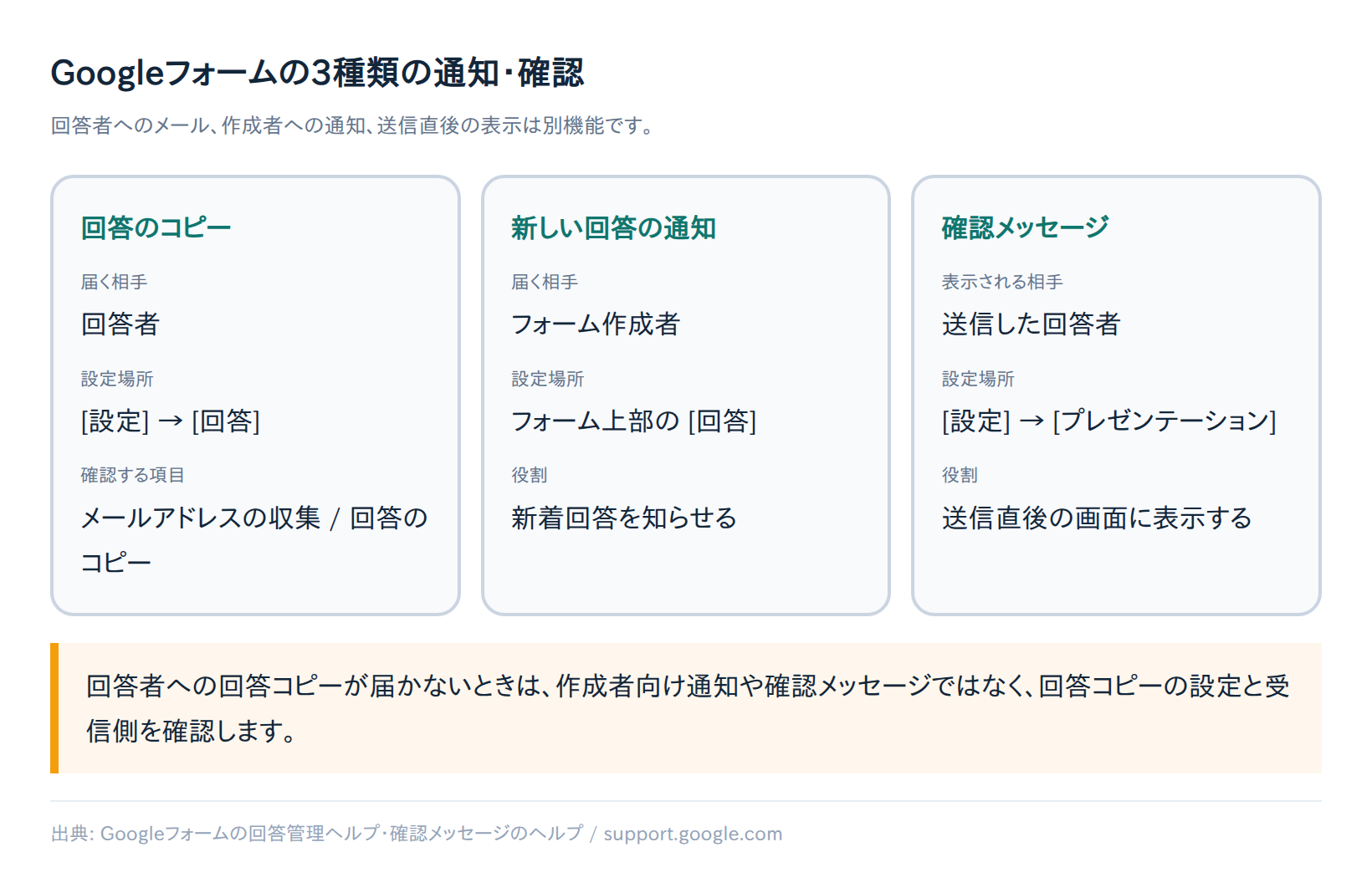
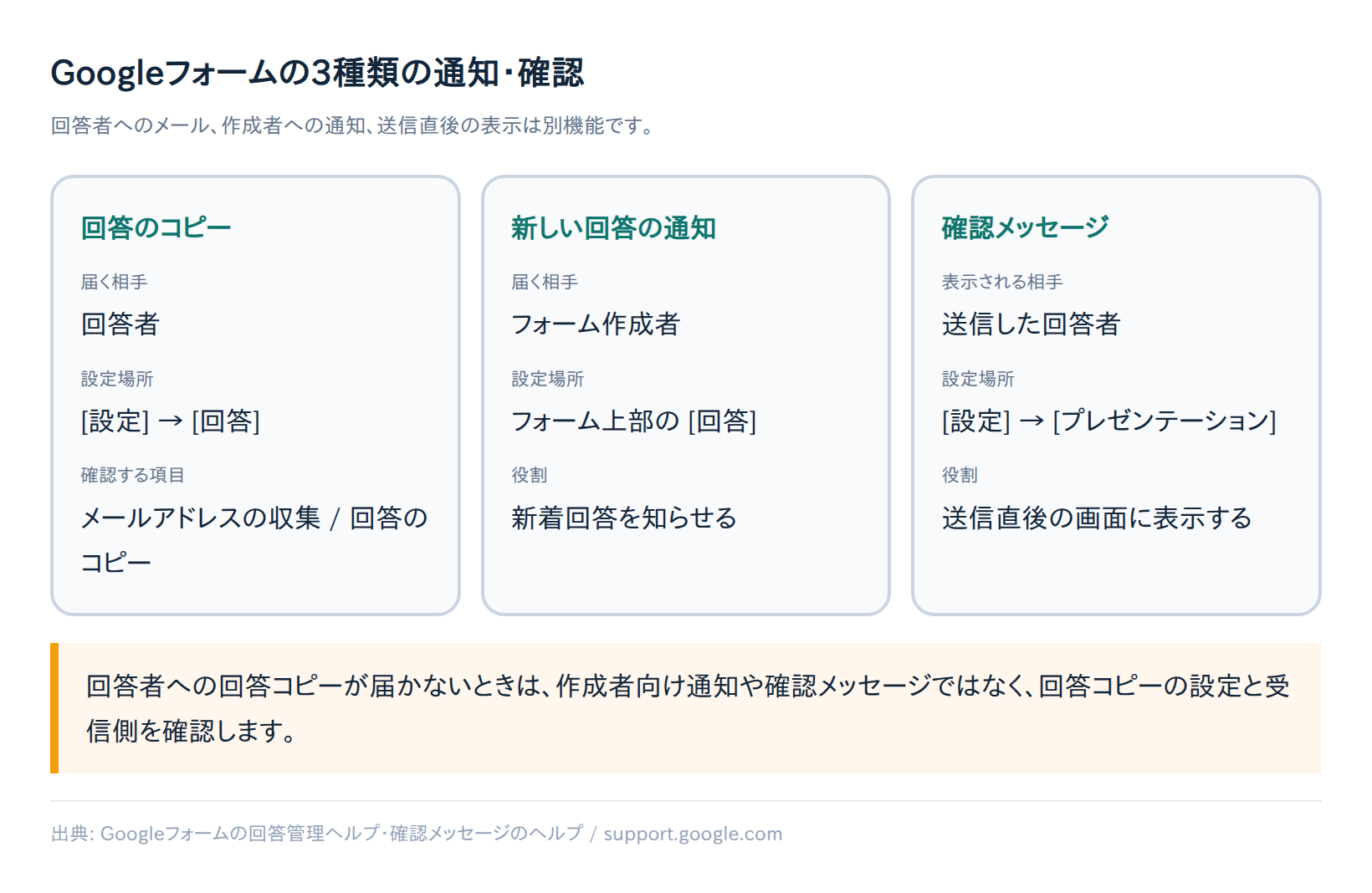
| 確認するもの | 届く・表示される相手 | 設定場所 |
|---|---|---|
| 回答のコピー | 回答者 | [設定] → [回答] |
| 新しい回答のメール通知 | フォーム作成者 | フォーム上部の [回答] メニュー |
| 確認メッセージ | 送信直後の画面 | [設定] → [プレゼンテーション] |
作成者への通知と確認メッセージは、回答者への回答コピーとは別機能です。
Googleフォームの自動返信メールが届かないときに確認したい3つの症状
送信後の完了画面は表示されたが、メールだけ届かない
作成者が[回答]で、該当する回答とメールアドレスを確認します。両方があれば受信側を調べます。
フォーム作成者には通知が来るが、回答者には来ない
[新しい回答についてのメール通知を受け取る]は作成者向けです。回答者向けは[回答のコピーを回答者に送信]で設定します。
送信後の画面にも回答記録にも確認できるものがない
回答者が[送信]まで完了したか、フォームが回答受付中かを確認します。記録がなければテストします。
Googleフォームの自動返信メールが届かない主な原因
原因1:メールアドレスの収集や回答コピーがオフ
標準機能で回答コピーを送るには、メールアドレスの収集と回答コピーの両方を設定します。
メールアドレスの収集方法は、回答者の状況に合わせて選びます。
| 選択肢 | 仕組み | 選ぶ目安 |
|---|---|---|
| [確認済み] | Googleアカウントのメールアドレス収集を確認する画面が表示される | Googleアカウント利用者が中心 |
| [回答者からの入力] | 回答者がメールアドレスを手入力する | 外部の申込者が多い場合 |
[回答者からの入力]は入力ミスが起こり得るため、送信後に[回答]の記録と宛先を照合します。
原因2:[リクエストされた場合]のままになっている
[回答のコピーを回答者に送信]で公式ヘルプが示す選択肢は[リクエストされた場合]と[常に表示]です。回答者の希望があるときだけ送る設定と、毎回送る設定を意図した選択肢と考えられますが、挙動の詳細は公式ヘルプでは説明されていません。
原因3:受信側で見えなくなっている
Gmailでは迷惑メール・ゴミ箱を含めて検索し、フィルタの[削除]・[受信トレイをスキップ]、ブロック、共有容量も確認します。容量はGmail・Googleドライブ・Googleフォトで共有されます。
確認方法はGmail公式ヘルプを参照してください。
原因4:不正使用対策や組織のメール制限
Googleは、不正使用対策で回答コピーが届かない場合があると案内しています。会社・学校のメールだけ届かない場合は、メール管理者や情シスに確認します。
Googleフォームの自動返信メールを届く状態に戻す5ステップ
Step 1:回答記録と宛先を最初に確認する
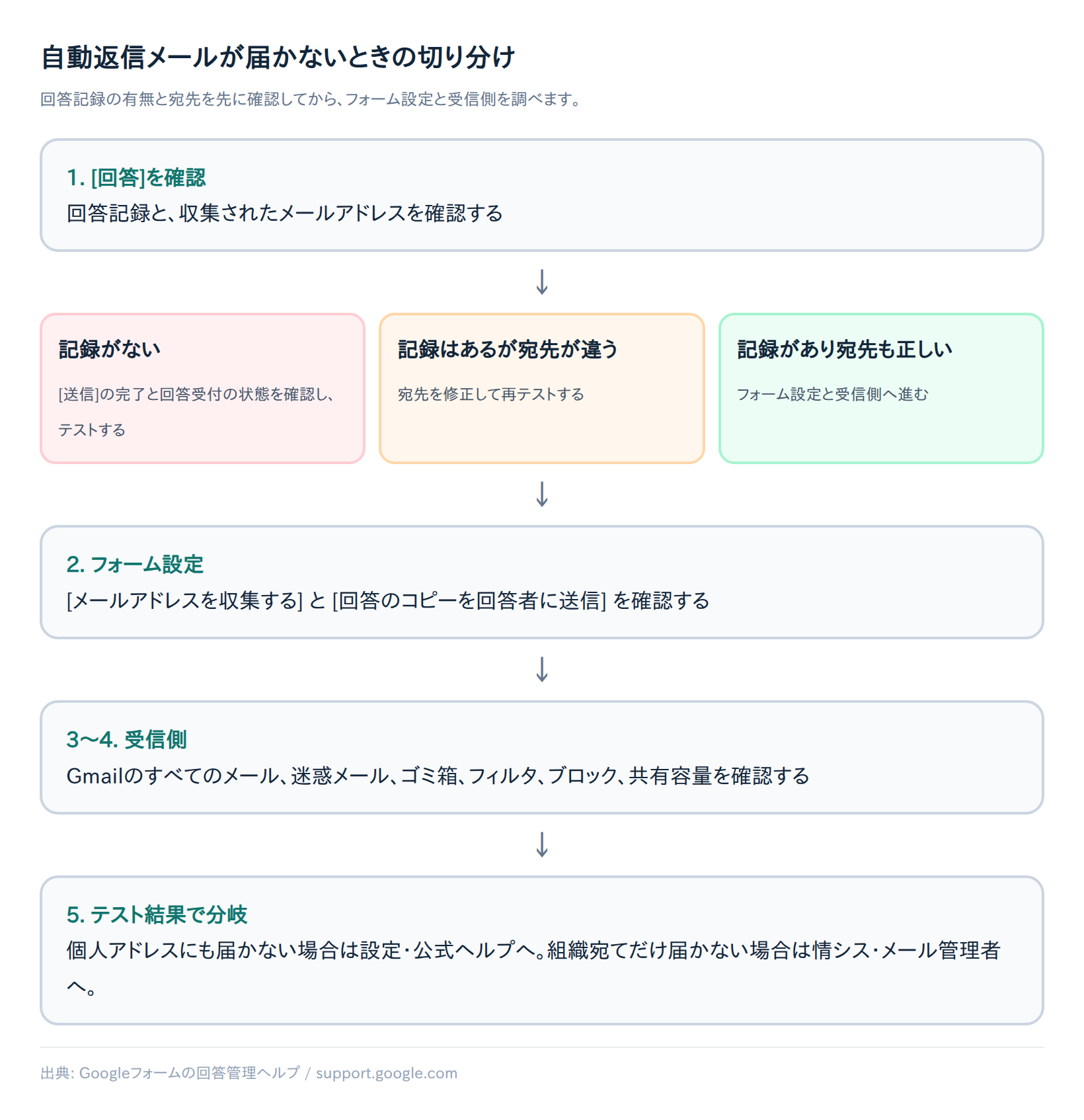
フォーム上部の[回答]を開き、回答記録とメールアドレスを確認します。「記録があるか」と「宛先が正しいか」を分けて考えるのがポイントです。
| [回答]の状態 | 次にすること |
|---|---|
| 記録がない | [送信]と回答受付を確認し、テストする |
| 記録があり、宛先が正しい | Step 2へ進む |
| 記録はあるが、宛先が違う | 修正して再テストする |
Step 2:フォーム側の2つの設定を直す
- フォーム編集画面で[設定] → [回答]を開く
- [メールアドレスを収集する]を[確認済み]または[回答者からの入力]にする
- [回答のコピーを回答者に送信]を確認する。公式ヘルプが示す[リクエストされた場合]と[常に表示]から意図する送信設定に合わせて選び、挙動はテスト回答で確認する
- 保存後、回答者用リンクからテスト回答を送る
Step 3:受信側を「すべてのメール」から検索する
Gmailの検索範囲を[すべてのメール(迷惑メール、ゴミ箱のメールを含む)]にします。
検索語はフォーム名や件名の一部です。例としてフォーム名、Googleフォームを試します。見つからなければ迷惑メールとゴミ箱を個別に開きます。
Step 4:フィルタ・ブロック・容量を直す
[設定] → [すべての設定を表示] → [フィルタとブロック中のアドレス]を開き、[削除]・[受信トレイをスキップ]とブロックを確認します。容量不足なら共有ストレージを整理して再テストします。
Step 5:テスト結果で個人宛てと組織宛てを分けて確認する
別のテストアドレスにも送信し、次の分岐で相談先を決めます。
| テスト結果 | 次の行動 |
|---|---|
| 個人アドレスにも届かない | [回答]の記録と宛先、2つの設定、Gmailの全メール・迷惑メール・ゴミ箱・フィルタ・容量を再確認し、解消しなければ公式ヘルプを確認して、必要に応じて公式コミュニティへ相談する |
| 個人アドレスには届くが、組織宛てだけ届かない | 情シスやメール管理者に、受信制限・隔離・ルーティングの対象でないか確認してもらう |
管理者へは、送信日時、宛先、フォーム設定、[回答]の記録、確認した範囲を伝えます。
Googleフォームの自動返信メールがそれでも届かない場合の対処法
個人アドレスにも届かない場合は、Step 5の表に沿って、フォーム設定・宛先・受信側を再確認します。
回答メールがなくても[回答]に記録があれば、担当者は受付状況を確認できます。メールだけを受付の判断材料にしない運用にしましょう。
Googleフォームの自動返信メールが届かないときのまとめ
[回答]の記録と宛先を確認し、記録がなければ送信状態、あれば設定と受信側へ進みます。
公開前にダミー回答を送り、回答記録・回答者へのコピー・作成者への新着通知を別々に確認します。確認メッセージには、メールが見当たらない場合の検索方法と連絡先を記載します。