【原因は15GB共有】Googleフォトの容量がいっぱいになったときの対処法5選|画質設定・大きいファイル削除・Google One料金まで
Googleフォトの容量がいっぱいになる原因は「15GB共有」にある
「空き容量が残りわずかです」「このままでは写真のバックアップができなくなります」。Googleフォトからこんな通知が届いて、焦っている方も多いのではないでしょうか。
結論から言うと、Googleフォトの容量がいっぱいになる原因の多くは、Googleフォト単体ではなくアカウント全体にあります。Googleアカウントの無料ストレージ15GBは、Gmail・Googleドライブ・Googleフォトの3つのサービスで共有されているからです(Google公式ヘルプ「ストレージの動作について」)。
つまり、写真をほとんど増やしていなくても、添付ファイル付きのメールやドライブに置いた資料が積み上がるだけで、Googleフォトの空きは減っていきます。
出典: Unsplash
急いで空きを作りたい方向けに、この記事で解説する対処法5選を先にまとめます。上から順に試すのがおすすめです。
- 対処法1:容量を食っている大きいファイル・不要な写真動画を削除する
- 対処法2:ゴミ箱を空にして、その場で空き容量を確保する
- 対処法3:バックアップ画質を「保存容量の節約画質」に変更する
- 対処法4:LINEなど他アプリ経由でバックアップされた重複写真を整理する
- 対処法5:Google Oneで有料の追加容量を契約する
なお、削除が不安な方も安心してください。バックアップ済みの写真は削除してもすぐには消えず、一定期間ゴミ箱に残ります(詳細は対処法2で解説します)。
Googleフォトの容量がいっぱいになる原因と対処法の全体像
ここから先は、無料でできる対処法1〜4から、有料のGoogle One(対処法5)へと進む順番で解説していきます。原因を先に押さえておくと、自分がどの対処法から手をつければよいかを判断しやすくなります。まずは、なぜ気づかないうちに容量が減っていくのかから見ていきましょう。
なぜ気づかないうちに容量がいっぱいになるのか
「そんなに写真を撮っていないのに」と感じる方ほど、次の3つの仕組みを知らないまま容量を消費している可能性があります。
15GBはGmail・ドライブ・フォトの合計(内訳の確認方法)
改めて整理すると、無料の15GBはGmailの受信メール・添付ファイル、Googleドライブのファイル、Googleフォトの写真・動画が同じ枠を分け合う共有容量です。
実際、Googleフォトのコミュニティには「Googleフォトで容量不足になりメールが届かない可能性があると通知」という相談も投稿されています。写真の問題がメール受信にまで波及するのは、容量が共有されているためです。
まずは内訳を確認しましょう。one.google.com/storage を開くと、Gmail・ドライブ・フォトそれぞれの使用量が円グラフで表示されます。どのサービスが容量を食っているかが分かれば、対処の優先順位を決められます。
2021年6月1日以降のバックアップはすべて容量にカウントされる
かつてGoogleフォトには「高画質なら容量無制限」という仕様があり、その印象のまま使い続けている方が少なくありません。
しかし現在は、2021年6月1日以降にバックアップした写真・動画は、元の画質でも保存容量の節約画質でも、すべて15GBにカウントされます。カウントされないのは、同日より前に「高画質」でバックアップ済みだった既存の写真・動画のみです(Google公式ヘルプ)。
つまり、この例外は過去分にだけ適用される救済措置で、今日撮った写真には一切効きません。無制限だった時代の感覚のまま撮り続けると、容量が減っていくのは当然というわけです。
出典: Unsplash
LINEなど他アプリの写真が二重に保存されている
見落とされがちなのが、他アプリ経由の写真です。LINEで自分が撮影した写真は端末の「LINEフォルダ」に自動保存され、そのフォルダをGoogleフォトのバックアップ対象に含めていれば自動でバックアップされます(loumo.jp)。
一方、他人から送られてきた写真は、LINE上でダウンロード操作をしない限りLINEフォルダには入りません。この違いを知らないと、「カメラで撮った1枚」と「LINE経由で保存された同じ1枚」が別々にバックアップされ、気づかないうちに容量を圧迫します。
やっかいなのは、Googleフォトの重複検出が完全に一致する画像のみを対象とする点です。サイズや圧縮率がわずかに違う「実質同じ写真」は重複として検出されない場合があるとされており、目視での整理が必要になるケースもあります(MultCloud)。
なお、自動バックアップをオフにしていて端末内だけにある写真は、Googleアカウントの容量を消費しません。ただし後からバックアップ対象アルバムをオンにすると、一括でカウントされ始めるので注意してください。
Googleフォトの容量がいっぱいになったときの対処法5選
原因が分かったところで、実際に空き容量を確保する手順に進みます。無料でできる対処法1〜4を試し、それでも足りなければ対処法5の課金を検討する流れが効率的です。
出典: Unsplash
対処法1|大きいファイル・不要な写真動画を削除する
もっとも効果が出やすいのが、サイズの大きいファイルの削除です。動画は写真より大幅に容量を占める場合が多く、数本消すだけで一気に空きが生まれることがあります。
パソコンで photos.google.com を開くか、スマホアプリでプロフィールアイコンから「保存容量」(ストレージ管理)を開いてください。サイズの大きい写真・動画がクリーンアップ候補として一覧表示され、選んでゴミ箱に移動できます(Google公式ヘルプ「ストレージを管理する」)。
ぼやけた写真やスクリーンショットなど、明らかに不要なものから手をつけると迷わず進められます。
対処法2|ゴミ箱を空にして即座に空き容量を確保する
ここが最大の落とし穴です。削除した写真はゴミ箱に移動するだけで、ゴミ箱の中身も15GBを消費し続けます。「消したのに容量が減らない」原因はほぼこれです。
バックアップ済みの写真・動画は削除後60日間ゴミ箱に残り、その後自動で完全削除されます。バックアップなしでAndroid 11以降の端末から削除した場合は30日です(Google公式ヘルプ「写真や動画を削除する」)。
すぐに空きが必要なら、ゴミ箱を開いて「ゴミ箱を空にする」を選びます。ただし、この操作を行うとその場で復元できなくなるため、中身を一度スクロールして確認してから実行してください。
対処法3|バックアップ画質を「保存容量の節約画質」に変更する
これ以上写真を減らしたくない方は、今後のバックアップ画質を見直しましょう。Googleフォトの画質設定は現在3種類あります(Google公式ヘルプ「写真と動画のバックアップの画質を選択する」)。
| 画質設定 | 保存される解像度 | 向いている人 |
|---|---|---|
| 元の画質 | 撮影時と同じ解像度 | 印刷・編集前提で画質を最優先したい人 |
| 保存容量の節約画質 | 写真は16MP以下、動画は1080p以下に縮小(普段スマホやパソコンで見る分には十分な画質) | スマホ・PCでの閲覧が中心の大多数の人 |
| 高速 | 写真は3MP、動画は480pに圧縮 | モバイルデータ通信量も抑えたい人 |
変更手順は、Googleフォトアプリでプロフィールアイコン →「設定」→「バックアップ」→「写真と動画の画質」です。閲覧が中心なら「保存容量の節約画質」で困る場面はほとんどありません。
なお、この設定変更は基本的にこれから行うバックアップに適用されるものです。既にアップロード済みの写真をまとめて圧縮する機能については、保存容量の管理画面で案内が表示される場合があるため、公式ヘルプで最新の手順を確認してから実行してください。一度圧縮した画像は元の画質に戻せないとする解説が複数の個人ブログで見られますが、公式ヘルプでの明記は確認できませんでした。大切な写真は事前に端末やパソコンへ保存しておくと安心です。
削減できる容量は元の解像度や動画の長さによって変わるため一律ではありませんが、高解像度の写真が多い方ほど効果は大きくなります。
対処法4|LINEなど他アプリ経由の重複写真を整理する
前述のとおり、LINEフォルダ経由の写真は本体カメラの写真と重複しやすい部分です。Googleフォトアプリの設定にある「バックアップ」メニューには、端末内のフォルダごとにバックアップ対象を選べる項目があります(項目名は端末やアプリのバージョンにより異なる場合があります)。そこでどのフォルダがオンになっているかを確認しましょう。
「LINE」「Screenshots」「Download」といったフォルダがオンになっていれば、そこが容量増加の隠れた原因かもしれません。必要のないフォルダはオフにし、既にバックアップ済みの重複分は手動で削除します。
自動検出に頼りきれない領域なので、撮影日を手がかりに同じ日付の写真をまとめて見比べると効率的に整理できます。
対処法5|Google Oneで容量を追加する
無料の範囲で工夫しても足りない場合は、有料のGoogle Oneで容量を追加する選択肢があります。Yahoo!知恵袋でも、カテゴリマスターの回答者が次のように述べています。
課金するか、Googleフォトを使わないか二者択一。中途半端な使用はお勧めしない
——カテゴリマスター「Hikochang」氏の回答(2026年1月12日)
無料ユーザーはバックアップを絶対にオンにしない。必要な写真のみ手動で送信
——「riceball(おむすび)」氏の回答(2026年1月12日)
(出典: Yahoo!知恵袋、2026年1月12日の質問スレッド)
料金の目安としてまず押さえておきたいのが、最も安価なBasicプランです。100GBで月額290円(2026年8月3日時点の比較記事)となっており、写真をたくさん撮る一般的な使い方であれば、まずこのプランを検討すれば十分です。
一方、上位プランはGoogle Oneが2026年に複数回改定しており、情報源によって記載金額に幅があります。以下は2026年9月9日時点で確認できた範囲の情報で、契約前には必ずGoogle One公式のプランページで当日の価格を確認してください。
| プラン | 容量 | 月額(確認できた情報) |
|---|---|---|
| Basic | 100GB | 290円 |
| Google AI Plus | 400GB | 725円(2026年6月8日の改定後の金額とされる) |
| Google AI Pro / Ultra | 2TB〜30TB | 情報源によって表記に幅があり、公式ページでの確認が必要 |
Google AI Plusは2026年1月に新設されたプランで、当初は200GB・月額1,200円でしたが、2026年6月8日の改定でストレージが400GBに倍増し月額725円へ値下げされたと報じられています(ai-revolution.co.jp)。それより上位のGoogle AI Pro・Ultraは情報源間で金額が一致しないため、必ず公式ページで確認してください。
かつての「200GBスタンダード」については、新規契約では単体プランとして選びにくくなっているとする記事がありますが、Google公式のアナウンスは確認できませんでした。既存契約者の扱いも含め、公式ページでの確認をおすすめします。
それでも容量が減らない・解決しない場合
対処法を試したのに表示が変わらないときは、次の順で確認してみてください。
- ゴミ箱が空になっているか:削除しただけでは容量は戻りません(対処法2を再確認)
- 同期・バックアップの状態:アプリのバックアップ処理が完了していないと表示が更新されない場合があります。Wi-Fi環境で少し時間を置いてから再確認しましょう
- 反映までのタイムラグ:削除直後は使用量の表示がすぐに更新されないことがあります
また、one.google.com/storage の内訳を見て、フォトではなくGmailやGoogleドライブが大半を占めていた場合は、そちらの整理が本命です。特にGmailは添付ファイル付きメールが蓄積しやすいので、大きい添付を含むメールから見直すと効果的です。
Googleフォトのコミュニティには「自動バックアップをオフにしているのに、突然、フォトの容量がいっぱいになって通知が来る」といった報告もあります。原因が特定できない場合は、公式のヘルプコミュニティで同じ症状の事例を検索するか、状況を書き込んで相談するのが確実です。
容量不足を繰り返さないための3つの習慣
一度片づけても、対策をしなければ数か月後に同じ通知が届きます。次の3つを習慣にしておきましょう。
出典: Unsplash
- 月1回、保存容量の画面を開く:one.google.com/storage を月初にチェックし、増え方の傾向をつかむ
- バックアップ画質は最初に決めておく:閲覧中心なら「保存容量の節約画質」を既定にする
- バックアップ対象フォルダを絞る:LINEやスクリーンショットのフォルダは、本当に必要かを定期的に見直す
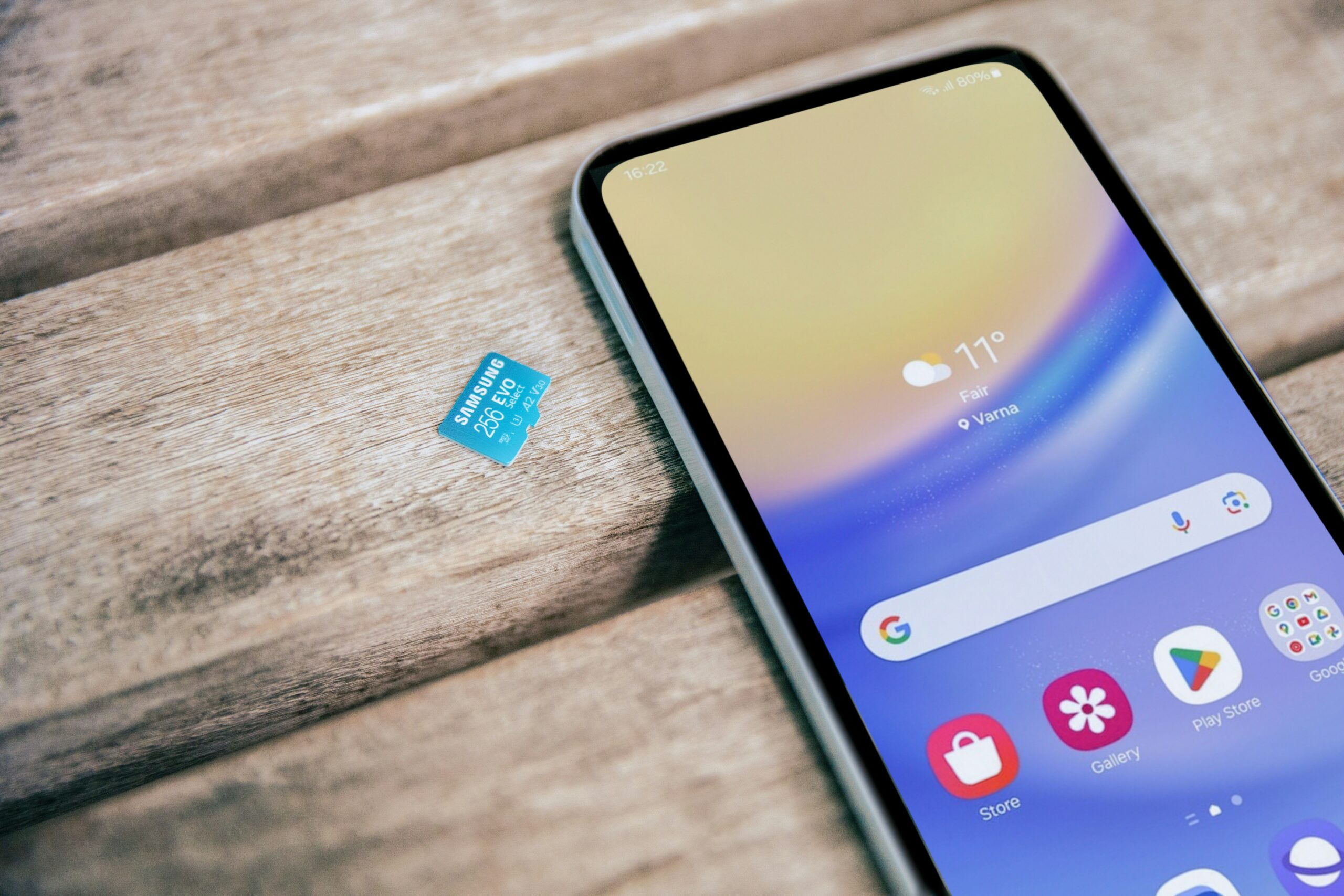
写真を頻繁に撮る方であれば、無料の15GBを騙し騙し使うより、月額290円のBasic(100GB)から検討したほうがストレスは少ないでしょう。クラウドに頼らず手元で保管したい場合は、外付けSSDやmicroSDカードへの退避も選択肢になります。
まとめ|Googleフォトの容量がいっぱいになったら今日からできること
Googleフォトの容量がいっぱいになる最大の理由は、無料15GBをGmail・Googleドライブと共有していること、そして2021年6月1日以降のバックアップがすべて容量にカウントされることです。
今日できることは明確です。まず one.google.com/storage で内訳を確認し、Googleフォトが原因なら大きいファイルを削除してゴミ箱を空にする。ここまでで多くの場合、通知は止まります。
そのうえで、バックアップ画質を「保存容量の節約画質」に切り替え、LINEなど不要なフォルダのバックアップをオフにすれば、再発しにくい状態になります。それでも足りなければGoogle Oneを検討しましょう。
Google Oneの料金は2026年に複数回の改定があり、本記事の金額は2026年9月9日時点で確認できた情報です。契約前には必ず公式のプランページで最新の価格を確かめてください。
まずは通知を消すことより、内訳の確認から。原因が分かれば、あとは順番に片づけるだけです。