【解決済み】IMPORTRANGEで「アクセス権が必要です」エラーが出る原因と対処法5選
結論
IMPORTRANGE関数で別のスプレッドシートを読み込もうとしたら、セルが#REF!になって動かない。「アクセス権が必要です」と言われて、どこを直せばいいか分からない。そんな状態でも、多くは数クリックで直せます。
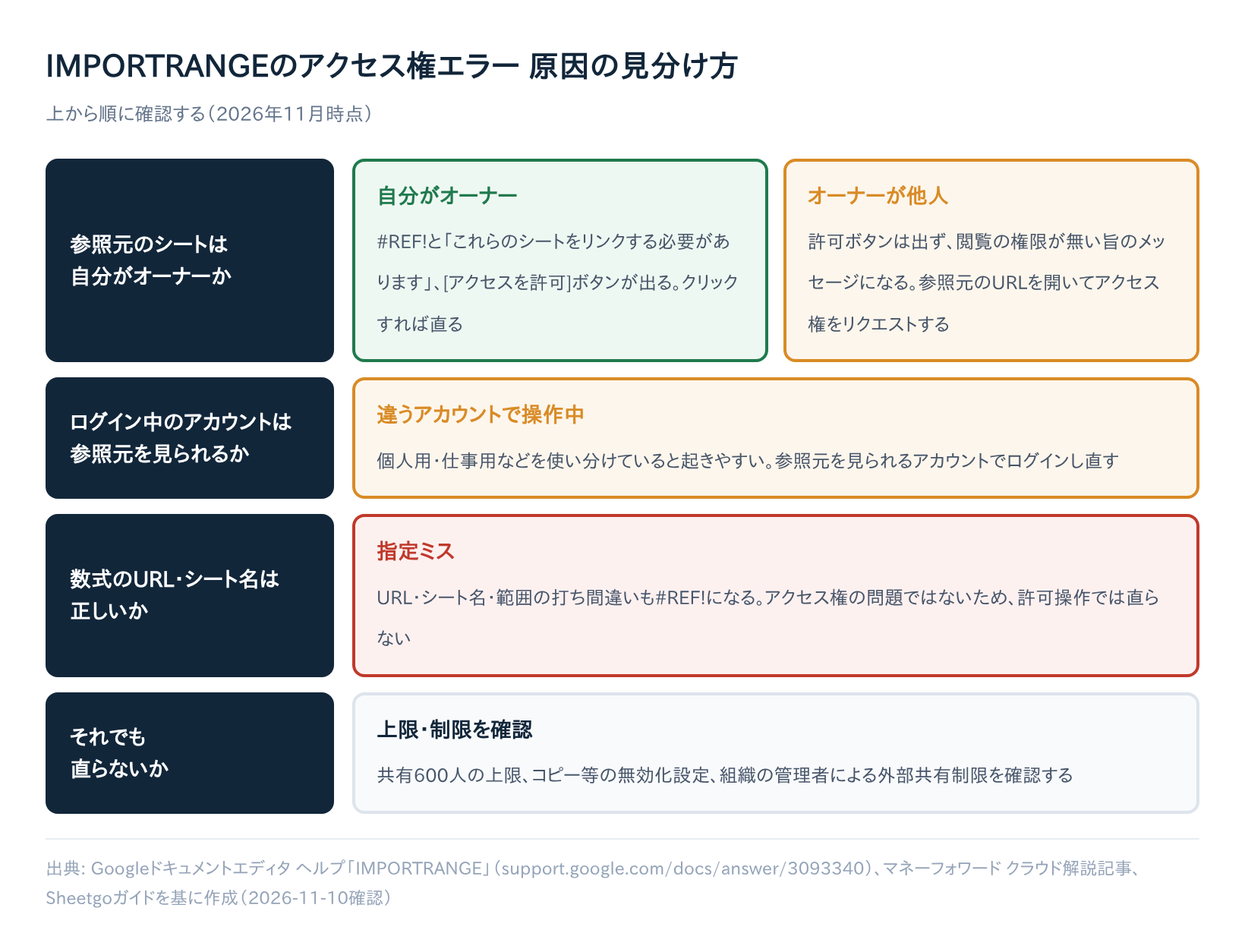
このIMPORTRANGEエラーは、ほとんどが「参照元のシートを読み込む許可がまだ無い」ことで起きます。最初に確かめるのは、参照元のスプレッドシートを自分がオーナーとして持っているかどうかです。
| あなたの状況 | 画面の様子 | やること |
|---|---|---|
| 参照元のオーナーが自分 | #REF!と「これらのシートをリンクする必要があります」、[アクセスを許可]ボタン | 数式のセルを選び[アクセスを許可]をクリック |
| 参照元のオーナーが他人 | 閲覧の権限が無い旨のメッセージ(許可ボタンは出ない) | 参照元のURLを開いてアクセス権をリクエストし、オーナーの許可を待つ |
この画面の出方はGoogleドキュメントエディタ ヘルプ(IMPORTRANGE)に書かれています(2026-11-10時点)。
なお「アクセス権が必要です」は症状を説明するときによく使われる言い方で、画面にこの文言どおりに出るとは限りません。
IMPORTRANGEがアクセス権エラーで使えない仕組み
IMPORTRANGEは、別のスプレッドシートからインターネット経由でデータを取ってくる外部データ関数です。他人のファイルの中身を勝手に読めないよう、ファイルどうしをつなぐ前に一度だけ許可を求める作りになっています。
公式ヘルプ(英語版)によると、一度[アクセスを許可]を押すと、読み込み先のシートの編集権限を持つ人全員がそのデータを使えるようになります。この許可は、許可した人が参照元の共有リストから外されるまで続きます。
つまり「誰が許可したか」と「その人が今も参照元を見られるか」が、エラーが出るかどうかを分けます。
エラーが出る主な原因5つ
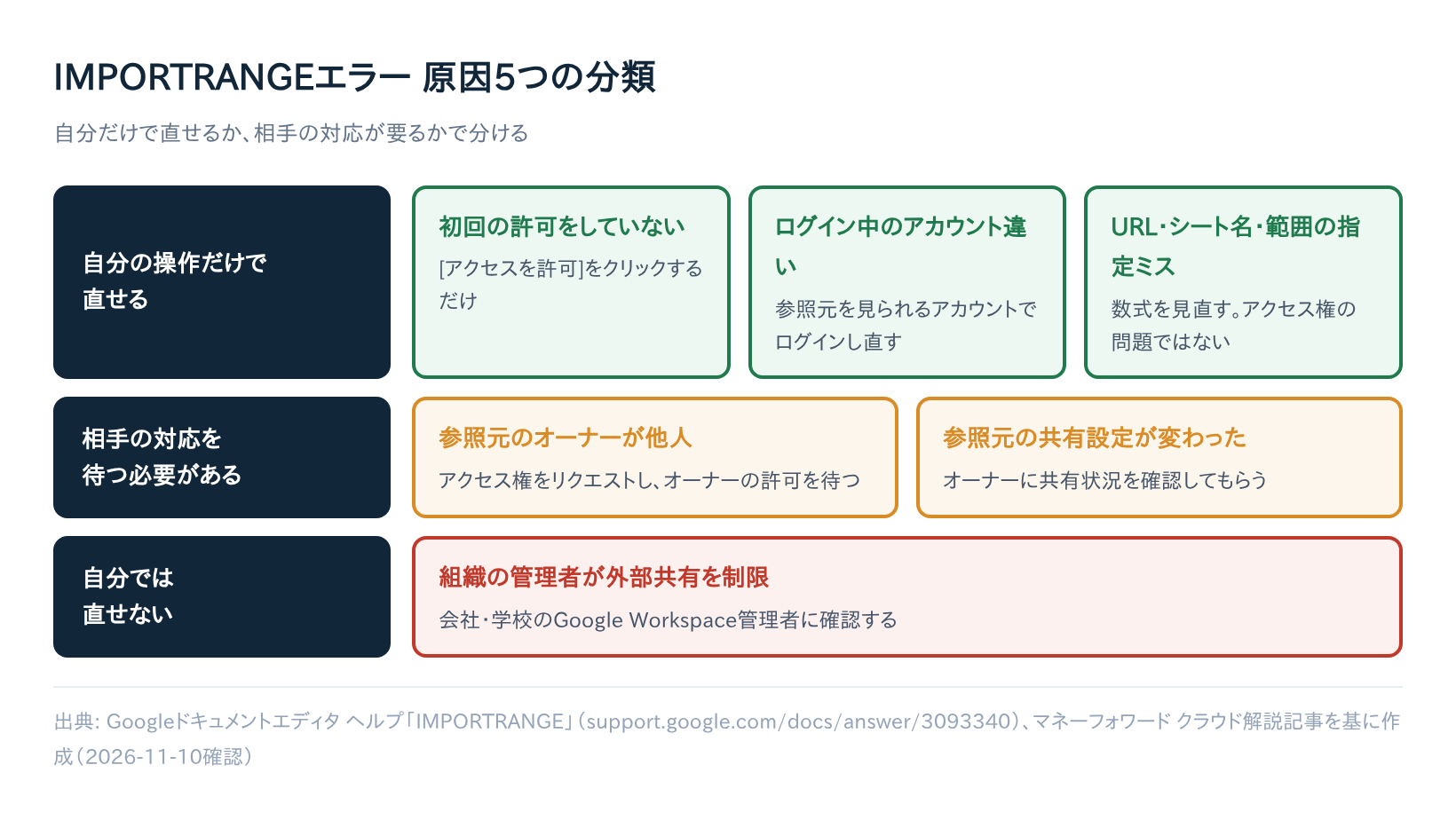
原因を先に見分けておくと、直す手順で迷いません。次の表で、自分に近いものを探してください。
| 原因 | 起きやすい場面 | 根拠 |
|---|---|---|
| 初回の許可をしていない | 新しく数式を入れた直後 | 公式ヘルプ |
| 参照元を見られないアカウントで操作している | 複数のGoogleアカウントでログインしている | 実務解説記事 |
| 参照元の共有設定が変わった | 許可した人が共有から外れた | 公式ヘルプ |
| 組織の管理者が外部共有を制限している | 会社や学校のGoogle Workspace | 実務解説記事 |
| URL・シート名・範囲の書き間違い | 数式を手で入力した | 実務解説記事 |
初回接続でまだ許可していない
いちばん多いケースです。新しいシートをIMPORTRANGEでつなぐと、最初は必ず#REF!になります。これは故障ではなく、許可を待っている状態です。
複数のGoogleアカウントでログインしている
マネーフォワード クラウドの解説記事は、参照元を見られないアカウントで操作していることを原因に挙げています。個人用と仕事用など、複数のアカウントでログインしているときに起きやすいとされています。
これは公式ヘルプに明記された仕様ではなく、実務でよく見られる傾向です。
参照元の共有設定が変わった・オーナーが変わった
先ほどの仕組みのとおり、許可は「許可した人が共有リストにいる間」だけ有効です。担当者が共有から外れると、それまで動いていた数式が急に読めなくなることがあります。
組織の管理者が外部共有を制限している
会社や学校のGoogle Workspaceでは、管理者が外部との共有を制限している場合があります。この場合は個人の操作では直せないため、管理者への確認が必要です。
数式のURL・シート名の指定ミス
URLやシート名が間違っていても#REF!になります。アクセス権の問題ではないので、許可の操作をしても直りません。
症状別の解決手順
ここからが実際の直し方です。上の原因に合わせて、該当する手順を試してください。
| 対処法 | 当てはまる原因 | 自分だけで直せるか |
|---|---|---|
| 1. [アクセスを許可]をクリック | 初回の許可をしていない(自分がオーナーの場合) | 直せる |
| 2. アクセス権をリクエスト | 初回の許可をしていない(参照元のオーナーが他人の場合) | オーナーの許可が必要 |
| 3. ログイン中のアカウントを確認 | 参照元を見られないアカウントで操作している | 直せる |
| 4. 参照元の共有設定を確認 | 参照元の共有設定が変わった | オーナーでなければ確認を依頼 |
| 5. 数式の指定を見直す | URL・シート名・範囲の書き間違い | 直せる |
| 管理者に外部共有の制限を確認してもらう | 組織の管理者が外部共有を制限している | 管理者への確認が必要(自分では直せない) |
最後の行は「手順を試しても直らない場合の確認ポイント」で詳しく扱います。
対処法1:自分がオーナーのシートなら[アクセスを許可]を押す
- #REF!と表示されているセルをクリックする
- 「これらのシートをリンクする必要があります」と出たら[アクセスを許可]をクリックする
- データが読み込まれるのを待つ
DIMEの解説記事でも、#REF!の表示とボタン名が「アクセスを許可」であることが紹介されています。データの反映には時間がかかる場合があります。
対処法2:オーナーでないシートならアクセス権をリクエストする
自分がオーナーでないシートを参照すると、許可ボタンではなく、閲覧の権限が無いことを示すメッセージが出ます。
この場合はブラウザで参照元のURLを開き、アクセス権をリクエストします。公式ヘルプのとおり、オーナーが許可するまでデータは読み込めません。
リクエストを送った後は、オーナー側の対応を待つ番です。参照元のスプレッドシートのオーナーがアクセスを許可してはじめて、読み込み先の数式にデータが反映されます。
将来、自分が参照元のオーナー側になる場合も、リクエストを受けて許可する役割が自分に回ってくると考えておきましょう。
対処法3:ログイン中のGoogleアカウントを確かめる
まず、いまどのGoogleアカウントで操作しているかを確かめます。参照元を開けるアカウントと違えば、いったんログアウトし、参照元を見られるアカウントで改めてログインし直します。
マネーフォワード クラウドの解説記事は、個人用と仕事用など複数のGoogleアカウントでログインしている場合に、このすれ違いが起きやすいと指摘しています。
1つのブラウザで複数のGoogleアカウントを使い分けている人は、まずここを疑ってください。
Sheetgoのガイドも、最初の手順に「参照元を見られる正しいアカウントでログインし直す」を挙げています。
対処法4:参照元の共有設定を確かめる
参照元のファイルの「共有」設定で、自分に閲覧者以上の権限があるかを確かめます(マネーフォワード クラウドの解説記事が案内している手順です)。自分がオーナーでなければ、オーナーに確認してもらってください。
対処法5:数式のURL・シート名・ファイル形式を見直す
数式に入れた参照元のURL、シート名、範囲に打ち間違いが無いか見直してください。この場合はアクセス権の問題ではないため、許可の操作では直りません。
また、参照元がExcelファイルのままだと読み込めないとSheetgoは案内しています。Googleスプレッドシート形式になっているかも確かめましょう。
手順を試しても直らない場合の確認ポイント
5つの対処法で直らないときは、次の点を確かめます。
| 確認すること | 内容 |
|---|---|
| 共有の人数の上限 | 読み込み先への許可は、参照元の「最大600人まで共有できる」上限に数えられる |
| コピー等の無効化 | 参照元で「ダウンロード、印刷、コピーのオプションを無効にする」が有効だと、新しい数式はデータを書き出せない |
| 組織の共有制限 | Workspaceの管理者に外部共有の制限が無いか確認してもらう |
コピー等の無効化は、すでにつながっている数式には影響しません。新しく入れた数式だけが動かない場合は、この設定を疑ってみてください(公式ヘルプ、2026-11-10時点)。
管理者側の共有ポリシーの設定方法は、この記事では扱いません。組織の管理者に問い合わせてください。
再発させないための3つの習慣
一度直しても、人の入れ替わりや共有設定の変更で再びエラーになることがあります。次の習慣で防げます。
- 参照先を必要な数に絞る:つなぐ相手が増えるほど、参照元の600人の共有上限に近づきます
- 担当者が替わる前に許可し直す:許可は許可した人が共有リストにいる間だけ有効です。異動や退職の前に、別の担当者でも許可しておきましょう
- 共有設定を変える前に確認する:IMPORTRANGEで読まれているシートが無いかを確かめてから共有を外します
まとめ
IMPORTRANGEのアクセス権エラーは、ほとんどが「まだ許可していない」か「許可した人やアカウントが参照元を見られない」ことで起きます。
まずは#REF!のセルをクリックし、[アクセスを許可]が出るかどうかを見てください。出れば押すだけで直ります。出なければ、参照元のオーナーにアクセス権をリクエストし、ログイン中のアカウントも確かめましょう。
それでも直らないときは、共有の上限やコピーの無効化を確かめ、会社のアカウントなら管理者に相談してください。画面の表示は変わることがあるため、最新の手順はGoogle公式ヘルプで確認してください。