【症状別】Googleフォームの回答を送信できない原因と対処法6選|必須項目エラーも解決
Googleフォームに回答を入力したのに送信できないと、内容が消えないか不安になります。慌てて再読み込みする前に、表示された文言から原因を分けるのが近道です。
この記事では、回答を守りながら、一般利用者が確認できる範囲を順番に案内します。作成者しか変更できない設定は、連絡に切り替えましょう。
結論:Googleフォームで送信できないときは赤いエラーと表示文を確認
Googleフォームの回答を送信できないときは、まずフォームの上から下まで見直し、赤い必須項目エラーを探してください。
「この質問は必須です」があれば未回答を埋めます。別の赤い文言なら、表示された条件に合わせて回答を直しましょう。
「受付終了」「権限が必要」「ログインが必要」と表示される場合や、ファイル添付時だけ失敗する場合は、入力ミス以外の可能性があります。次の順番なら安全に切り分けられます。
まず、次の短い流れで進めます。
- 赤い表示がある → 前のセクションも含めて、該当する入力を直す(「Googleフォームの症状別に見る主な原因」へ)
- 「受付終了」「権限が必要」 → 指定アカウントと回答者用URLを確認し、作成者へ連絡する(「Googleフォームで受付終了・権限エラーが表示される場合」へ)
- 添付後だけ失敗する → ログイン、ファイルの種類・個数・サイズ、保存場所を確認する(「Googleフォームでファイル添付後だけ送信できない場合」へ)
- 「Something went wrong. Please try again.」 → 回答を控え、文言と発生条件を記録して作成者へ伝える(「Googleフォームでそれでも解決しないときに伝えること」へ)
- どれにも当てはまらない → 回答を保護してから、別ブラウザや別端末で切り分ける(「Googleフォームの回答を失わずに確認する手順」へ)
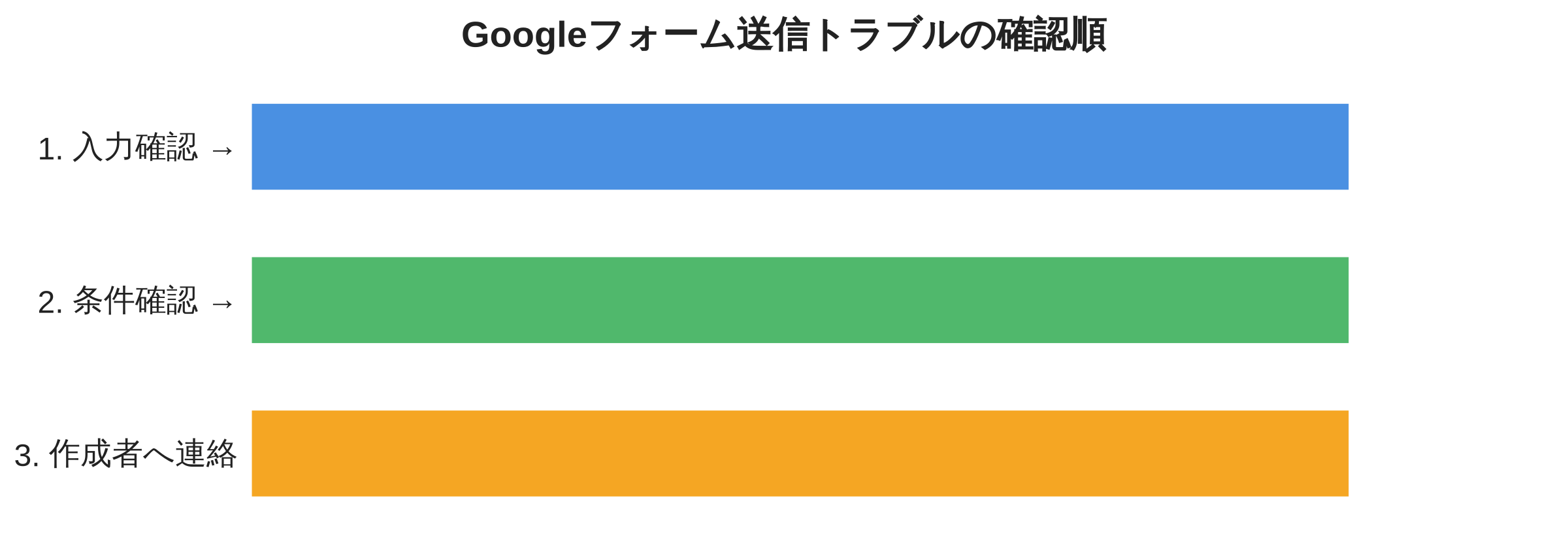
記事内の確認順を図解した独自チャートです
| 画面の状態・文言 | まず行うこと | 回答者だけで直せない場合 |
|---|---|---|
| 「この質問は必須です」 | 赤い質問、グリッドの未回答行を埋める | 質問の条件が不明なら作成者へ連絡 |
| 「日付が無効です」など | 表示された形式・範囲・文字数に直す | 条件とエラー文が矛盾するなら連絡 |
| 「このフォームは回答の受け付けを終了しました」 | URLと表示文を確認する | 受付状態を作成者へ確認 |
| 「権限が必要」「ログインが必要」 | 指定アカウントと回答者用URLを確認する | 公開・回答者アクセスは作成者へ確認 |
| 添付後だけ失敗する | ファイルの種類・個数・サイズを確認 | 保存場所や組織の制限は作成者へ連絡 |
| 「Something went wrong」など | 回答を控え、文言・時刻・添付の有無を記録 | 個別フォームなら作成者へ確認 |
| 「下書きを保存できません」 | 長文を別の場所へコピーしてから送信を続ける | 閉じたり再読み込みしたりする前に保護 |
Googleの公式ヘルプも、送信できないときは赤く強調された項目を確認するよう案内しています。
Googleフォームの症状別に見る主な原因
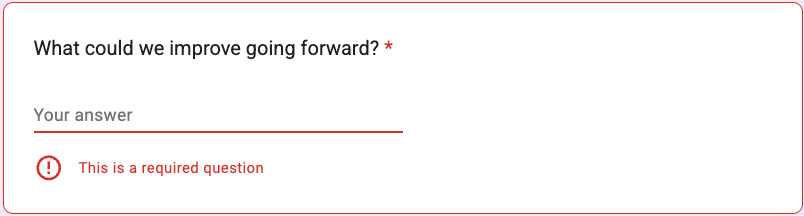
必須項目の未入力でエラーになる
長いフォームでは、現在見えている場所より上や前のセクションに未回答が残ることがあります。記述欄だけでなく、選択肢やチェックボックス、グリッドも見直してください。
グリッドには「各行で回答必須」や、同じ列を複数回選べない制限を設定できます。未選択の行や重複があると先へ進めないため、赤い表示のある行を一つずつ確認します。
公式ヘルプには、赤い必須項目エラーが表示された画面例があります。表示言語によって文言は異なりますが、送信ボタンの周辺だけでなく、各質問も確認してください。
「日付が無効です」など回答の検証エラーが出る
フォームには、メール形式、数値、文字数、正規表現などの「回答の検証」を設定でき、条件に合わない回答は送信できません。
「日付が無効です」「回答を 1 行に 1 つずつ入力してください」など、赤い文言をそのまま手掛かりにします。日付形式はGoogleアカウントやブラウザの言語によって異なる場合があります。
詳しい条件は回答の検証に関する公式ヘルプで確認できます。入力条件が分からないときは、エラー文を控えて作成者へ伝えましょう。
「Something went wrong. Please try again.」と表示される
この汎用的な表示だけでは、送信できない原因を一つに絞れません。ファイルを添付したときだけか、他のフォームでも起きるかを分けて確認します。
まず回答を別の場所へ控え、正確な文言、発生時刻、止まった質問名、添付の有無を記録します。個別フォームだけで起きるなら、作成者へ状況を伝えましょう。
「次へ」を押せない・送信ボタンまで進めない
「次へ」を押せない場合も、必須項目の未入力か回答の検証エラーが残っていないかを確認します。
「次へ」を押すと前のセクションに戻る場合は、フォームの分岐設定による意図的な動作のことがあります。
前のセクションも含めて赤い表示を見直してください。条件を直しても同じ場所で止まるなら、質問名とエラー文を控えて作成者に連絡します。
Googleフォームの回答を失わずに確認する手順
手順1:入力内容を保護する
「下書きを保存できません」と出ても、公式ヘルプでは送信自体は可能とされています。
送信前にフォームを閉じると入力を失う可能性があります。再読み込みやブラウザの変更より前に、長文を信頼できる場所へコピーしましょう。
回答の自動保存に関する公式ヘルプでは、Googleアカウントにログインして回答するフォームの入力途中の回答が、自動保存される条件を説明しています。
条件を満たす場合、入力途中の回答は30日間下書きとして保存されます。
ただし、オフライン中や作成者が自動保存を無効にしたフォームでは保存されません。
自動保存の表示だけに頼らず、送信前に長文を別の場所へ控えるのが安全です。
手順2:必須項目と入力条件を直す
フォームの上部まで戻り、赤い質問を順に修正します。日付形式、数値の範囲、文字数、チェックボックスの選択数、グリッドの未回答行を、表示された条件と照合してください。
手順3:アカウントと回答者用URLを確認する
仕事や学校のフォームでは、指定と異なるGoogleアカウントで開いていないか確認します。「回答を1回に制限」が有効なフォームはログインが必要です。
対象者限定や公開・共有の設定は、回答者側では解除できません。正しいアカウントでも開けなければ、作成者に確認を依頼してください。
Googleフォームでファイル添付後だけ送信できない場合
ファイルアップロード質問では、Googleアカウントへのログインが必要です。また、作成者は添付できるファイルの種類・個数・サイズを制限できます。
ファイルアップロードの公式ヘルプを参考に、画面の条件と実際のファイルを照合してください。
共有ドライブ内のファイルはアップロードできません。共有ドライブのファイルを個人領域へ勝手に移さず、作成者や組織管理者に確認してください。
添付欄が任意でも、添付なしで送信するのは業務上問題ない場合だけにします。回答を控えたうえで添付なしを試し、必須なら外さず、ファイル名、種類、サイズ、表示された文言を作成者へ伝えてください。
Googleフォームで受付終了・権限エラーが表示される場合
「このフォームは回答の受け付けを終了しました」は、回答を受け付けていない状態を示す文言です。受付停止のほか、締切や回答数の上限が関係する場合があります。回答者の入力修正では解決できないため、URLと表示文を控えて作成者に確認します。
「権限が必要」「ログインが必要」は、受付終了とは別に、アカウントや対象者アクセスを確認する表示です。指定されたGoogleアカウントでログインし、作成者から共有された回答者用URLを開き直してください。
フォームが未公開、対象者が限定されている、正しいアカウントでも開けない場合は、作成者に公開・共有・回答者アクセスを確認してもらいます。
公開と回答受付の公式ヘルプを添え、作成者に受付・公開・回答者アクセスの設定を確認してもらいましょう。
Googleフォームでブラウザや端末を変えるのは最後に試す
入力、受付・権限、添付条件のどれにも当てはまらない場合を考えます。
「Something went wrong」などの汎用エラーだけが出る場合は、回答をコピーしてから、同じ回答者用URLを別ブラウザや別端末で開きます。
これは原因を分けるための確認です。
キャッシュやCookieの削除、シークレットモード、回線変更が、すべての送信失敗に効くとは限りません。入力を失う操作は先に行わないでください。
Googleフォームでそれでも解決しないときに伝えること
作成者へ連絡するときは、フォームURL、正確なエラー文、止まった質問名、発生時刻、端末・OS・ブラウザ、添付の有無をまとめます。
「他のフォームでも起きるか」も添えると、個別フォームの設定と広い範囲の不具合を分ける手掛かりになります。
複数の人が複数のフォームで同時に失敗している場合は、Google Workspace Status Dashboardも確認してください。
Google Workspace Status Dashboardで障害情報を確認できます。
個別フォームの失敗だけでGoogle側の大規模障害とは断定できません。他で再現しなければ、まず作成者に状態を確認しましょう。
送信済みか分からないときは、同じ内容をすぐ再送せず作成者へ確認します。完了画面が見えなかった状況と発生時刻を伝えると、二重送信を避けやすくなります。
まとめ:Googleフォームで送信できないときの確認順
Googleフォームの回答を送信できないときは、まず入力内容を保護し、赤い必須項目、回答の検証、ログイン・権限、ファイル添付の順に確認します。
受付終了やアクセス制限は回答者側では変更できません。正確なエラー文と発生条件を控え、作成者へ連絡してください。ブラウザや端末の変更は、回答をコピーした後の最後の切り分けにしましょう。