Googleスプレッドシートが箱ひげ図に対応|平均だけでは見えない差を比べる新機能
Googleは2026年10月22日、Googleスプレッドシートが箱ひげ図に対応すると発表しました。平均値を並べるだけでは分かりにくい、データの散らばり方を見るための選択肢が増えます。
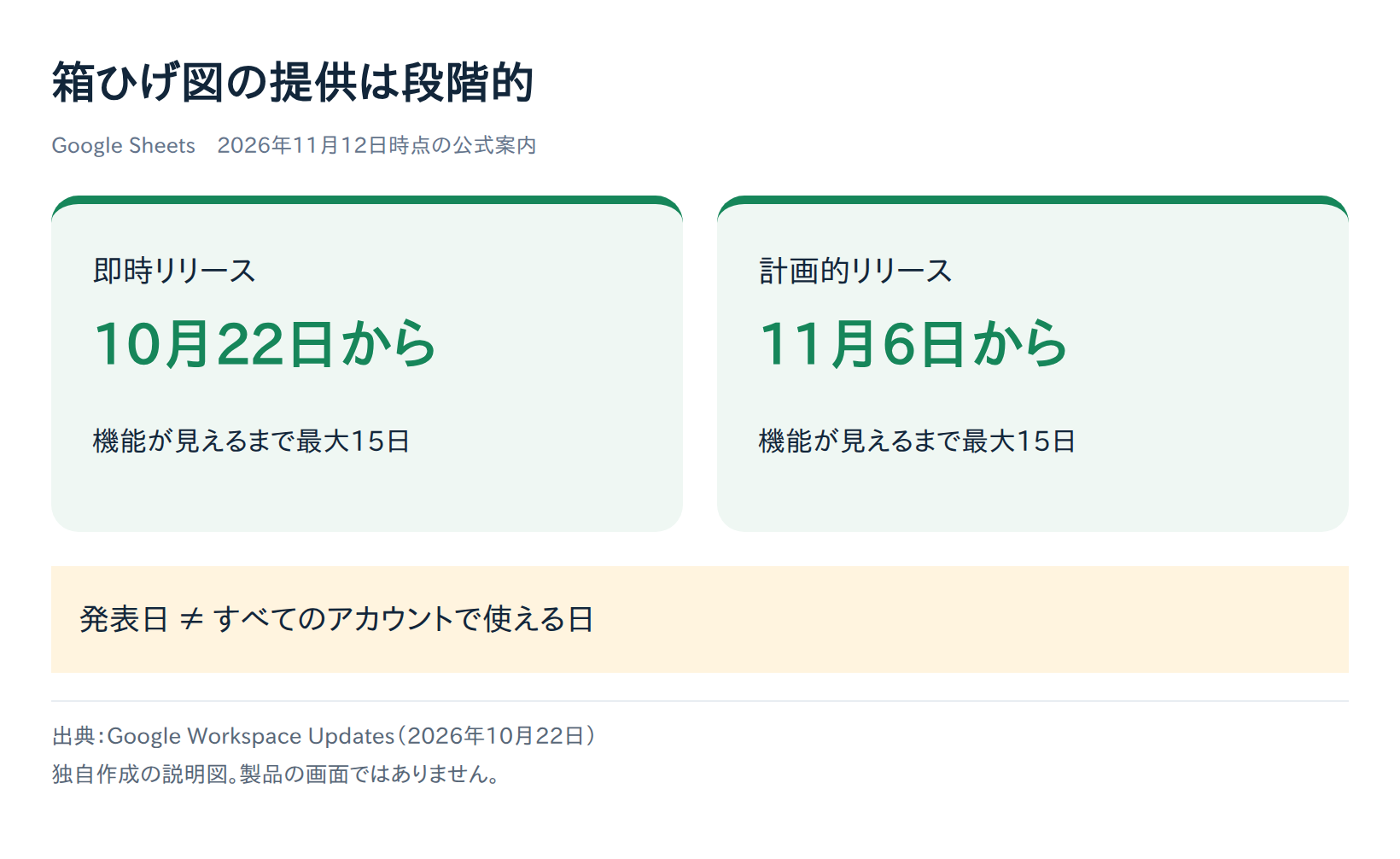
ただし、発表日と自分のアカウントで使える日は同じとは限りません。2026年11月12日時点の公式案内では、計画的リリースの開始日は11月6日で、機能が見えるまで最大15日の段階的展開です。
何が変わる?
Googleの発表によると、数値の元データから箱ひげ図を作成でき、補助的な計算式を用意する必要がありません。四分位数の計算方式や、平均・外れ値などの表示も選べます。提供対象にはGoogle Workspaceの利用者に加え、個人のGoogleアカウントも含まれます。
Excelとの受け渡しにも改善が入り、Excelの箱ひげ図を読み込む際の保持と、Sheetsから編集可能な箱ひげ図としてExcelへ書き出す対応が案内されています。本番ファイルを移すときは、元ファイルを残したうえで、データ範囲と表示を確認してから使うと安心です。
平均は同じ。でも中身は違う
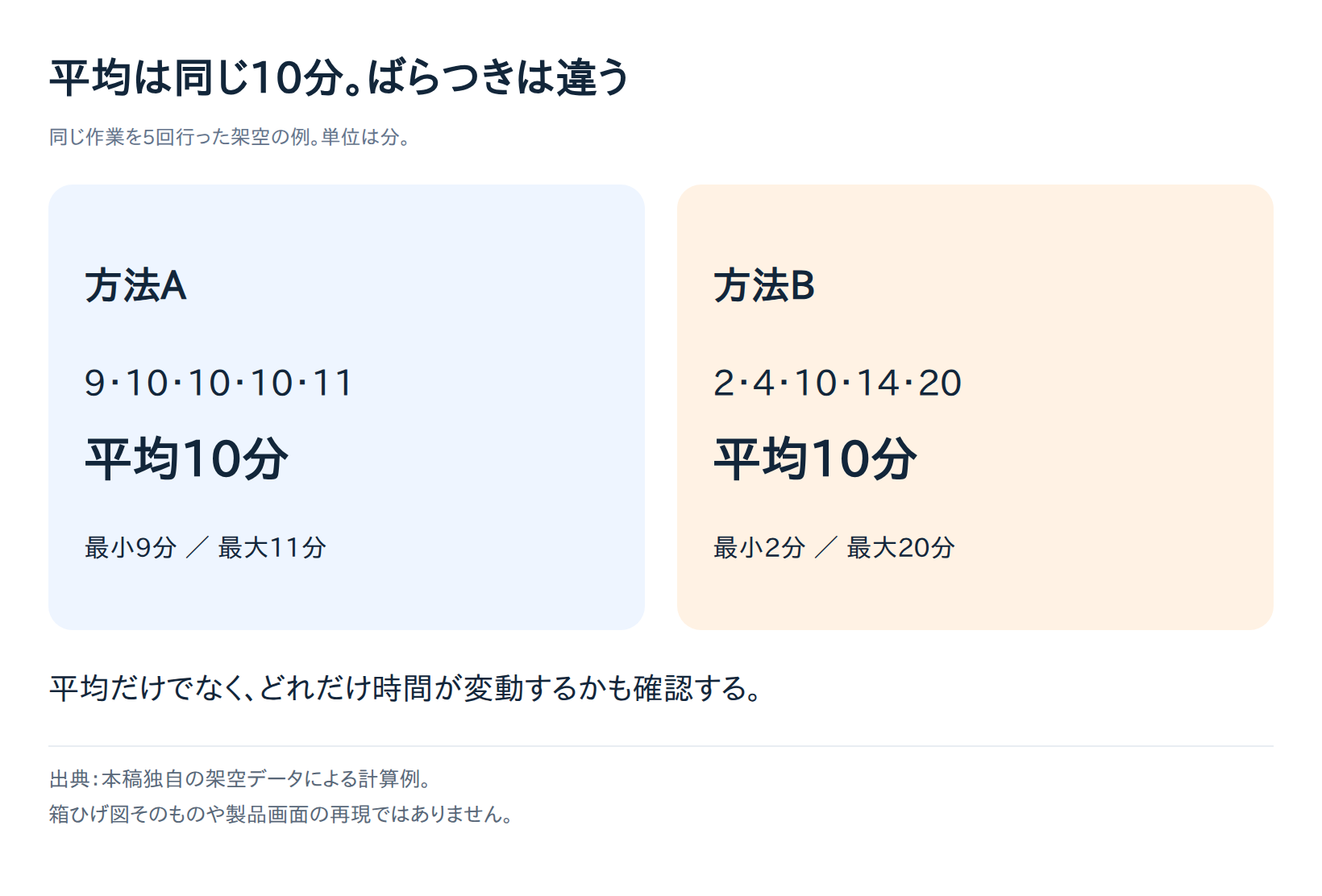
たとえば、同じ作業を5回行った所要時間が、次のようになったとします。実測値ではなく、違いを説明するための架空のデータです。
| 回 | 方法A(分) | 方法B(分) |
|---|---|---|
| 1 | 9 | 2 |
| 2 | 10 | 4 |
| 3 | 10 | 10 |
| 4 | 10 | 14 |
| 5 | 11 | 20 |
どちらも合計は50分、平均は10分です。平均だけのグラフでは同じ高さになりますが、Aは9〜11分に収まる一方、Bは2〜20分と幅があります。
「平均10分だから、毎回10分見ておけば大丈夫」と予定を組むと、方法Bでは時間が足りない回が出ます。比較したいのが速さだけなのか、時間の安定性なのかを決めることが、グラフを選ぶ前の一歩です。
まず何を比べるとよい?
練習には上のような少量の架空データが向いています。実務で試すなら、同じ単位・同じ測定条件で集めたデータを並べます。
- 作業手順を変える前と後の所要時間。
- 同じ種類の問い合わせへの対応時間。
- 同じ条件で測った処理時間。
長さの単位が「秒」と「分」で混ざった列や、別の種類の仕事をひとまとめにした列を比べると、きれいなグラフでも判断を誤ります。先に測定条件をそろえましょう。
離れた値を勝手に消さない
離れた値があっても、入力ミスとは限りません。確認に時間がかかった、途中で別作業が入ったなど、業務上の事情があるかもしれません。元の記録を見ずに削除すると、現場で起きている遅れを隠してしまいます。
また、5回の例だけで「必ずAがよい」と断定するのも早計です。この記事の表は、平均が同じでも分布が違うことを示すためのものです。手順の良し悪しを判断するには、作業内容や測定回数も合わせて見る必要があります。
まだ選択肢が出ないとき
公式の提供日程を確認し、段階的展開の途中である可能性をまず考えます。新機能を出すために、組織の設定変更や別サービスの契約をする必要があるとは、この発表には書かれていません。急いで必要なら、既存の方法を維持しながら提供を待つ方が無理がありません。
本稿では公式発表の内容と活用例を紹介しています。実際のアカウントでの画面操作や、Excelとの往復変換を検証したレポートではありません。
提供後に試すための準備
操作の入口は、通常のグラフと同じです。Googleのグラフ作成ヘルプでは、セル範囲を選択して「挿入」→「グラフ」を開き、グラフの設定から種類を選ぶ手順を案内しています。箱ひげ図の選択肢が表示されるかは、そのアカウントで確認してください。
上の架空データなら「方法A」「方法B」の2列を用意し、それぞれの列に5個の数値を入れます。回数を表す1〜5の列まで含めると、比較対象の数値と混同しやすいため、まず方法A・Bの列だけを選ぶと確認しやすくなります。
グラフを挿入したら、タイトルには「作業時間の比較」、単位には「分」と書きます。「方法Aが勝ち」のような結論を先に書くのではなく、何の値を比べているか分かる名前にしましょう。小さな例で作り方を確かめてから、本番の表をコピーして試せば、元の資料を壊さずに検討できます。
共有資料に添えておきたい情報
グラフだけを切り出して共有すると、どんな条件で集めた値なのかが抜け落ちます。少なくとも、何を測ったか、単位、測定期間、件数、比較するグループの違いをそばに記載しておくと、読み手が判断しやすくなります。
たとえば「方法A 5件、方法B 5件、単位は分、同じ作業を比較」という注記です。本稿の例なら「説明用の架空データ」も外せません。実際の業務データと誤解される形で、数値だけを引用しないようにします。
複数のグラフを並べるときは、計算方式や表示設定もそろえてから比較します。設定を変えた図を、同じ基準の図だと思って見比べないことが大切です。グラフを作れるようになることと、そのグラフから正しい結論を出せることは別なので、元の表も一緒に残しておきましょう。
一次資料
Google Workspace Updates:Create box and whisker charts in Google Sheets(2026年10月22日)