スプレッドシートの日付が文字列のまま|DATEVALUEと表示形式の直し方
日付が文字列ならDATEVALUE、数値なら表示形式を確認
スプレッドシートで日付が計算や並べ替えに使えないときは、まずセルの中身が数値かを調べます。日付の文字列ならDATEVALUEで別セルへ変換し、すでに数値の日付なら表示形式を確認してください。
日付らしく見えても、「文字列」と「日付を表す数値」では扱いが異なります。表示形式を日付にするだけでは、文字列を日付の数値へ変換できません。値の変換と、見せ方の変更を分けましょう。
| セルの中身 | 次にすること |
|---|---|
| 日付を表す数値 | DATEVALUEを使わず、日付の表示形式を確認 |
| 日付を書いた文字列 | 認識できる形式か確認し、別セルでDATEVALUEを試す |
| 空白・意味が不明な値 | 変換する前に元データを確認 |
DATEVALUEは、認識できる日付の文字列を整数の「シリアル値」に変える関数です。シリアル値は日付を日数で表した数値で、日付の計算に使えます。Google公式:DATEVALUE
元の列は消さず、空き列の1セルで試すのが安全です。列全体へ一律に式を入れる前に、文字列と数値が混ざっていないか確認します。
ISNUMBERで日付に見えるセルの中身を調べる
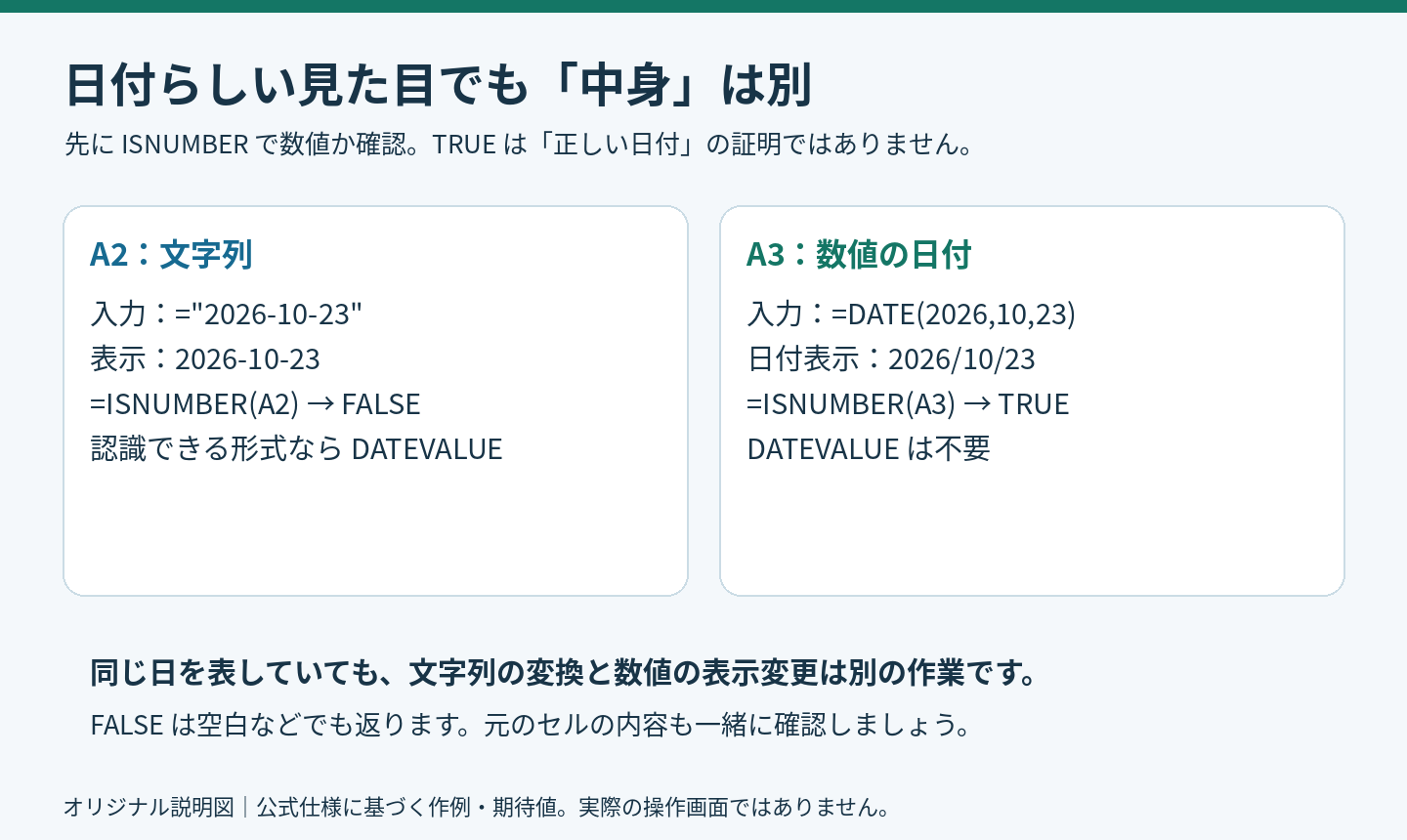
対象がA2なら、空いているB2へ =ISNUMBER(A2) を入力します。TRUEは数値、FALSEは数値以外という意味です。数値に見える文字列もFALSEになります。Google公式:ISNUMBER
仕組みを確認する場合は、空のシートで次の作例を用意してください。A1を「元データ」、B1を「数値か」、C1を「確認用」にします。
| 元セル | 入力する式 | ISNUMBERの期待値 |
|---|---|---|
| A2 | ="2026-10-23" |
FALSE |
| A3 | =DATE(2026,10,23) |
TRUE |
| A4 | ="2026-10-xx" |
FALSE |
B2には =ISNUMBER(A2)、B3には =ISNUMBER(A3)、B4には =ISNUMBER(A4) を入力します。
A2とA4を引用符付きの式にするのは、日付へ自動変換されず、文字列として比較できるようにするためです。
DATEは年・月・日の数値から日付を作ります。A2の文字列は2026-10-23、A3を日付表示にした例は2026/10/23ですが、両者の値の種類は違います。Google公式:DATE
ただし、TRUEだけで「正しい日付」とは判断できません。IDなどの数値もTRUEです。また、FALSEには空白なども含まれるため、そのままDATEVALUEを使えるとは限りません。
この作例と図は説明用に作成したものです。結果は公式仕様からの期待値で、実際のGoogleスプレッドシートでの動作確認や画面撮影は行っていません。
DATEVALUEで別セルへ変換し、数字を日付表示にする
1.元のA2を残し、C2へ式を入れる
文字列の日付が入ったA2を参照して、空いているC2へ次の式を入力します。自分の表では、A2を対象のセル番地に置き換えてください。
=DATEVALUE(A2)
セル参照のA2には引用符を付けません。文字列を式へ直接書く場合は =DATEVALUE("2026-10-23") のように二重引用符で囲みます。
認識される日付形式は地域・言語設定によって異なります。ここでは2026-10-23が認識される環境を前提にしています。Google公式:DATEVALUEの入力形式
2.46318と表示されても、失敗とは限らない
この形式が認識される場合、変換後の整数は46318です。日付が壊れたのではなく、日付を表す数値がそのまま見えている状態です。セルの表示形式によっては、最初から日付として見える場合もあります。
46318は、公式の日付起点である1899年12月30日から2026年10月23日までの日数をPythonで計算した期待値です。実際のアプリから取得した値ではありません。Google公式:日付の扱い
3.C2を日付の表示形式にする
パソコン版でC2を選び、[表示形式]→[数字]→[日付]を選びます。見せ方を指定したいときは[カスタム日時]を使います。Google公式:数値や日付の書式設定
図の2026/10/23は表示例です。既定の表示は地域などで異なるため、区切り記号や年月日の順序が同じになるとは限りません。
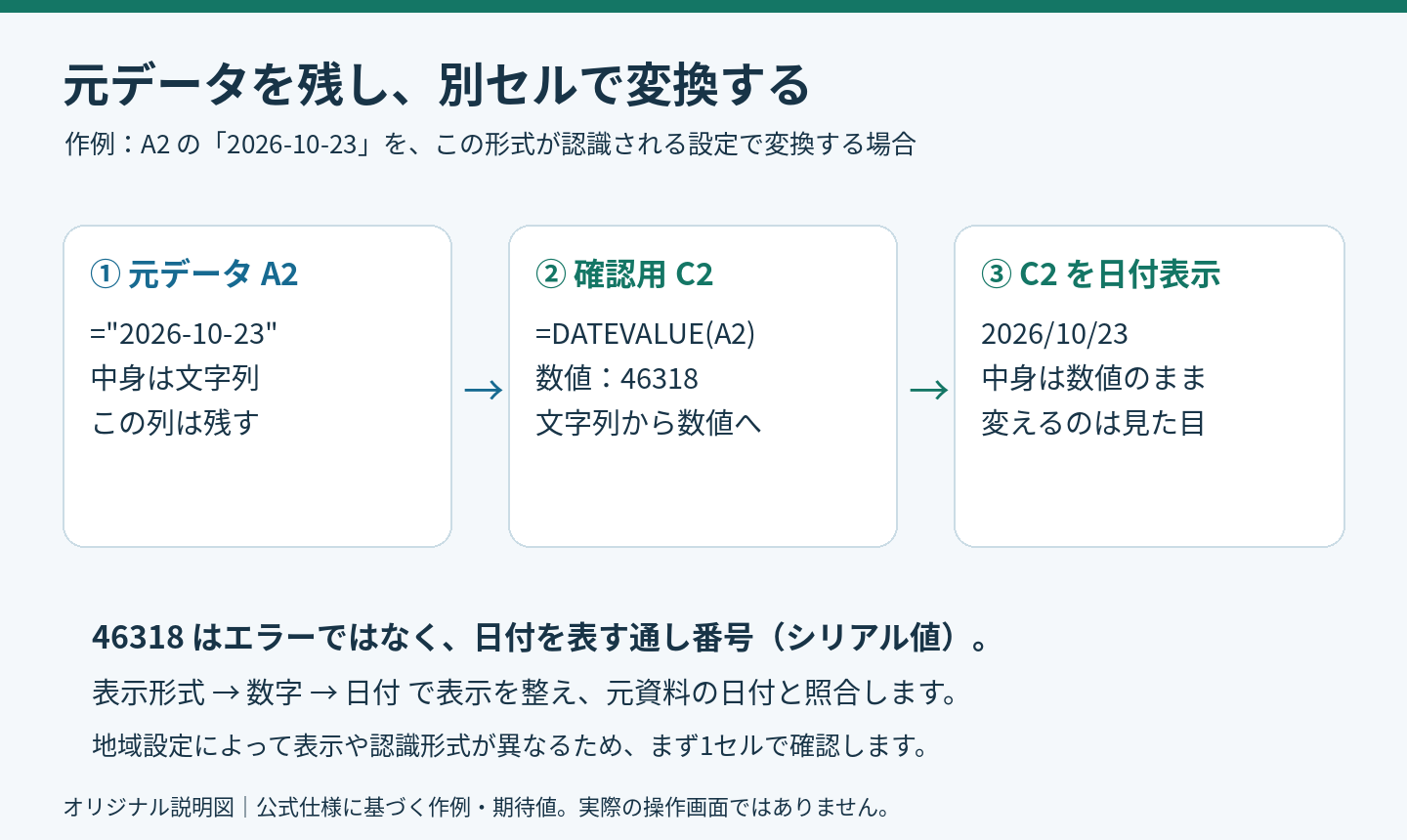
変換できたら、別の空きセルで =ISNUMBER(C2) がTRUEになることと、元資料の年月日と一致することを確認します。C2はA2を参照しているため、この手順ではA列を削除せずに残してください。
#VALUE!が出るときは型・文字列・地域の順に確認
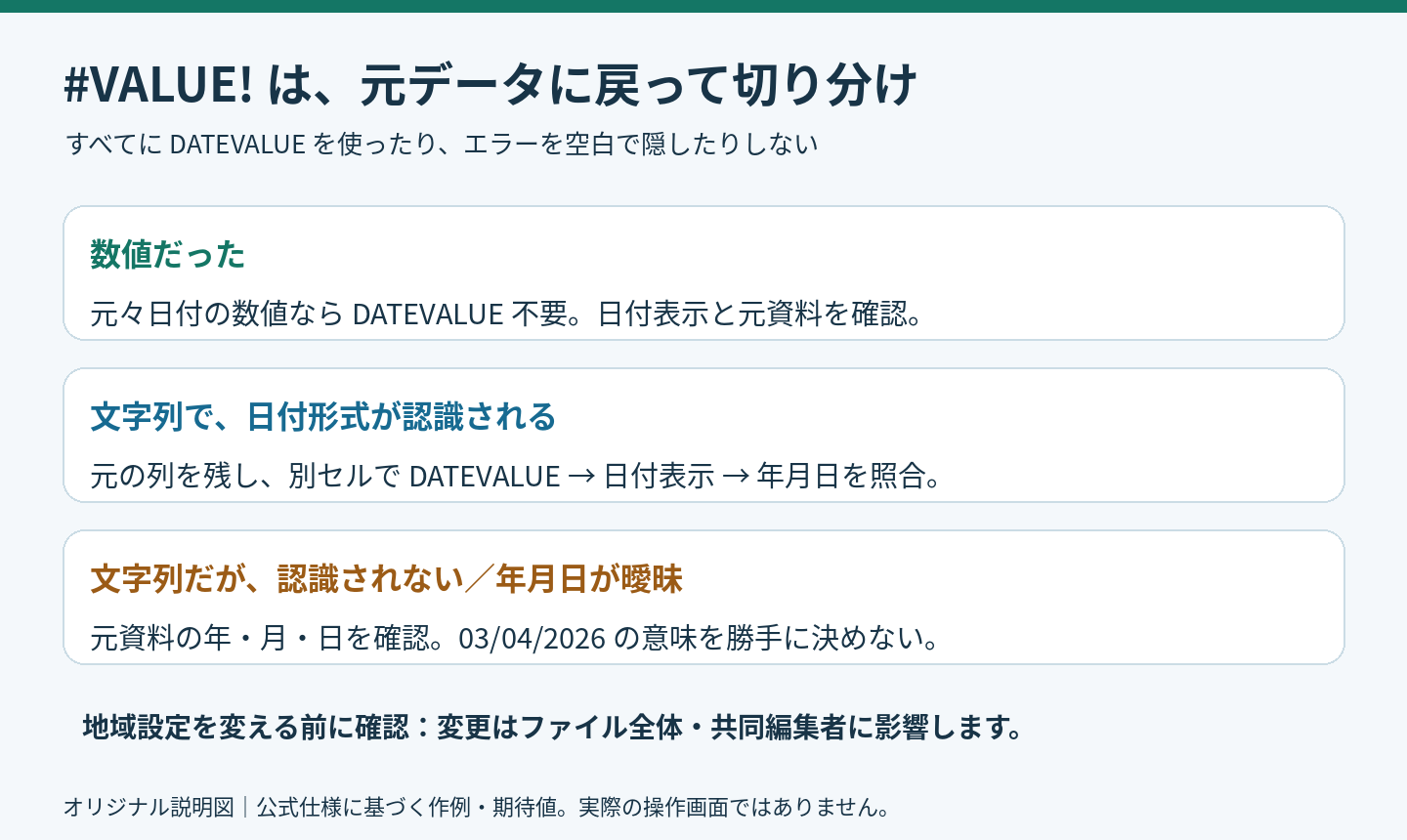
すでに数値の日付へDATEVALUEを使っていないか
DATEVALUEは文字列用なので、数値そのものや数値セルを渡すと#VALUE!になります。作例のA3は数値の日付なので、=DATEVALUE(A3) はこのエラーになる例です。
A3に必要なのは、日付表示の確認です。エラーが出たからといって変換式を重ねず、まず =ISNUMBER(A3) の結果へ戻って判断しましょう。Google公式:DATEVALUEの注意事項
元の文字列が認識できる日付か
A4の2026-10-xxには、日を決める情報がありません。式を変えて日付を推測せず、元資料を確認してください。ほかの文字列でも、区切り記号・余分な空白・年月日の順序を点検します。
文字列を式へ直接書いた場合は、二重引用符の付け忘れも確認します。正しい年月日を確かめられない値は、まとめて書き換えたり、エラーを空白で隠したりせずに残しましょう。
なお、VALUEは日付・時刻・数値の文字列を数値化する別の関数で、#VALUE!というエラー名とは異なります。認識できない文字列を必ず直せる万能な代替策ではありません。Google公式:VALUE
地域設定と元データの年月日の順序が合っているか
[ファイル]→[設定]で地域の項目を確認します。月と日のどちらにも読める文字列は、エラーにならなくても解釈を決めつけず、元資料と照合することが大切です。
Google公式では、認識できる形式を調べる方法として、空白セルへ引用符なしで試し入力する方法を案内しています。元データを上書きせず、別の空きセルを使ってください。
たとえばE2に試し入力したら、F2へ =ISNUMBER(E2) を入れて数値になったか確認します。TRUEならE2を日付表示にし、元資料の年月日と照合してください。
地域の変更は、通貨・日付・数値の既定表示に影響し、共同編集者を含むファイル全体に適用されます。まずは確認にとどめ、共同ファイルを変更する前に管理者や共同編集者へ相談しましょう。Google公式:地域の設定
まとめ|元データを残し、1セルずつ確認する
- ISNUMBERで数値かを調べ、元データが何を表しているか確認する。
- 日付の文字列だけを、別セルのDATEVALUEで変換する。
- 変換後の数値を日付表示にし、元資料の年月日と照合する。
まずは元の列を残したまま、困っている1セルで確認してください。判断できない日付は無理に変換せず、元資料へ戻るのが確実です。
公式ヘルプ確認日:2026-10-24。操作案内はパソコン版を対象としています。