【解決】Microsoft Teams会議録画が見られない原因と対処法5選|「The recording is currently unavailable」の確認手順
結論
Microsoft Teams会議録画が見られず、Teams録画がどこにあるか分からないときは、まず会議の種類を確認してください。
ほとんどの非チャネル会議の録画は開催者のMicrosoft OneDrive、チャネル会議の録画はチームのMicrosoft SharePointに保存されます。
ただし、1対1通話やグループ通話では録画開始者、開催者にOneDriveがない会議では共同開催者や録画開始者など、別のOneDriveが保存先になることがあります。
Teams録画を再生できない場合は、録画開始の有無、閲覧権限、アップロード状況、期限切れの順で切り分けます。
Teamsアプリの再インストールより先に、保存先のファイルが存在するかを確かめるのが近道です。
Teams会議録画が見られない症状別の最短チェック表
| 症状 | まず確認する場所 | 次に依頼する相手 |
|---|---|---|
| 録画が表示されない | 会議チャット・予定表・チャネルと録画開始通知 | 開催者 |
| 権限エラーになる | 招待された職場・学校アカウント、ブラウザー、共有設定 | 開催者・共同開催者 |
| 「The recording is currently unavailable」と出る | 保存処理、アップロード失敗、期限切れ、削除の有無 | 開催者・管理者 |
| ファイルはあるが再生できない | OneDrive/SharePointのブラウザー画面 | 社内IT |
Microsoft Supportも、録画停止後の処理と保存先を案内しています。
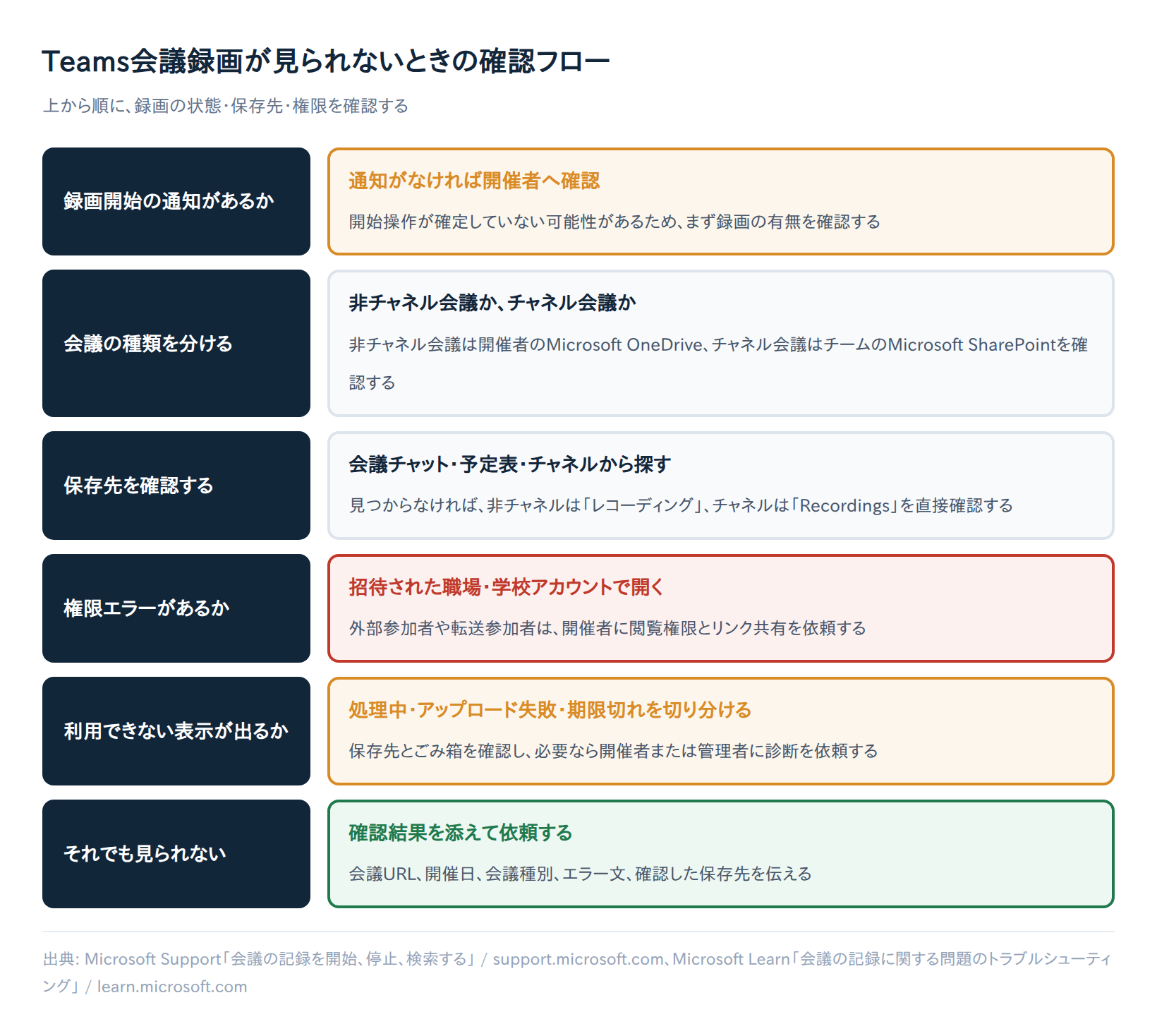
まず録画が本当に開始されたか確認する
会議チャットの録画開始通知を見る
会議チャットや過去の会議詳細で、録画開始を示す通知を確認します。通知がなければ、開始操作が確定していなかった可能性があるため、まず開催者へ録画したかを確認してください。
通知がある場合、録画停止後の処理が終わるまでリンクが出ないことがあります。公式情報では固定の待ち時間は示されていないため、時間だけを頼りにせず保存先も直接確認します。
原因1|Teams録画の保存先を間違えている
会議チャットに録画がなくても、ファイル自体がOneDriveやSharePointに残っている場合があります。
保存方式はMicrosoft Streamから移行済みなので、現在の保存先を確認してください。
| 会議の種類 | 保存先 | 主な入口 | 権限の考え方 |
|---|---|---|---|
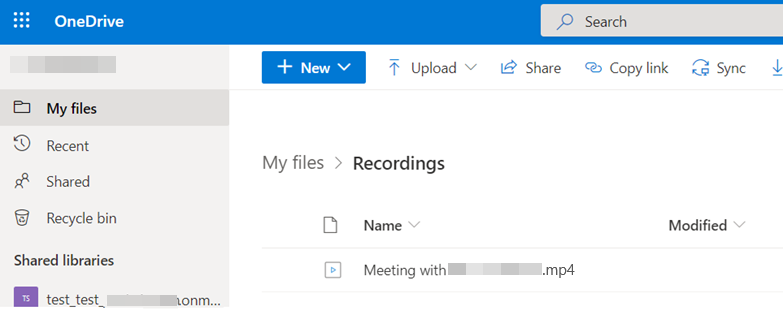
| ほとんどの非チャネル会議 | 開催者のOneDrive「マイ ファイル/レコーディング」 | 会議チャット・予定表 | 同じ組織の招待参加者へ個別共有 |
| チャネル会議 | チームのSharePoint「Recordings」 | チャネルの共有・ファイル領域 | チャネルの所有者・メンバー権限を継承 |
確認する場所と頼む相手は、会議の種類で決まります。
ほとんどの非チャネル会議は開催者のOneDriveを探す
非チャネル会議では、原因1の表に沿って会議の開催者のOneDriveを確認します。自分が保存先を確認できなければ、開催者に確認を依頼してください。
Teamsの会議チャットか予定表から過去の会議を開き、録画リンクを探します。見つからなければ、開催者のOneDriveで「マイ ファイル」から「レコーディング」を確認します。
出典: Microsoft Learn(Used with permission from Microsoft.)
チャネル会議はチームのSharePointを探す
録画は開催者個人のOneDriveではなく、会議を行ったチームのSharePointに保存されます。チームとチャネルを開き、「ファイル」から「Recordings」を確認してください。
見つからない場合は「SharePointで開く」からドキュメント内の録画フォルダーを探します。入れないときはチャネル所有者または管理者へ依頼します。
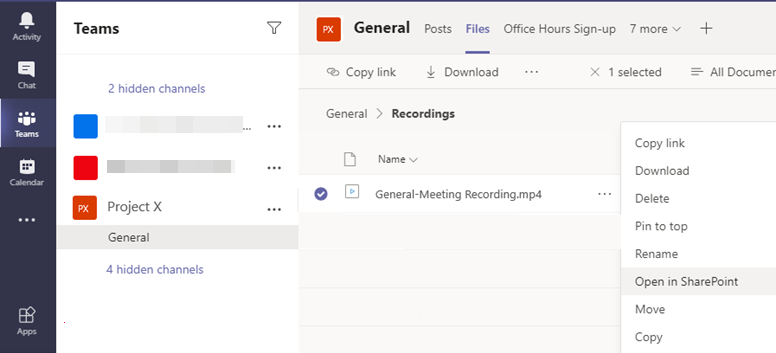
出典: Microsoft Learn(Used with permission from Microsoft.)
大量のチャットでは録画リンクが表示されない既知の問題もあります。チャットの先頭までスクロールして末尾へ戻し、直らなければ保存先を直接開く手順へ進みます。
原因2|録画への閲覧権限がない
まず、Teamsに会議へ招待された職場・学校アカウントでサインインしているか確認します。個人アカウントや別の組織のアカウントなら切り替えてください。
次に録画リンクをブラウザーで開きます。それでも見られなければ、録画ページの「アクセスを要求」を送信してください。表示されない、または承認されない場合は、開催者へ共有を依頼します。
「アクセスを要求」を送る前に、念のため原因4のごみ箱と保存期間も確認してください。
外部参加者・転送参加者と必要な権限を確認する
非チャネル会議では同じ組織の招待参加者に録画リンクが自動共有されます。一方、外部参加者は開催者が共有リストへ追加する必要があります。
会議を転送され、会議チャットへ自動追加されなかった人にもリンクが届かない場合があります。開催者へ、自分のメールアドレスに閲覧権限を付けてリンクを共有するよう依頼してください。
録画ページに「アクセスを要求」が表示される場合は送信し、開催者にも承認を依頼したことを連絡します。表示されない場合は、自分のメールアドレスへの閲覧権限と録画リンクの共有を開催者に依頼してください。
Microsoft Learnの権限説明によると、開催者・共同開催者と一般参加者では扱える権限が異なります。
視聴だけか、ダウンロードや共有も必要かを依頼時に明記しましょう。
原因3|録画が処理中、またはアップロードできていない
表示メッセージとアップロード状態を確認する
「The recording is currently unavailable」は、録画が処理中、期限切れ、削除済みである可能性を示すメッセージです。この英語文言がすべての環境で共通とは限りません。
単なる再生エラーと決めつけず、原因1で確認した保存先とごみ箱を確認します。
Microsoft Learnの案内では、OneDriveまたはSharePointへアップロードできない録画は一時ストレージに保存される場合があります。
開催者・共同開催者・録画を開始した人のOneDriveがいずれも使えない、または容量が上限に達している場合は、録画は一時ストレージに保存され、開催者がダウンロードする必要があります。開催者にOneDriveがなくても、録画が共同開催者や録画開始者のOneDriveに保存される場合があります。
「Recording failed to upload」と表示される場合
録画カードに「Recording failed to upload」と表示される場合は、アップロード失敗の可能性があります。この英語文言がすべての環境で共通とは限らないため、画面の文言だけで原因を断定しないでください。
まず開催者に、会議チャットの録画カードからダウンロードできるか確認してもらいます。再アップロードまたはダウンロードの操作が表示される場合は、カードが残っている間に開催者が録画を確保します。
操作がない、またはダウンロードできない場合は、管理者にMissing Recording Diagnosticで確認してもらいます。
Microsoft Learnの案内では、一時ストレージの録画は最大21日以内に再アップロードまたはダウンロードが必要です。
原因4|録画が期限切れ・削除済みになっている
ごみ箱と保存期間を確認する
自動期限切れが有効な環境では、録画は期限到来時にOneDriveまたはSharePointのごみ箱へ移動します。原因1で確認した保存先のごみ箱を確認してください。
保存先へ入れない場合は、非チャネル会議は開催者、チャネル会議はチャネル所有者または管理者へ復元を依頼します。
Microsoft Learnでは、自動期限の既定値は120日と案内されています。ただし、管理者ポリシーや個別設定で変わるため、「120日以内だから残っている」とは判断せず、ファイルの期限を確認します。
詳細はMicrosoft Learnの録画期限ポリシーで確認できます。
原因5|録画ファイルはあるが再生環境で止まる
ブラウザーとモバイルで切り分ける
ファイルが見つかったのにTeams録画を再生できない場合は、招待された職場・学校アカウントでサインインし直し、OneDriveまたはSharePointのブラウザー画面から開きます。
対応ブラウザーは変更される可能性があります。対応状況は、Microsoft Teamsのブラウザー案内で確認してください。
iOSのOneDriveアプリで携帯回線につないでいて映像が止まる場合は、Wi-Fi接続や端末へのダウンロードを試します。
OneDrive for iOSの公式案内でも、携帯回線で再生しにくい場合の確認策として案内されています。
それでも見つからない・再生できない場合の依頼先
開催者・管理者へ確認結果を伝える
開催者へ連絡するときは、会議URL、開催日、会議名、会議の種類、録画開始通知の有無、正確なエラー文、確認済みの保存先とごみ箱をまとめます。
管理者には、Microsoft 365管理センターのMissing Recording Diagnosticで会議URLと録画日を調べてもらいます。
この診断では、録画処理が完了したか、OneDriveまたはSharePointへアップロードされたかを確認できます。
診断で解消しない場合は、管理者からMicrosoftサポートへ問い合わせてもらいます。利用環境によって診断を使えない場合があるため、その際は組織の通常のサポート経路へ進んでください。
まとめ
Teams会議録画が見られないときは、「録画開始→会議種別と保存先→権限→処理・期限→再生環境」の順に確認すれば、原因を絞り込めます。
まず会議チャットと予定表を開き、ほとんどの非チャネル会議なら開催者のOneDrive、チャネル会議ならチームのSharePointを確認してください。自分で直せない場合は、確認結果を添えて開催者または管理者へ依頼しましょう。