Teams画面共有ができない時の対処法9選|真っ黒になる・見えない場合も解決
会議の直前や最中に、Teamsで画面共有ができないと焦りますよね。「ボタンが押せない」「共有したのに相手に見えない」「真っ黒と言われた」など、症状は人それぞれです。
この記事では、症状から原因を切り分け、自分の環境で画面共有を復旧する手順をまとめます。
結論
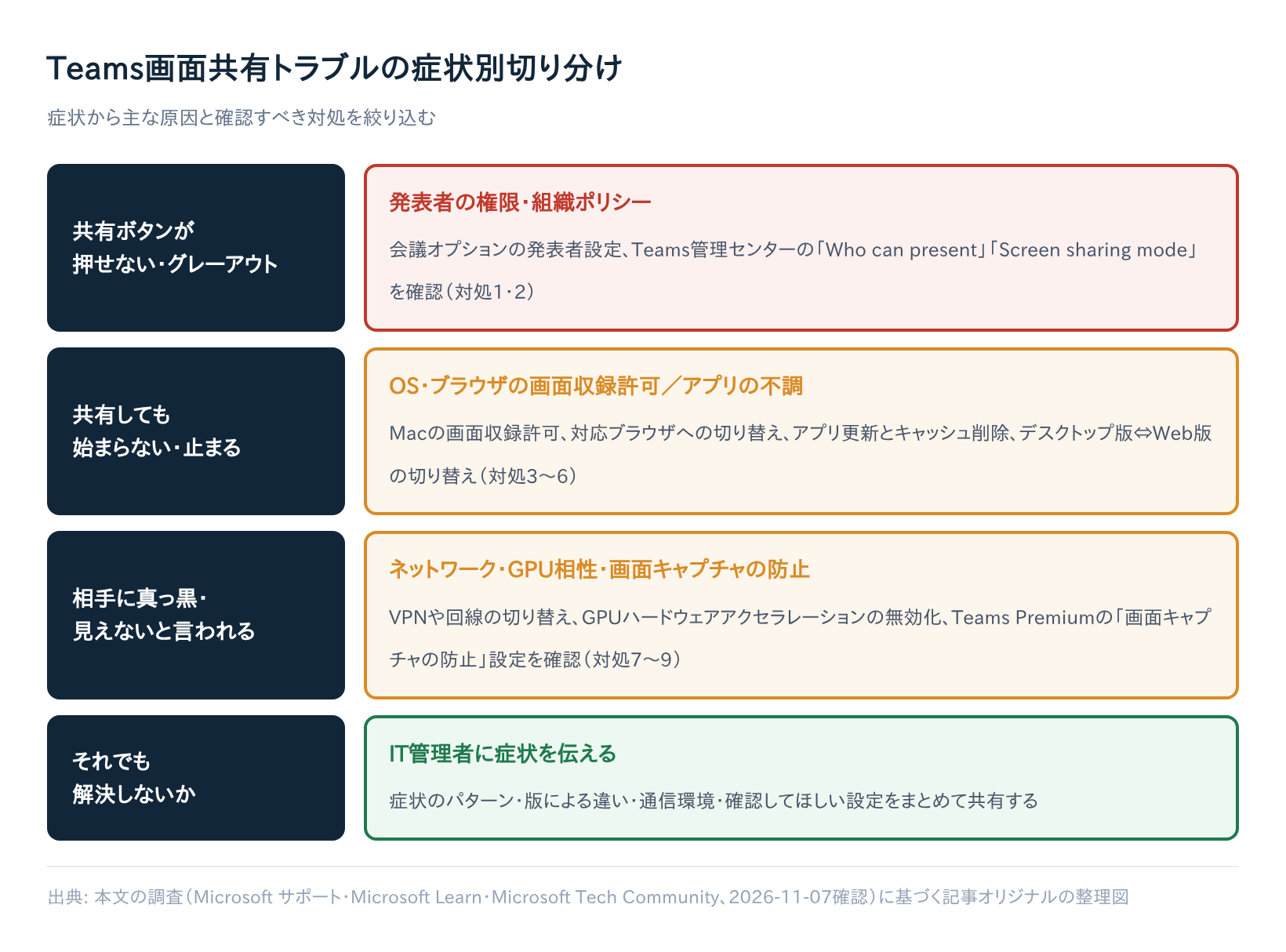
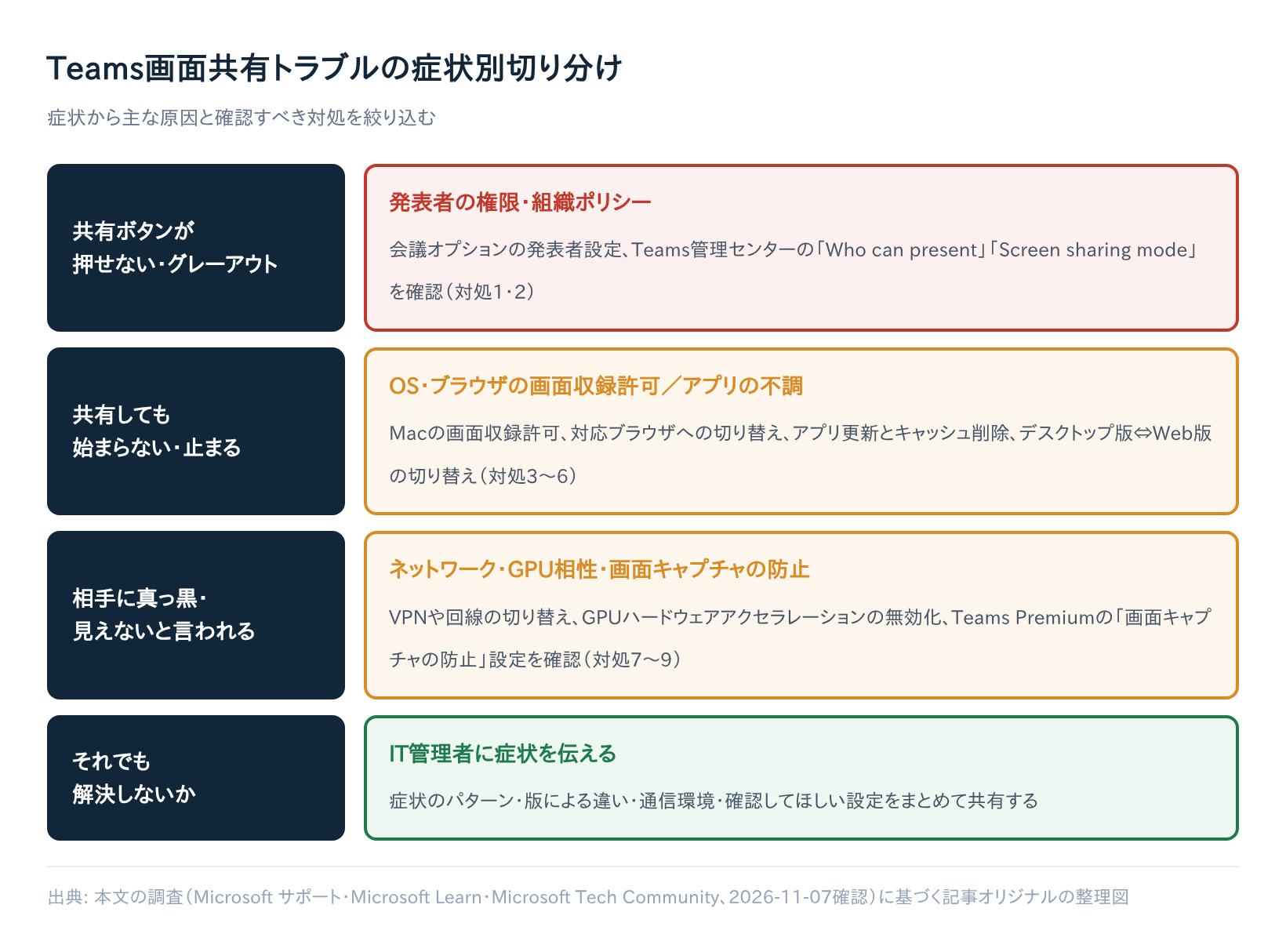
Teamsの画面共有できない・見えない・真っ黒といったトラブルは、症状でおおよその原因が分かります。まず自分がどれに当たるかを確認しましょう。
| 症状 | 主な原因 | 試す対処 |
|---|---|---|
| 共有ボタンが押せない・グレーアウトしている | 発表者の権限がない、組織のポリシーで制限 | 対処1・2 |
| 共有しても始まらない・止まる | OSやブラウザの画面収録の許可、アプリの不調 | 対処3〜6 |
| 相手に真っ黒・見えないと言われる | VPNやネットワーク、GPUとの相性、画面キャプチャの防止 | 対処7〜9 |
多くは設定の確認で直ります。表の順に試せば、原因を一つずつ絞り込めます。
Teamsの画面共有が機能しない5つの原因
ボタンが押せない、始まらない、真っ黒になる。どの症状でも、背景には主に次の5つの原因があります。自分に当てはまりそうなものを探してみましょう。
OSの画面収録の許可が出ていない
Macでは、Teamsに画面の収録を許可しないと共有できません。初回の共有時に許可を求める表示が出るため、ここで許可しなかった場合に起こります(Microsoft サポート)。
発表者の権限やポリシーで制限されている
会議で誰が発表できるかは、主催者の「会議オプション」と、組織の管理者が決めるポリシーで決まります。ゲストで参加して発表者の権限がないと、共有ボタンはグレーアウトします(城西大学の会議オプション資料)。
VPNやファイアウォールで通信が止まっている
Teamsは、TCP 80/443に加えてUDP 3478〜3481への通信を使います。画面共有などのリアルタイム通信は、パソコン側のUDP 50000〜50059から送られます(Microsoft Learn)。
細かいポート番号は読み飛ばしてもかまいません。要点は「VPNや回線が原因で画面共有が止まることがある」という点です。
これらがVPNやファイアウォールで制限されると、共有が始まらない、途切れる、真っ黒になるといった症状が起こり得ます。
アプリの状態やGPUとの相性
「共有すると相手には黒い画面しか見えない」という症状は、Microsoft Tech Communityで年をまたいで報告され続けています。デスクトップ版だけで起き、ブラウザ版では問題ないという報告もあります。
ブラウザ版Teamsの制限
ブラウザ版で共有するには、Google Chromeか最新版のMicrosoft Edgeが必要です。ブラウザ自体にも画面収録の許可が要ります。
なお、Linux版は画面共有に対応していないと公式に明記されています(2026-11-07時点)。
共有ボタンが押せない時の対処法
この症状は、発表者の権限か組織のポリシーが原因であることが多いです。次の2つを順に確認しましょう。
対処1:会議オプションで発表者を確認する
主催者は会議ごとに「発表者となるユーザー」を選べます。選択肢は次の4つです。
- 全員
- 自分の組織内のユーザー
- 特定のユーザー
- 自分のみ
自分が対象に入っていなければ、主催者に設定の変更を頼みましょう。ただし、管理者のポリシーが許す範囲でしか変更できません。
対処2:組織の会議ポリシーを確認してもらう
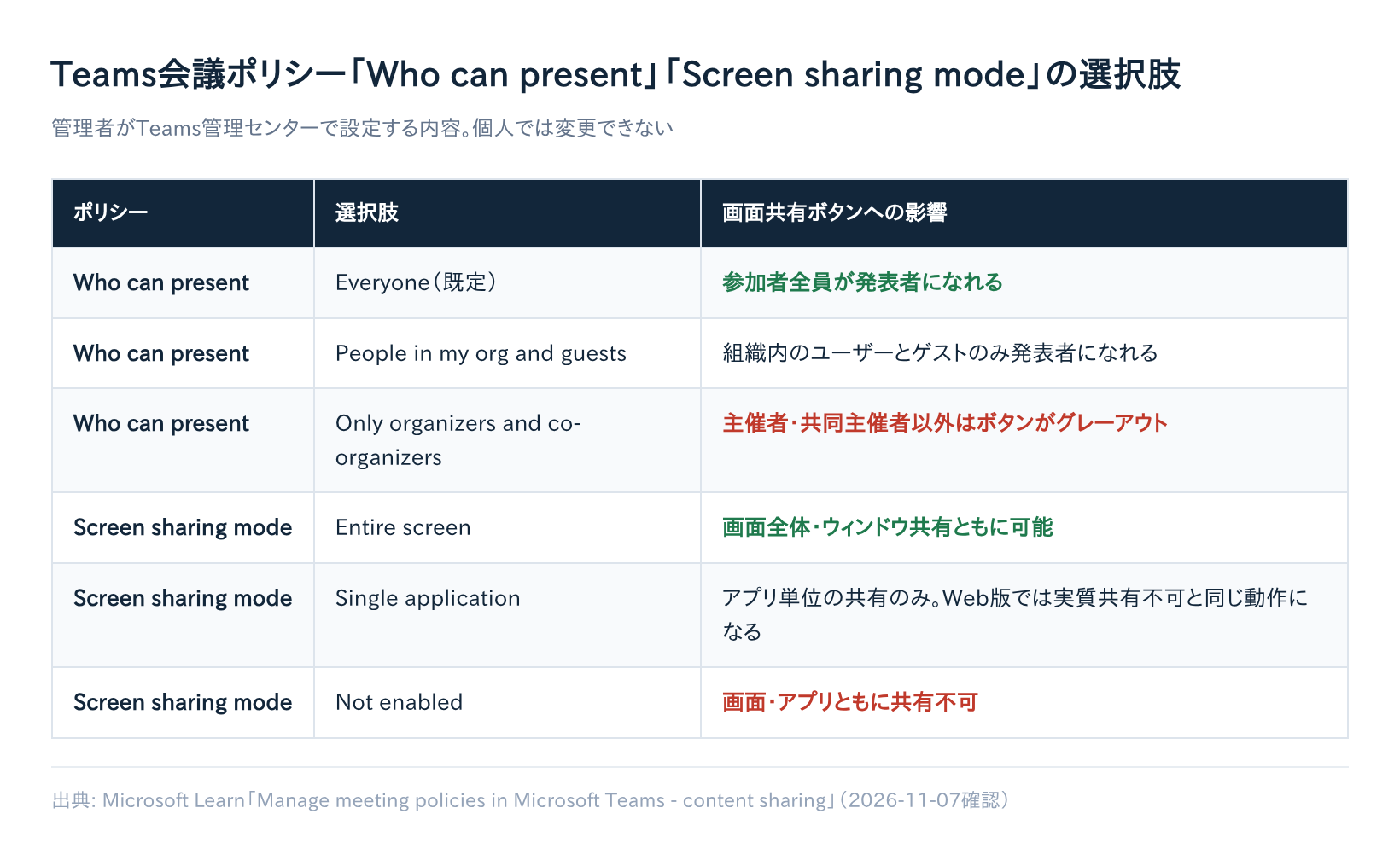
会社のパソコンでは、管理者がTeams管理センターで共有を制限していることがあります。関係するのは「Content sharing」にある次の2つのポリシーです。
| ポリシー名 | 選択肢 | 決まること |
|---|---|---|
| Who can present | Everyone(既定)/Only organizers and co-organizers/People in my org and guests | 会議で発表できる人 |
| Screen sharing mode | Entire screen/Single application/Not enabled | 画面共有の可否と範囲 |
「Not enabled」では画面もアプリも共有できません。「Single application」はアプリ単位の共有だけを許す設定で、Web版では実質Not enabledと同じ動作になります(Microsoft Learn、発表者の設定)。
個人では変更できないため、ポリシー名を添えてIT管理者に確認してもらうのが近道です。
共有しても始まらない時の対処法
対処3:Macは画面収録の許可をオンにする
- 「システム設定」を開く
- 「プライバシーとセキュリティ」→「画面とシステムオーディオの収録」を選ぶ
- Microsoft Teamsをオンにする
- Teamsを終了して起動し直し、共有を試す
DisplayLinkなどのドッキングステーションを使うmacOS 14以降のMacでは、共有中の表示に影響する既知の問題があると公式ページに記載されています。ドックを外して試すのも切り分けになります。
対処4:ブラウザ版はChromeかEdgeで開き直す
対応していないブラウザでは共有できません。Chromeか最新のEdgeで開き直しましょう。Macの場合は、使うブラウザにも対処3と同じ画面収録の許可を出します。
対処5:Teamsを更新し、キャッシュを削除する
まずTeamsを最新の状態に更新します。それでも直らない場合、キャッシュのフォルダを削除する方法が複数の解説サイトで紹介されています。
ただし、フォルダの場所はTeamsのバージョンで変わる可能性があり、Microsoft公式での明記は確認できていません。
正確な場所が分からないときは、Microsoftの公式サポートページで「Teams キャッシュ クリア」などと検索すると、使っているバージョンに対応した案内が見つかります。削除する前にTeamsを完全に終了してください。
対処6:デスクトップ版とWeb版を切り替える
デスクトップ版で失敗するならWeb版、その逆も試します。片方だけで直るなら、原因はアプリ側にあると絞り込めます。会議を止めずに済む、すぐできる回避策です。
相手に真っ黒・見えない時の対処法
対処7:VPNを切る・回線を変えて試す
自宅の通信会社やモデムを変えたら直った、共有するときだけスマホのテザリングに切り替えている、という報告があります(Microsoft Tech Community)。
回線を変えて直るなら、ネットワーク側が原因と考えられます。会社のVPNは勝手に切らず、IT管理者に相談しましょう。
対処8:GPUハードウェアアクセラレーションを無効にする
- Teams右上のプロフィールアイコンの横にある「…」(その他のオプション)から「設定」を開く
- 「一般」タブを選ぶ
- 「GPUハードウェアアクセラレーションを無効にする」のチェックボックスをオンにする
- Teamsを再起動して共有を試す
このメニューの位置は複数の解説サイトで共通して紹介されていますが、Microsoft公式サポートページでの明記は確認できていません。バージョンによって項目が見当たらない場合もあります。
この設定をオンにすると黒い画面が直ったという報告も同様に解説サイト側のもので、試す価値のある方法の一つとして扱ってください。
高解像度やウルトラワイドのモニターで共有がうまくいかないという報告もあります。別のモニターで試すと切り分けになります。
対処9:「画面キャプチャの防止」が有効か確認する
Teams Premiumには、主催者が会議ごとに有効にできる「画面キャプチャの防止」があります。
有効な会議では、Mac版デスクトップやWeb版、仮想デスクトップなどの参加者は音声のみの参加に切り替わります(Microsoft サポート)。
この場合に見えないのは故障ではなく正常な動作です。主催者に設定を確認してもらいましょう。
それでも解決しない場合の対処法
代替手段で会議を乗り切る
会議を止められないときは、資料のファイルを会議のチャットで送り、各自で開いてもらうのが確実です。PowerPoint Liveやホワイトボードで内容を示す方法もあります。
IT管理者に伝えるポイント
社内のパソコンなら、次の情報をまとめて伝えると調べてもらいやすくなります。
| 伝える内容 | 例 |
|---|---|
| 症状のパターン | ボタンが押せない/始まらない/相手に真っ黒 |
| 版による違い | デスクトップ版だけ起きる、Web版でも起きる |
| 通信環境 | VPNの有無、回線を変えた結果 |
| 確認してほしい設定 | Who can present、Screen sharing mode、UDP 3478〜3481の通信 |
黒い画面の症状は原因が人によって異なり、確実な解決策が共有されていないのが実情です。自分だけの問題ではないので、落ち着いて切り分けましょう。
まとめ
Teamsの画面共有トラブルは、症状で原因の見当がつきます。次の順に確認してみてください。
- ボタンが押せない:会議オプションの発表者と、組織のポリシーを確認
- 始まらない:Macやブラウザの画面収録の許可、アプリの更新、Web版への切り替え
- 相手に真っ黒・見えない:VPNや回線の切り替え、GPU設定、画面キャプチャの防止
次の会議の前に、まず対処3の画面収録の許可と対処1の発表者の設定を確認しておきましょう。それだけで当日のトラブルを防げることがあります。