【2026年11月】teppayが登録できない・チャージできない・使えない時の対処法(止まった画面から原因を探す)
結論
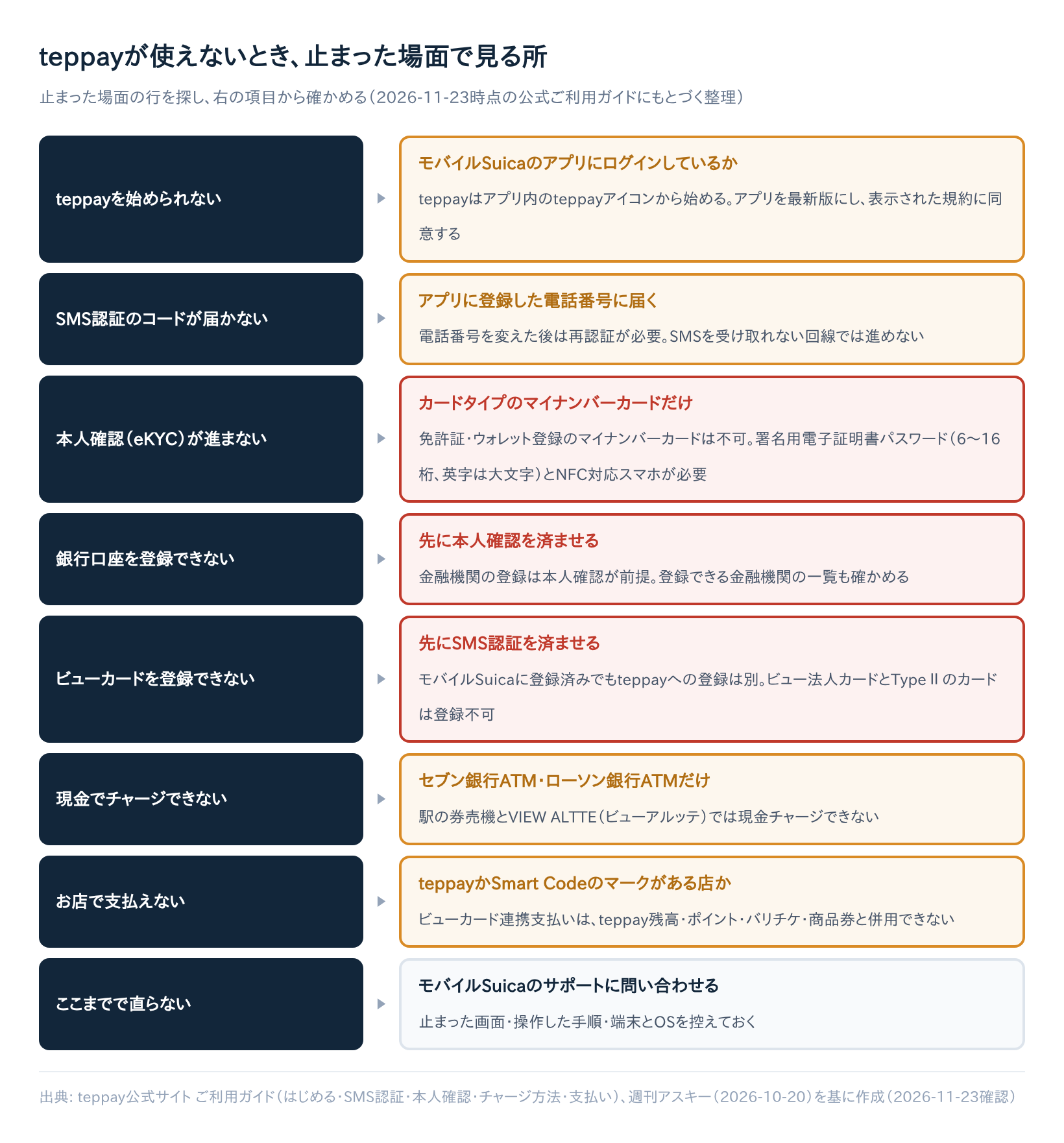
teppay(テッペイ)が登録できない・チャージできない・使えないときは、まず「どの画面で止まったか」を確かめてください。止まった場面ごとに、見る所はほぼ決まっています。
teppayは2026年10月20日に、モバイルSuicaアプリの中で始まったJR東日本のコード決済です。専用アプリは無く、アプリ内のteppayアイコンから使います(ケータイWatch)。
公式ガイドのSMS認証や本人確認のページには、エラーが出たときの対処が載っていません(2026-11-23時点)。
そこでこの記事では、公式で確かめられた条件を先に確認し、公式に載っていない点は「試せること」として書きました。二次情報は、そう分かるように書き分けています。
止まる原因の多くは、先に済ませる手続きの抜けや、対象外の条件です。落ち着いて、表の行から順に確かめましょう。
| 止まった場面 | まず確認すること |
|---|---|
| teppayを始められない | 会員登録したSuicaか、アプリが最新版か、規約に同意したか |
| SMS認証のコードが届かない | アプリに登録した電話番号でSMSを受け取れるか |
| 本人確認(eKYC)が進まない | カードタイプのマイナンバーカードと、署名用電子証明書のパスワードがあるか |
| 銀行口座を登録できない | 本人確認が済んでいるか |
| ビューカードを登録できない | SMS認証が済んでいるか、ビュー法人カード・TypeⅡのカードでないか |
| 現金でチャージできない | セブン銀行ATMかローソン銀行ATMを使っているか |
| Suicaの残高に移したい | teppay残高からSuicaへの移動は一方通行であること |
| お店で支払えない | teppayかSmart Codeのマークがあるか、併用できない組み合わせでないか |
| ここまでで直らない | 止まった画面と操作を控えて、場面に合った問い合わせ先へ |
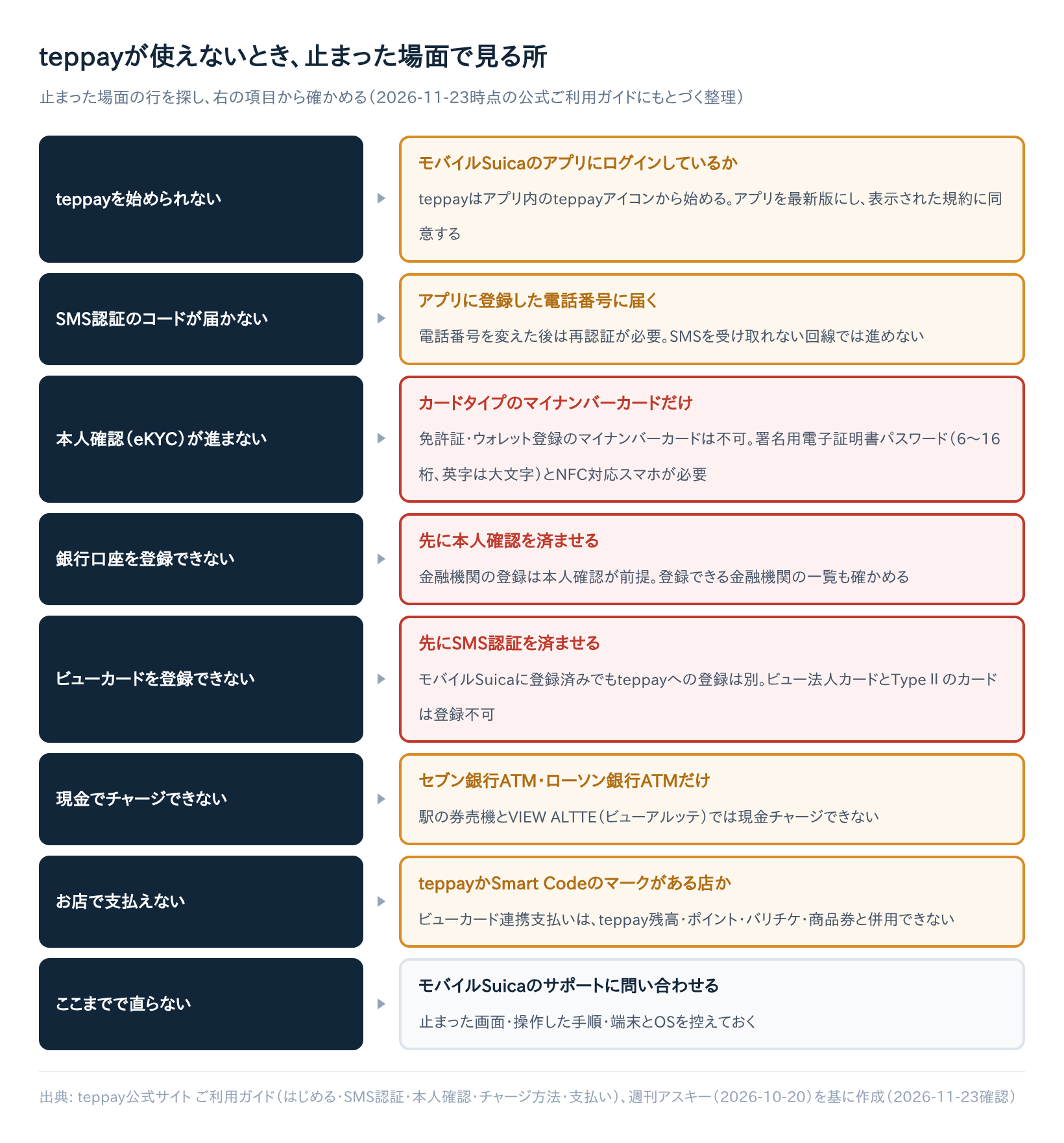
図:止まった場面ごとに確かめる所(teppay公式サイトのご利用ガイドを基に作成)
以下の節は表と同じ順に並んでいます。自分の行に当たる節から読んでください。
teppayに登録できない・始められないときの条件チェック
teppayのアイコンから先へ進めないときは、使っているSuicaとアプリの状態を先に確かめます。
会員登録なしのSuica・ウォレットだけのSuicaでは使えない
Selectraが紹介した公式FAQの案内では、Apple PayやGoogle ウォレットなどのウォレットアプリではteppayを使えません。会員登録なしのSuicaでも使えません(Selectra)。
| 使っているもの | teppay | 補足 |
|---|---|---|
| 会員登録したSuicaアプリ(iOS)・モバイルSuicaアプリ(Android) | 使える | アプリ内のteppayアイコンから始める |
| ウォレットで発行したSuicaだけ | 使えない | Suicaアプリで会員登録が必要 |
| 会員登録なしのSuica | 使えない | 公式FAQの案内(Selectraによる紹介) |
| Apple Watch | 操作できない | 支払いのたびにiPhoneのSuicaアプリでteppay画面を開く |
| モバイルPASMO | 2027年春の予定 | 公式ガイドに記載 |
アプリを最新版にし、規約に同意してから始める
teppayにはSuicaアプリ(iOS)・モバイルSuicaアプリ(Android)の最新版が必要です。必要なバージョン番号は確認できませんでした(週刊アスキー)。
初回の起動後は、規約への同意を求められます。各規約を開いて確認し、チェック項目をタップして、画面右上の「同意する」を選びます。
同意したら、公式ガイドの3ステップで進めます(teppay公式ガイド(はじめかた))。
- モバイルSuicaのアプリにログインし、teppayアイコンをタップする
- 「はじめる」を押し、チャージ方法を選んで登録し、入金する
- teppayかSmart Codeのマークがあるお店で、コードを見せるか読み取らせる
公式ガイドには「各種チャージの際はSMS認証や本人確認が必要」とあります。入金で止まったら、次のSMS認証と本人確認の節へ進んでください。
なお二次情報では、モバイルSuicaを退会するとteppayも無効になり、teppay残高やポイントなどは失効して原則返金されないとされています(adviser-naviのコラム)。やり直すつもりで退会しないでください。
teppayのSMS認証が通らない・コードが届かないとき
SMS認証は、teppayのSMS認証画面で「コードを送信」を押し、届いた認証コードを入力する流れです(teppay公式ガイド(SMS認証))。届かないときは次を確かめます。
- 宛先: コードはモバイルSuicaのアプリに登録済みの電話番号に届きます。アプリの電話番号を変えた場合は再認証が必要です(公式)
- SIMの種類: データ通信専用SIMで使う場合は、SMSを受け取れる端末を別に用意する必要があります(週刊アスキー)
- 受信の設定: 公式の記載ではありませんが、迷惑SMSを拒否する設定で受信を止めていないかも見てください
公式のSMS認証ページには、SMSが届かないときの対処は載っていません(2026-11-23時点)。試せることは、上の3点を順に確かめ、少し時間を置いて「コードを送信」をもう一度押すことです。
開始直後は障害の報告もあったため、後述の初日の障害の節も見てください。
二次情報では、SMS認証をしていなくても、受け取った残高での支払いやSuicaへのチャージはできるとされています(adviser-naviのコラム)。ただし、ビューカードの登録にはSMS認証が必要です(公式)。
teppay(テッペイ)の本人確認(eKYC)ができないとき
eKYCは、オンラインで本人確認を済ませる仕組みです。銀行口座からのチャージや、teppay残高の保有上限額の引き上げには本人確認が必要です(teppay公式ガイド(本人確認))。
使えるのはカードタイプのマイナンバーカードだけ
本人確認に使えるのは、カードタイプのマイナンバーカードだけです。ウォレットアプリに登録したマイナンバーカードや、運転免許証・在留カードなどでは本人確認できません。
用意するものは次の3つです(公式)。
| 用意するもの | 注意点 |
|---|---|
| カードタイプのマイナンバーカード | ウォレットアプリに登録したものは不可 |
| 署名用電子証明書のパスワード | 6〜16桁の英数字。英字は大文字で入力する |
| NFC搭載のスマートフォン | 電子証明書の読み取りに対応していること |
署名用電子証明書の暗証番号を忘れた場合は、初期化・再設定が必要です(公式)。
カードを読み取れないときの対処は、teppay公式には載っていません。試せることとして、他社ヘルプにある一般的な確認を紹介します。teppay固有の手順ではありません。
PayPayのヘルプには、NFCをオンにする、カードとスマホの間に隙間を作らない、読み取り中に動かさない、読み取る位置を変える、といった確認が載っています(PayPayヘルプ)。
本人確認の手順と、照合される登録情報
手順は次のとおりです(公式)。
- teppay画面の「一覧」から「本人確認」を選び、「つづける」を押す
- 登録情報を確認して「つぎへ」を押す
- 署名用電子証明書のパスワードを入力する(英字は大文字)
- 「カード読み取り」を押し、マイナンバーカードをスキャンする
- 完了のメッセージで「了解」を押す
設定画面の「本人確認」に「確認済み」と出れば完了です。
照合されるのは、モバイルSuicaアプリに登録されている氏名(カナ)・生年月日・郵便番号です(公式)。一致しないときの対処は、公式ガイドに載っていません。
試せることは、手順2の登録情報の画面で、この3つがマイナンバーカードの記載や今の住所と合っているかを見比べることです。食い違っていて直し方が分からなければ、最後の節の宛先へ相談します。
teppayにチャージできないとき(方法別の条件)
チャージ方法は、現金(コンビニATM)、銀行口座、クレジットカード(ビューカード)の3つです(teppay公式ガイド(チャージ))。方法ごとに先に済ませる手続きが違います。
銀行口座を登録できない:本人確認が先
公式ガイドには「金融機関を登録するためには本人確認が必要です。」とあります(teppay公式ガイド(銀行口座))。先に前の節の本人確認を済ませてください。
必要な情報は金融機関によって違い、登録画面で確かめたあと、金融機関のサイトで手続きします。
登録できる金融機関は公式の一覧で確かめられます。JRE BANK経由のみずほ・三菱UFJ・三井住友・ゆうちょ・楽天のほか、地方銀行や信用金庫なども載っています。
ビューカードを登録できない:SMS認証が先
公式ガイドによると、ビューカードの登録にはSMS認証が必要です。ビュー法人カードとTypeⅡマークのあるカードは登録できません(teppay公式ガイド(クレジットカード))。
TypeⅡのマークが付いているか分からないときは、お手元のカードで確かめるか、ビューカードに確認してください。
開始初日にはビューカードの登録に失敗する事象も報告されています。詳しくは後述の初日の障害の節をご覧ください。
モバイルSuicaアプリにビューカードを登録済みでも、teppayへの登録は別に必要です。
登録画面へは、teppayのバーコード部分を左にスワイプして「詳しく」をタップします。ビューカードに登録している電話番号にSMSが届くので、表示された8桁の番号を入力します。
現金でチャージできない:使えるATMは2種類
現金チャージに使えるのは、セブン銀行ATMとローソン銀行ATMです。駅の券売機やVIEW ALTTE(ビューアルッテ)ではできません(teppay公式ガイド(ATM))。
- teppay画面で「入金」→「現金(ATM)で入金(チャージ)」を選ぶ
- ATMで「スマートフォンでの取引」「チャージ」「QRチャージ」のいずれかを選ぶ
- ATMに出たQRコードをteppayで読み取り、teppayに出た4桁の数字をATMに入力する
- 現金を入れ、残高に反映されたかを確かめる
Suicaにチャージしたい:teppay残高とSuica残高は別
teppay残高は、モバイルSuica・モバイルPASMOの交通系IC残高とは別物です。teppayに入金しても、そのままでは電車やバスに乗れません。
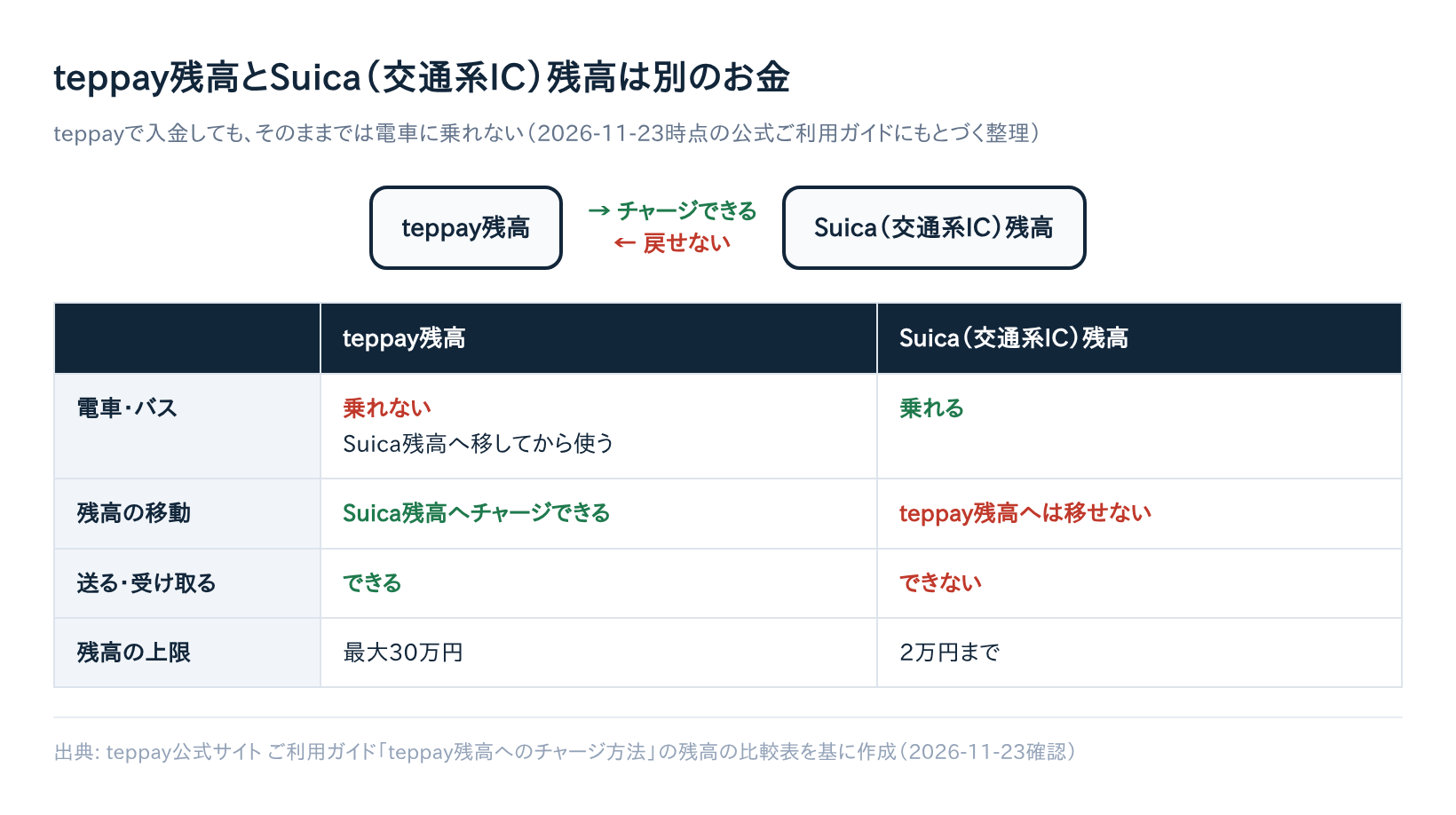
図:teppay残高とSuica(交通系IC)残高の違い(teppay公式サイトのご利用ガイドを基に作成)
図の要点は次の4つです(teppay公式ガイド(チャージ)、2026-11-23時点)。
- 電車・バス: teppay残高では乗れない。交通系IC残高は乗れる
- 残高の移動: teppay残高から交通系ICへは移せるが、逆はできない
- 送る・受け取る: できるのはteppay残高だけ
- 残高の上限: teppay残高は最大30万円、交通系IC残高は2万円まで
Suicaへ移すときは、teppay画面の「交通系ICに残高移動」で金額を選び、決済方法で「teppay」を選びます(teppay公式ガイド(モバイルSuica))。
Suicaが複数あるときは、先に移したいSuicaをモバイルSuica画面に表示させます。この方法ではteppayポイントはたまりません。
二次情報では、teppay残高からSuicaへのチャージは1回あたり500円から1万円までとされています(adviser-naviのコラム)。
また、モバイルSuica側で決済方法に「teppay」を選ぶには、先にteppayを始めて残高をチャージしておく必要があるとされています。
改札や定期券で出るエラーは、この記事では扱いません。
お店でteppayが使えない・支払いが通らないとき
teppayで払える場面は、お店、オンラインショッピング、交通系IC残高へのチャージ・モバイル定期券などの購入です(teppay公式ガイド(支払い))。お店で通らないときは次を確かめます。
お店で支払えない:マーク・併用・自動利用
- お店のマーク: teppayかSmart Code(公式ガイドが対象店舗の目印にしているマーク)があるお店で使えます。公式の店舗検索でも探せます
- 併用できない組み合わせ: ビューカード連携支払いは、teppay残高・teppayポイント・バリチケ・商品券と併用できません(公式)。バリチケはteppay残高と合わせて使えるデジタルチケット、商品券は対象の地域やお店でteppay残高と合わせて使えるデジタル商品券です(公式)。持っていなければ気にしなくて構いません
- ポイントの自動利用: 残高だけで払うときにポイントなどを使うには、「自動利用」をONにします(公式)
二次情報では、Suicaが使えるお店でもteppayが使えるとは限らないとされています。通信できない場所や海外では使えず、残高不足のときに現金と組み合わせて払うことも原則できないとされています。
支払いが通らない:金額が大きいと止まる利用上限額
公式のお知らせには「teppayには、利用上限額が設定されています。」とあります(teppayのお知らせ(2026年11月4日))。
同じお知らせによると、SMS認証と本人確認を行うと、ビューカード連携支払いでクレジットカードの与信枠(カードごとに決まっている利用可能額)まで使えます。teppayでは最大30万円までの支払いが可能です(teppay公式サイト)。
公式の金額の一覧は見つからなかったため、二次情報(adviser-navi、2026年10月時点)の金額を参考に載せます。
| 支払い方法 | 本人確認済み | 本人確認なし |
|---|---|---|
| teppay残高払い | 1回・1日・1か月とも30万円 | 1回1万〜10万円、1日・1か月は2万〜10万円 |
| ビューカード連携支払い | カードの利用枠まで | 1回2万円・1日2万円・1か月5万円 |
本人確認の前は上限が低いため、大きな金額で通らないときは本人確認で解消する可能性があります。金額は変わる場合があるので、アプリと公式サイトで確かめてください。
送れない・受け取れない:残高の送り方と受け取り方
送る・受け取るができるのはteppay残高だけです。相手を電話番号で探すとき、相手が「自分を電話番号で検索可能にする」をオフにしていると見つかりません(teppay公式ガイド(送る・受け取る))。
受け取る側は、取引履歴の「進行中」タブにある「未受け取り」から受け取ります。自動で受け取る設定もあります。
teppay開始初日の障害・不具合は今も続いている?
teppayの利用開始は2026年10月20日11時でした。週刊アスキーは同日11時30分の時点で、次の3つの症状を確かめています(週刊アスキー)。
- SMS認証でエラーが表示される
- ビューカードの登録に失敗する
- 銀行口座の登録時に本人確認が表示されない
原因は不明で、初日に特有の混乱とみられていました。この状態が続いているかは確認できていません(2026-11-23時点)。
同じ症状が出ても、初日と同じ原因とは限りません。まず最初の表の条件を確かめ、直らなければ次の問い合わせ先へ進んでください。
それでも直らないときの問い合わせ先
自分で直せないときは、止まった場面に合う宛先へ進みます。
| 止まった場面 | 進み先 |
|---|---|
| アプリ・会員登録・SMS認証・本人確認・チャージなど、teppay全般 | モバイルSuicaサポートポータル |
| 手順や条件をもう一度確かめたい | teppay公式ご利用ガイド |
| 銀行口座の登録で、金融機関のサイトでの手続きが必要なとき | 利用する金融機関のサイト |
| ビューカード自体について(カードの種類の確認など) | ビューカード(カード会社) |
| 使えるお店かどうか | 公式の店舗検索 |
モバイルSuicaサポートポータルには、よくあるご質問の検索、フローチャート、サポートセンターへのお問い合わせの入口があるとされています。電話番号と受付時間はこの記事では確認できていないため、ポータルで最新の案内を確かめてください。
問い合わせの前に、止まった場面(最初の表のどの行か)、選んだチャージ方法、画面の表示と日時を控えておくと、状況を伝えやすくなります。
まとめ
teppay(テッペイ)が使えないときは、最初の表で止まった場面を探し、その節の確認点を1つずつ確かめてください。この記事で扱った原因は、会員登録、SMS認証、本人確認、チャージ方法の条件、お店の対応に分かれます。
今日やることは次の3つです。
- 最初の表で、止まった場面を1つ選ぶ
- その節の条件を満たしているか確かめ、足りない手続きを済ませる
- 満たしているのに進まなければ、モバイルSuicaサポートポータルへ相談する
再発を防ぐため、アプリは最新版に保ち、電話番号を変えたらSMS認証をやり直してください。退会すると残高が失効するとされているので、困ったときは退会より問い合わせを優先しましょう。