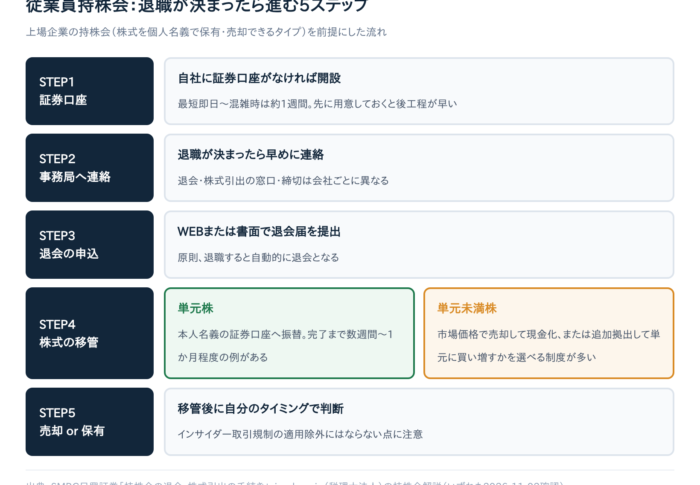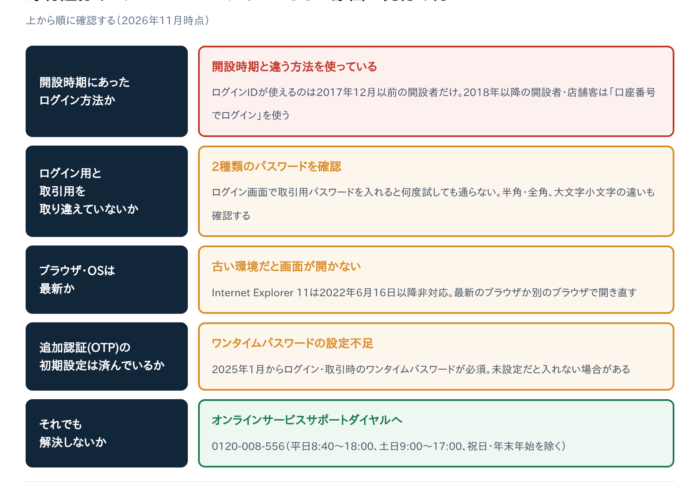
【IoT機器も安全に】Wi-Fiゲストネットワークの設定方法|来客・スマート家電を分離する手順
結論
「来客にWi-Fiのパスワードを教えても大丈夫?」「スマート家電を同じWi-Fiにつないで平気?」と迷ったら、ルーターのゲストネットワーク機能を使うのが答えです。
ゲストネットワークは、メインのWi-Fiとは別のSSID(Wi-Fiの名前)を用意し、メイン側へのアクセスを制限する機能です。同じゲストSSID内の端末同士が通信できるかは、機種や端末間分離の設定によって異なります。
設定自体は、多くの機種で「機能をオンにして、暗号化とパスワードを決める」だけです。
使うと、次の3つが実現できます。
- 来客にはゲスト用のパスワードだけを教えればよく、自宅のPC・スマホ・NASには届かない
- IoT機器(ネットにつながる家電やカメラ)をゲスト側に置けば、万一乗っ取られても被害がメイン側へ広がりにくい
- メインWi-Fiのパスワードを人に教える機会がなくなる
ただし、メーカーによって機能の名前や初期設定が違い、そのままでは暗号化なしで公開される機種もあります。以下で、主要メーカー別の手順と注意点を順に解説します。
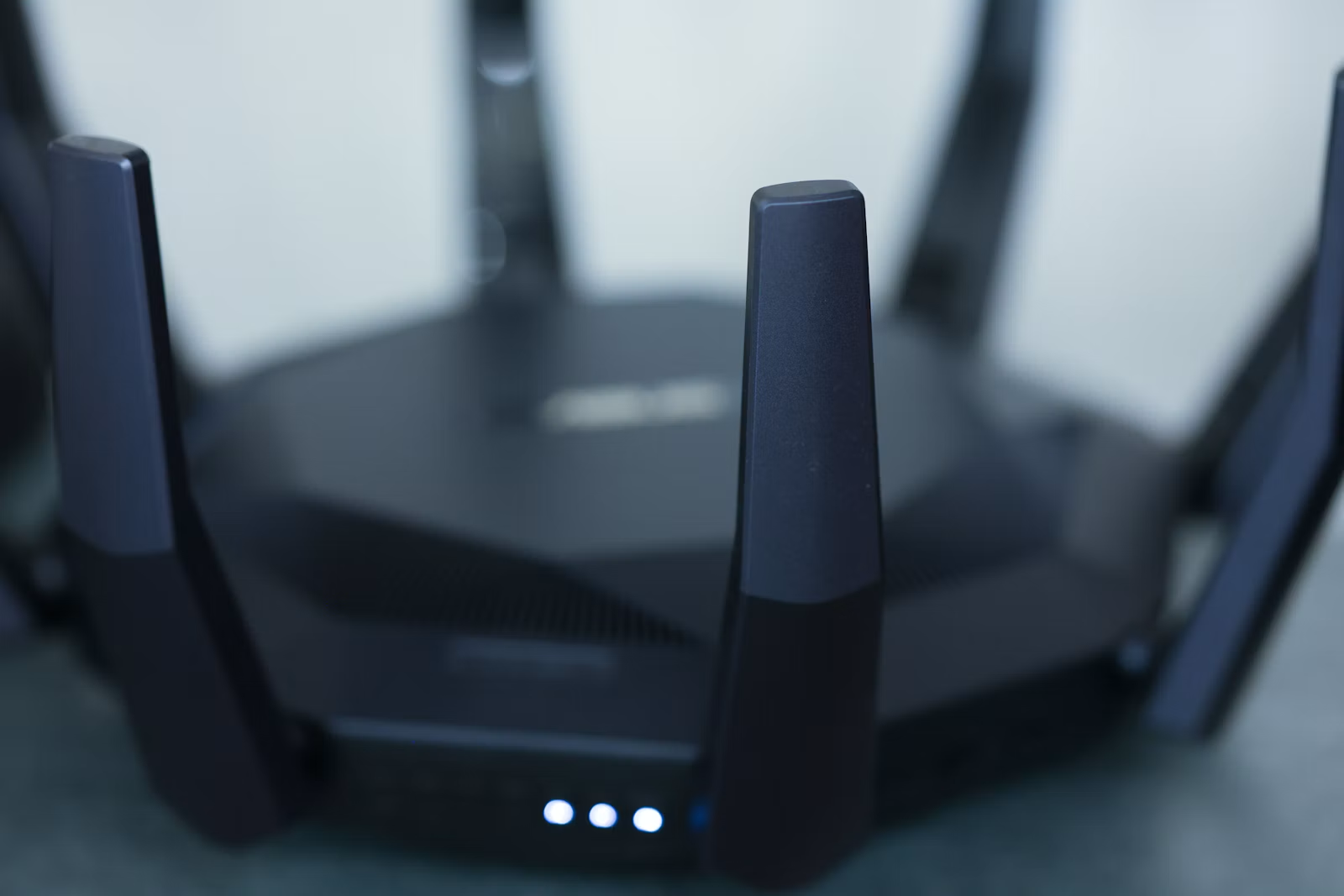
出典: Unsplash
なぜゲストネットワークが必要なのか
ここでは、メインWi-Fiのパスワードを教えること・IoT機器を同じ網に置くことの具体的なリスクと、公的機関が示す基本対策を確認します。
メインWi-Fiのパスワードを教えるリスク
IPA(情報処理推進機構)は、家庭の無線LANの設定が不十分だと、家庭内ネットワークへの侵入や、他人への攻撃の「踏み台」にされやすいと注意を呼びかけています。
来客に教えたメインWi-Fiのパスワードは、相手の端末に保存され続けます。どこかで漏れれば、自宅のPCやNASと同じネットワークに第三者が入れる状態になります。
無線LANは「電波という目に見えない通信経路のため、侵入されていることさえも気付きにくい」とScanNetSecurityの記事は指摘しています。
IoT機器とルーターが狙われやすい
総務省・NICT・ICT-ISACは、脆弱性のある家庭用ルーターなどのIoT機器を調べて利用者に注意を促す「NOTICE」プロジェクトを運営しています。
NOTICEの解説では、ルーターは踏み台化やボット感染(遠隔操作されるマルウェアへの感染)の中心になりやすいとされています。
パスワード未設定のIoT機器の映像が海外サイトで無断公開される事例もあり、同じネットワーク内の他端末まで危険にさらすおそれがあります。
公的機関が挙げる基本対策
総務省の自宅Wi-Fi向け簡易マニュアル(令和7年2月版)の対策は次のとおりです。ゲストネットワークもこの基準に合わせます。
| 対策 | 内容 |
|---|---|
| 暗号化方式 | WPA2またはWPA3を選ぶ(IPAは「WPA2-PSK(AES)」以上を推奨)。設定画面で「WPA2-PSK(AES)」「WPA2/WPA3-Personal」などと表示されていればこの基準を満たします |
| パスワード | 推測されにくいものを設定する |
| 機器 | サポート期限内のルーターを使う |
| 更新 | ファームウェアを更新する |
| 点検 | 設定を定期的に確認する |
設定前に確認すること:お使いのルーターは対応しているか
ゲストネットワークは、メーカーによって呼び方が違います。設定画面で探すときは、次の名前を目安にしてください。
| メーカー・機器 | 機能の名前 | 主な設定場所 |
|---|---|---|
| バッファロー | ゲストポート | 設定画面またはAirStationアプリ |
| NEC Aterm | ゲストSSID/ネットワーク分離機能 | クイック設定Web |
| TP-Link | Guest Network | 管理画面の「Advanced」 |
| ASUS | ゲストネットワーク | ASUS RouterアプリまたはWeb管理画面 |
| ソフトバンク光のホームゲートウェイ | SSID2 | http://192.168.3.1/ の設定画面 |
設定画面には、ブラウザでルーターのIPアドレスを開いてログインします。ログイン情報は本体のラベルや取扱説明書で確認できます。
なお、ドコモ光やフレッツ光などでレンタルされるホームゲートウェイは、機種によってゲストSSID機能が無い、または名称が異なることがあります。取扱説明書かプロバイダのサポートページで確認してください。
主要メーカー別の設定手順
出典: Unsplash
ここで紹介する初期値や画面名は、各メーカー公式情報で確認できた代表的な機種のもので、2026-10-13時点の情報です。お使いの機種では異なる場合があるため、設定画面で実際の値を確認してください。
バッファロー(ゲストポート)
バッファロー公式FAQによると、ゲストポートは来訪者の端末にインターネット接続だけを許可し、自分のPCやスマホ、NASから隔離する機能です。
- 設定画面またはAirStationアプリで「ゲストポート」をオンにする
- 「ゲストポート」パネルで暗号化方式を設定する
- 利用可能時間を用途に合わせて見直す
オンにした直後の初期値は次のとおりです。
- ユーザー認証: オフ
- 利用可能時間: 3時間
- SSID名: 「Guest-」+ MACアドレス下4桁
- 暗号化: なし
暗号化なしのまま使わず、必ず手順2で暗号化を設定してください。
来客ごとにIDを分けたい場合は、ユーザー認証も使えます。詳細設定の「Wi-Fi(無線)設定」→「ゲストポート」→「ゲストユーザーの編集」でユーザー名とパスワードを登録します(最大5人)。
そのうえで「ゲストポート機能」と「ゲストユーザー認証機能」の両方を「使用する」にチェックし、保存します。
NEC Aterm(ゲストSSID/ネットワーク分離機能)
Atermの「ネットワーク分離機能」は、SSID間や有線端末へのアクセスを制限します。ここではWF1200HPの公式仕様を例にします。Aterm公式の機能解説によると、分離された子機は次の3つに接続できません。
- ルーターの設定画面(クイック設定Web)
- もう一方のネットワークにつながった子機
- 有線接続された端末
同じSSID内の子機同士の通信は、「SSID内分離(セパレータ)」という別の設定で制限します。WF1200HPでは、この設定が有効なら同じゲストSSIDのスマホとIoT機器も相互通信できません。ネットワーク分離とSSID内分離を区別して確認してください。
設定画面は機種によって異なります。例えばMR51FNでは、クイック設定Webの「Wi-Fi設定」→「ゲストSSID設定」で「無線機能」を「ON」にします(Aterm公式のマルチSSID解説)。
一部機種では工場出荷時にゲストSSIDが2.4GHz帯・5GHz帯とも無効です。有効化後は、分離機能も有効かを確認しましょう。
TP-Link(Guest Network)
TP-Link Archer CR700等の公式FAQ(英語)では、管理画面の「Advanced」→「Guest Network」から設定すると案内されています。
- 2.4GHz/5GHzそれぞれでゲストネットワークを有効にする
- SSIDを決め、セキュリティ方式(WPA/WPA2-Personal)とパスワードを設定する
- 「メインのLANへのアクセスを許可」のチェックは外したままにする
チェックを入れない限りゲストはメインネットワークへアクセスできません。日本語版は表記が異なる場合があるため実機で確認してください。
光回線のホームゲートウェイ(ソフトバンク光の例)
ソフトバンク公式の案内では、ホームゲートウェイ(10G EWMTA1.0)に「SSID2」という2つ目の無線LANが用意されています。
http://192.168.3.1/の設定画面を開く- 「くわしい設定」→「SSID2設定」を選ぶ
- 有効化し、SSID・暗号化方式・暗号キーを設定する
SSID2は、有線LANとの通信も、無線LAN機器間の通信も「不可」と明記されています。メイン側のSSID1はどちらも「可」です。
分離の範囲は機種・設定で違う
「ゲストにつないだ端末同士が通信できるか」は、メーカーだけでなく機種と端末間分離の設定でも異なります。同じSSIDへ接続するだけでは、IoT機器のローカル操作ができるとは限りません。次の表は公式で確認した機種の例です(2026-10-16確認)。
| 機器 | メイン側・有線への通信 | ゲスト側の端末同士 |
|---|---|---|
| NEC Aterm WF1200HP(ネットワーク分離有効) | 不可 | SSID内分離が無効なら可、有効なら不可。WEP専用SSIDは不可固定 |
| TP-Link Archer CR700等(公式FAQの例) | 「Access my local network」で許可範囲を設定 | 「Allow guests to see each other」で許可するかを選べる |
| ソフトバンク光 HGW(SSID2) | 不可 | 不可 |
NECのWF1200HPでは、WEP専用SSIDのSSID内分離は有効固定です。オーナーSSID・ゲストSSIDでもSSID内分離を有効にすると、同じネットワーク内の子機同士の通信が制限されます。
総務省・IPAはいずれもWPA2またはWPA3を推奨しており、WEPは推奨されていません。WPA2/WPA3などの暗号化方式と、端末同士の通信を許可するかは別の設定です。暗号化を強くしても、SSID内分離の確認は必要です。
よくある失敗・トラブルシューティング
ここでは、設定後によく起きる4つの失敗と、その対処法を紹介します。自分の状況に近いものがあるか確認してください。
ゲストのパスワードをメインと同じにしてしまう
SSIDを分けても、パスワードがメインと同じでは、来客がメインWi-Fiにもつなげてしまいます。ゲスト用には別のパスワードを設定しましょう。
ネットワーク分離をうっかり解除している
Atermのネットワーク分離機能は、有線接続したPCから「Wi-Fi詳細設定」でチェックを外すと解除できます。解除すると分離が効かなくなるため、設定画面で有効かどうかを定期的に確認してください。
IoT機器をゲスト側に移したらアプリで操作できない
スマホがメイン側、家電がゲスト側にあると通信が遮断され、アプリから機器を操作できなくなる場合があります。さらに、端末間分離が有効なネットワークでは、スマホとIoT機器を同じゲストSSIDに接続しても相互通信できません。
まずIoT機器の公式説明で、操作にローカル通信が必要か、クラウド経由の操作に対応するかを確認します。そのうえで、お使いのルーターの機種別マニュアルで通信の許可範囲を確認してください。
- NEC Aterm WF1200HP: 「ネットワーク分離機能」と「SSID内分離(セパレータ)」は別です。後者が有効なら、同じSSID内の子機同士も通信できません(公式マニュアル)。
- TP-Link Archer CR700等: 「Allow guests to see each other」でゲスト同士の通信を選べます。「Access my local network」とは別の設定です(公式FAQの機種例)。
- ソフトバンク光 10G EWMTA1.0のSSID2: 無線LAN機器間の通信は不可です。同じSSID2にスマホとIoT機器をまとめても、この制限は解消しません(公式仕様表)。
ゲスト同士の通信を許可すると、同じゲストネットワーク内の他端末との相互通信も可能になります。来客とIoT機器を同居させたまま、一律に分離機能を解除する対処は勧めません。メインLANへのアクセス制限も維持してください。
必要な通信だけを許可できるIoT専用ネットワークなど、機器メーカーが対応を示す構成を検討してください。SSID名を分けるだけで隔離やアプリ操作が保証されるわけではないため、対応する操作方法と通信範囲を確認して選びます。
ホームルーターにゲスト機能が見つからない
au HOME 5GやSoftBank Airなど、モバイル回線のホームルーターには、ゲスト機能が無い、または簡易的な場合があります。各サービスのサポートページで確認してください。
まとめ
ゲストネットワークは、来客とIoT機器をメインWi-Fiから切り離せる対策です。設定のポイントは次の3つです。
- 暗号化(WPA2以上)とメインとは別のパスワードを必ず設定する
- ネットワーク分離が有効になっているかを確認する
- IoT機器は、同じSSID内の端末間通信の可否とアプリの通信要件を確認して接続先を選ぶ
今日やることは1つだけです。まず自宅ルーターの設定画面にログインし、「ゲストポート」「ゲストSSID」「Guest Network」「SSID2」のいずれかがあるか確認してみてください。