PayPayが5.64.0未満で使えない【11月26日】アップデートの手順と更新できない時の対処3つ
結論:PayPayが使えない時は最新版へのアップデートで再開できる
「PayPayが使えない」「アップデートできない」と困っていませんか。PayPayは、旧バージョンのアプリを2026年11月26日から使えなくすると告知しています。
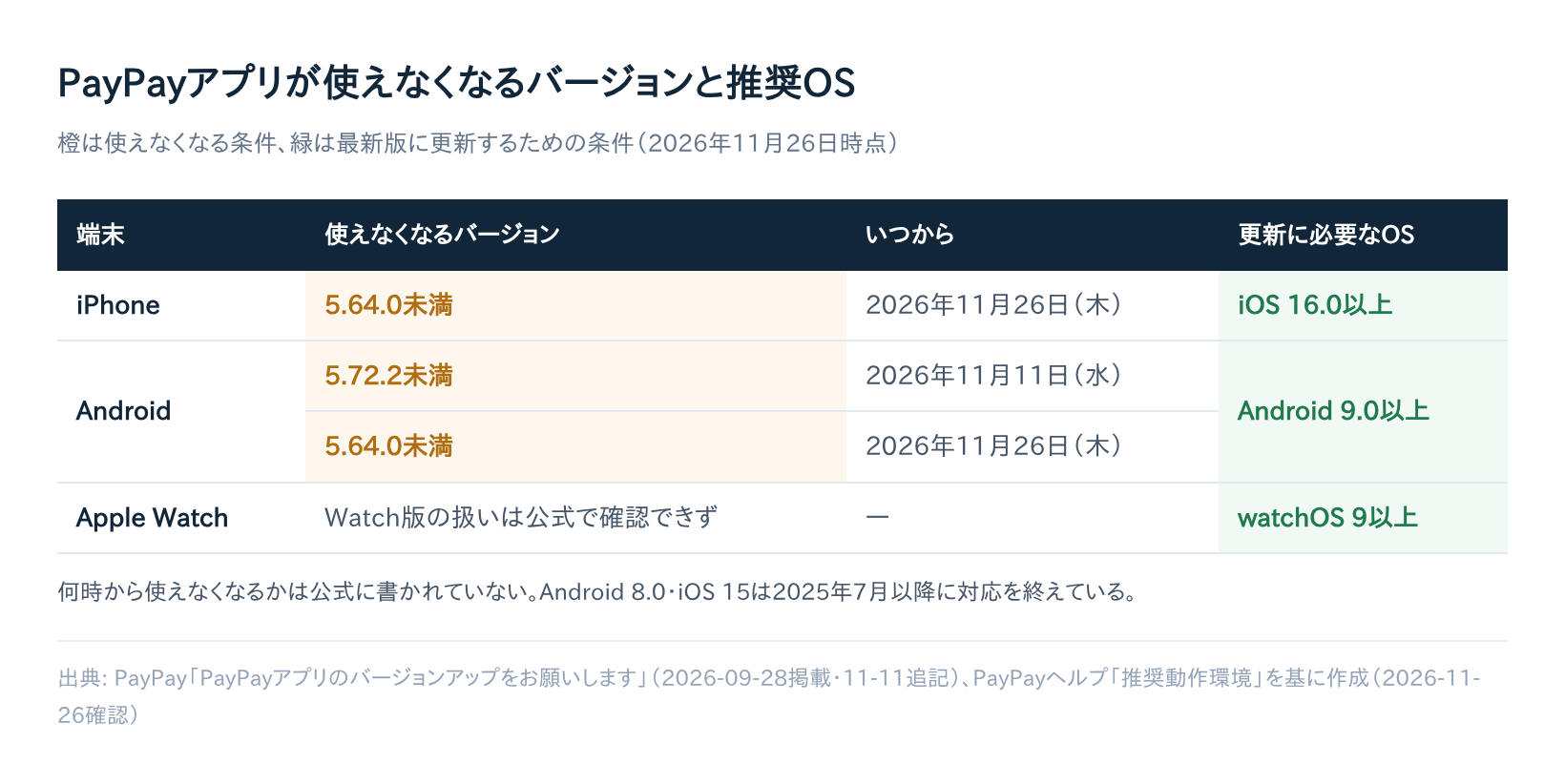
結論として、PayPayアプリが古いと使えません。基準はiPhoneとAndroidで違い、下の表のとおりです。ストアで最新版にアップデートすれば再開できます。
更新できない端末は、OSを推奨動作環境(Android 9.0以上・iOS 16.0以上)まで上げるか、新しい端末に機種変更してログインし直します。
| 順番 | やること | 次の分かれ道 |
|---|---|---|
| 1 | アプリでバージョンを確認 | iPhoneは5.64.0未満、Androidは5.72.2未満なら更新が必要 |
| 2 | Google Play/App Storeで更新 | 更新できれば完了。できなければ3へ |
| 3 | 端末のOSを確認 | 推奨環境を満たすなら通信・空き容量・アカウントを確認。下回るならOSを更新 |
| 4 | OSを上げられない | 新しい端末で電話番号とパスワードでログイン |
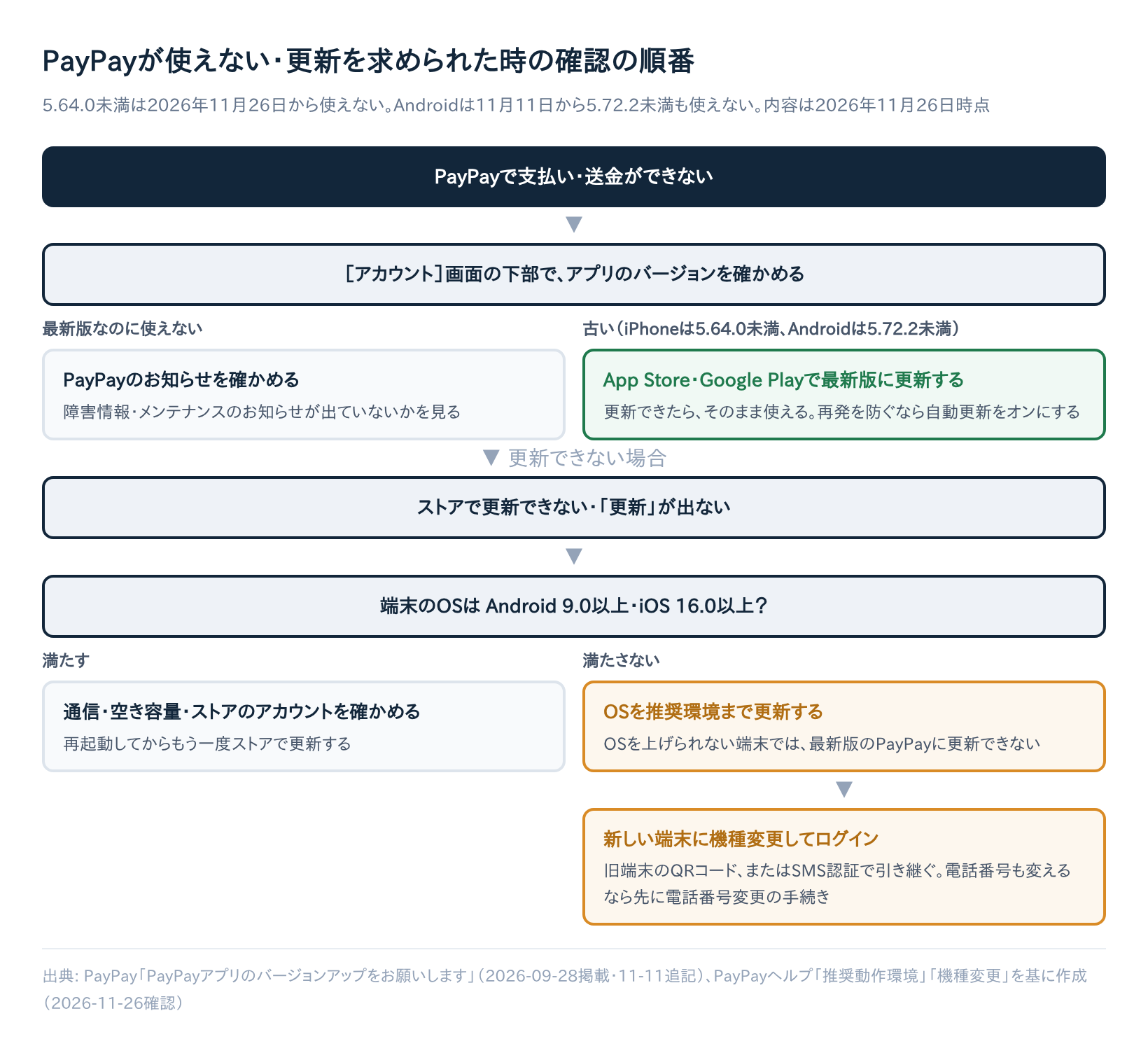
何時から使えなくなるかは、公式に書かれていません。この記事は2026年11月26日時点のPayPay公式のお知らせとヘルプに基づいています。
なぜPayPayが使えない?11月26日の旧バージョン終了とOS別の基準
PayPayは2026年9月28日のお知らせ「PayPayアプリのバージョンアップをお願いします」で、利用終了を告知しました。最新版でのみ使える機能もあるとして、最新版の利用を勧めています。
PayPayアプリのバージョン5.64.0未満をご利用の場合、2026年11月26日(木)からPayPayアプリがご利用いただけなくなります。
同じお知らせには11月11日22:00に追記があり、Android版は同日から5.72.2未満が使えなくなりました。iOS版は「当初の予定通り」とされています。
| 端末 | 使えなくなるバージョン | いつから |
|---|---|---|
| iPhone(iOS版) | 5.64.0未満 | 2026年11月26日(木) |
| Android版 | 5.72.2未満 | 2026年11月11日(水) |
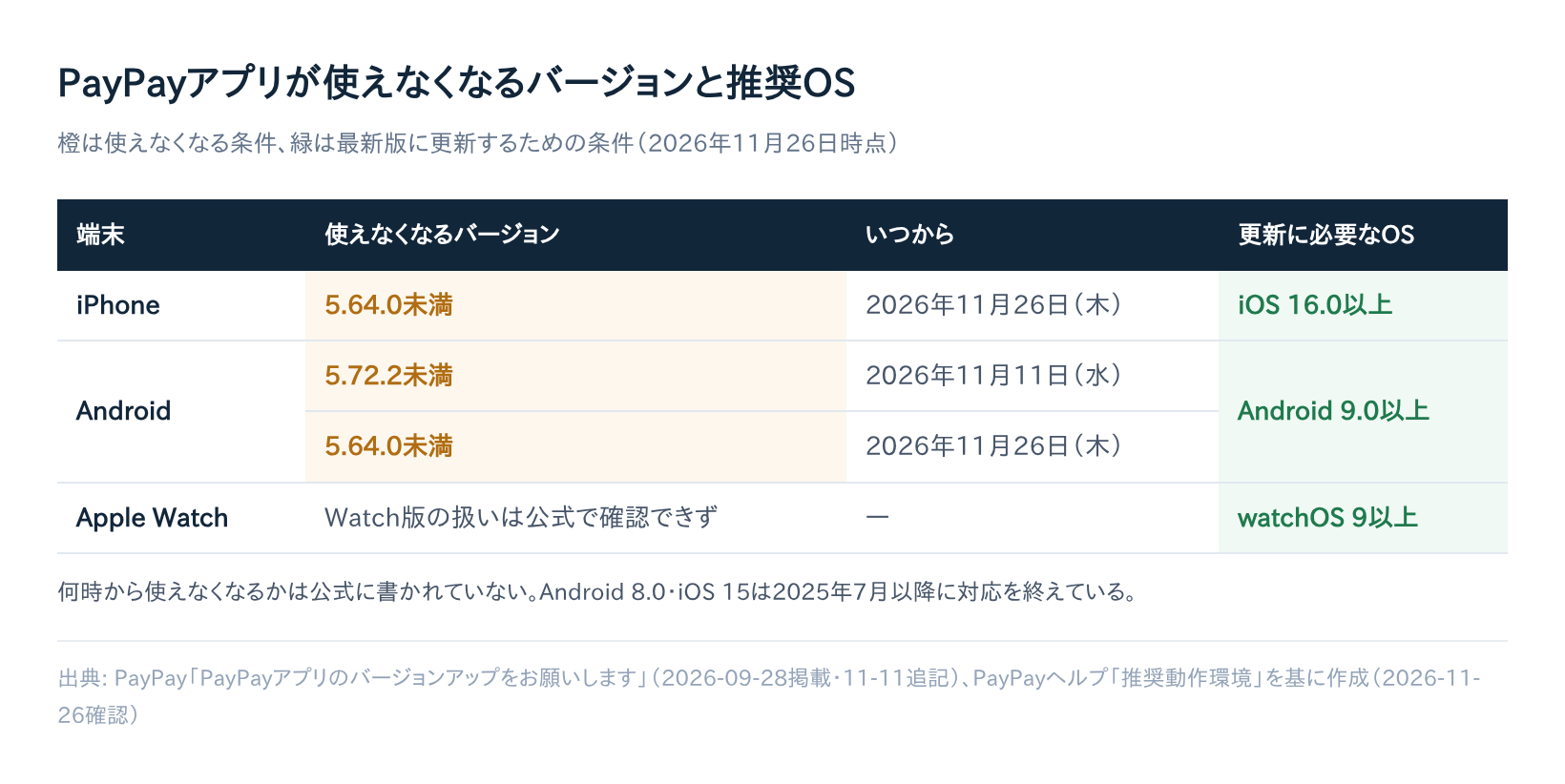
Androidでは、5.64.0以上でも5.72.2未満なら、11月11日からすでに使えなくなっています。
旧バージョンで開いたときにどんな画面が出るかは、公式の説明がありません。表示に頼らず、次の手順でバージョンを直接確かめてください。
手順1:PayPayアプリのバージョンを確認する
公式のお知らせによると、バージョンは次の場所で確認できます。
- アプリ右下の[アカウント]をタップする
- [アカウント]画面の下部に表示されるバージョンを見る
- [アカウント]が無い場合は、右上のベルマーク横のアイコンをタップする
iPhoneは5.64.0以上、Androidは5.72.2以上なら今回の対象外です。ただ、最新版でのみ使える機能もあるため、更新しておくと安心です。
アプリが開けないときは、手順2のストア画面でPayPayに更新が出ているかを見てください。
手順2:ストアでPayPayを最新版にアップデートする
AndroidでPayPayをアップデートする(Google Play)
Google Playのヘルプによる手順です。
- Playストアを開き、プロフィールアイコンをタップ
- 「アプリとデバイスの管理」をタップ
- 「アップデート利用可能」の「詳細を表示」をタップ
- PayPayの「更新」をタップ(まとめてなら「すべて更新」)
更新を止めていた人は、Playストアの「設定」→「ネットワーク設定」→「アプリの自動更新」で自動更新をオンにしておきましょう。
iPhoneでPayPayをアップデートする(App Store)
Appleのサポートページによる手順です。
- App Storeを開く
- 画面上部のアカウントボタン(プロフィール写真)をタップ
- アップデートの一覧で、PayPayの「アップデート」をタップ(まとめてなら「すべてをアップデート」)
自動アップデートは「設定」→「アプリ」→「App Store」で切り替えます。日本語の画面では項目名が異なる場合があります。
更新が済んだらPayPayを開き直し、手順1の場所でバージョンが上がったかを確認しましょう。
PayPayが更新できない・「更新」が出ないときの対処3つ
対処1:OSが推奨動作環境を満たしているか確かめる
PayPayのヘルプによると、推奨動作環境を満たさない端末は、PayPayアプリを最新版に更新できません。OSを推奨環境以上に更新してから使うよう案内されています。
| OS | 推奨動作環境(2026年11月26日時点) |
|---|---|
| Android | 9.0以上 |
| iOS | 16.0以上 |
| watchOS(Apple Watch) | 9以上 |
この条件は2025年4月4日のお知らせで予告され、2025年7月以降はAndroid 8.0とiOS 15の対応が終わっています。今回の告知で条件がさらに上がったという記載は確認できませんでした。
ネット上には「Android 8.0以上・iOS 15.0以上」という古い条件を載せた解説も残っているので注意してください。
OSのバージョンは、端末の「設定」アプリで確かめます。項目名は機種によって異なるため、見つからないときはAppleのサポートや端末メーカーのサポートで、お使いの機種のOS確認とOS更新の手順を調べてください。
OSの更新画面に新しい更新が出ない場合は、その端末で上げられるOSの上限に達している可能性があります(公式の記載ではなく目安です)。推奨環境に届かないままなら最新版へは更新できないため、下の機種変更の手順へ進みましょう。
対処2:通信環境と空き容量を確かめる
ここは公式の根拠はありませんが、試す価値のある一般的な対処です。第三者サイトでは、空き容量の不足やPlayストアのキャッシュ、日付と時刻の自動設定が、更新できない原因として挙げられています。
通信が安定した場所に移り、不要な写真やアプリを整理して空き容量を作ってから、もう一度更新してみてください。
対処3:Googleアカウントのログインエラーを確かめる(Android)
Google Playのヘルプには、端末のアカウントにログインエラーがあると、アプリが自動更新されないことがあると書かれています。エラーを解消してから、手順2の方法で手動の更新を試してください。
OSを上げられない古い端末は、機種変更でPayPayを引き継ぐ
OSを上げられない端末では、新しい端末に移ってPayPayにログインし直すのが現実的です。ログインのヘルプによると、新しい端末で登録電話番号とパスワードを入れてログインし、旧端末の状況に応じて認証します。
| 旧端末の状況 | 認証の方法 |
|---|---|
| 手元にある | 旧端末に出るQRコードを「ログイン認証QRコードをスキャンする」で読み取る |
| 無い・ログインできない | 「ログイン中の別端末が手元にない」を選び、SMS認証コードで進める |
古いバージョンのままの旧端末でQRコードを出せるかは、公式に記載がありません。うまくいかなければSMS認証に切り替えましょう。QRコードとSMS認証コードは、他人に教えないでください。
機種変更のヘルプには、同じ番号なら新しい端末でログインすれば「残高や設定等はそのままで引き続きPayPayをご利用いただけます」とあります。
電話番号も変える場合は、電話番号変更の手続きが必要です。先に新しい番号でアカウントを作ると、元のアカウントを引き継いだり統合したりできなくなります。
よくある疑問
アップデートすると残高は消える?
アプリの更新で残高・ポイント・履歴がどうなるかについて、PayPay公式の記載は見つかりませんでした。確認できたのは、同じ番号での機種変更なら残高や設定等はそのまま、という説明だけです。
心配なら、更新前に見られる範囲で残高を控えておくと安心です(公式の案内ではありません)。
11月26日の何時から使えなくなる?
公式のお知らせに時刻の記載はありません。まだ更新していなければ、すぐに済ませておくのが確実です。
Apple Watchで使っている場合は?
推奨動作環境はwatchOS 9以上です。ただ、今回の利用終了がApple Watch版にどう適用されるかや、Watch側の更新方法は、PayPay公式で確認できませんでした。
11月25〜26日のメンテナンスとは関係ある?
アプリのバージョンとは無関係です。11月25日20:05頃〜11月26日4:50頃にPayPayクレジット等のメンテナンスがありましたが、完了しています。旧バージョンの利用終了とは別のものです。
対象はPayPayクレジットでの支払い・チャージ、三井住友カードでの支払いなどで、PayPay残高やPayPayカードでの支払いは使える状態でした。
まとめ
まずはPayPayのバージョンを確かめ、ストアで最新版にアップデートしてください。更新できなければOSが推奨動作環境を満たすかを見て、上げられない端末は機種変更してログインし直しましょう。
同じことで困らないよう、ストアの自動更新をオンにしておくと安心です。お知らせは11月11日のように追記されることがあるため、PayPay公式のお知らせで最新情報も確認してください。