【535 5.7.139】複合機のメールが送れない原因と直し方|SMTP AUTH基本認証は12月末に既定無効
「複合機のスキャンtoメールが、ある日から『535 5.7.139』で送れなくなった」「12月末にSMTP AUTHの基本認証が止まると聞いたが、自社の機器がどうなるのか分からない」。
この記事は、Microsoft 365(Exchange Online)のメールを複合機・業務アプリ・監視機器から送っている管理担当者向けです。個人向けのOutlook.comは扱いません。情報は2026-11-26時点のものです。
結論
535 5.7.139は、Exchange OnlineがSMTP AUTHの認証を拒否したときに返すコードです。
SMTP AUTHは、機器やアプリがメールボックスのアカウントでsmtp.office365.comにログインして送る仕組みです。
12月末の変更は、MicrosoftのExchange Team Blogの告知(2026年1月27日公開、1月29日更新)が次の日程を示しています。
| 時期 | Microsoftが発表している内容 |
|---|---|
| 2026年12月まで | SMTP AUTHの基本認証の挙動は変更なし |
| 2026年12月末 | 既存テナントで基本認証を既定で無効化。管理者は必要なら有効化できる |
| 2026年12月以降に作成された新規テナント | 基本認証は既定で利用不可。OAuthが対応方式 |
| 2027年後半 | 最終的な削除日を発表予定 |
止まる可能性が高いのは、アカウントのIDとパスワード(基本認証)でsmtp.office365.comへ送っている機器やアプリです。テナント(自社のMicrosoft 365契約単位)の既存分が対象になります。
対処は、機器がOAuthに対応していればOAuth、非対応なら宛先と固定IPの有無でSMTPリレー・HVE(社内宛て専用の送信サービス)・直接送信から選ぶ形です。切り替えが間に合わない分だけ、基本認証の再有効化で一時しのぎをします。
最初にやることは、Exchange管理センターの「SMTP AUTH クライアント」レポートで、基本認証で送っている機器とアカウントを洗い出すことです。
症状とエラー文面の読み分け|535 5.7.139・535 5.7.3・550 5.7.30
機器のログに出るエラー文面が手がかりです。Microsoft Q&Aの報告スレッドとManageEngineの解説で確認できる文面を、関連するコードと合わせて表にしました。
| エラー文面(抜粋) | 意味・疑う場所 |
|---|---|
| 535 5.7.139 Authentication unsuccessful, SmtpClientAuthentication is disabled for the Tenant. | テナント全体でSMTP AUTHが無効 |
| 535 5.7.139 …basic authentication is disabled | 基本認証が無効。認証ポリシー・セキュリティの既定値 |
| 535 5.7.139 …the request did not meet the criteria to be authenticated successfully | セキュリティの既定値・条件付きアクセス・MFA |
| 535 5.7.139 …the user credentials were incorrect | パスワード、共有メールボックスや未ライセンスのアカウント |
| 535 5.7.3 Authentication unsuccessful | OAuth側の失敗。アプリ登録と権限 |
表の対応はコミュニティの報告などに基づくもので、Microsoftの公式な対応表ではありません。12月末の既定無効化のあとにどの文面が出るかも、公式には確認できていません。
原因|正しいパスワードでも拒否されるのは「設定の階層」で止まるから
SMTP AUTHは、Microsoft Entra(Microsoft 365のID管理の仕組み)から機器まで複数の設定を通り、どれか1つで止まればパスワードが正しくても拒否されます。
上から順に確認します(Learnの複合機・アプリ向けの記事と認証済みSMTPの記事による)。
| 順 | 階層 | 止まる条件 | 確認・変更する場所 |
|---|---|---|---|
| 1 | セキュリティの既定値(Entra) | 有効だとSMTP AUTHは無効 | Microsoft Entraの設定 |
| 2 | 認証ポリシー | SMTPの基本認証が無効 | 認証ポリシー |
| 3 | テナント(組織)設定 | SmtpClientAuthenticationDisabledが$true | Set-TransportConfig/Exchange管理センター |
| 4 | メールボックス設定 | 「認証済み SMTP」がオフ | Set-CASMailbox/Microsoft 365管理センター |
| 5 | 機器・アプリ | TLS 1.2未満、ポート465が既定、OAuth未設定 | 機器の設定画面・メーカーの手順書 |
LearnはSMTP AUTHを使うにはセキュリティの既定値の無効化が必要としていますが、テナント全体を守る設定なので、基本認証を残すためだけに無効にすることは勧めません。条件付きアクセスやMFAの「強制」が原因だった報告もありますが、緩めるのはセキュリティを下げる回避策です。
テナント設定とメールボックス設定の確認
2020年1月以降に作成された組織では、SMTP AUTHは既定で無効で、メールボックスごとに有効にできます。メールボックスの設定は組織の設定より優先されます。
Get-TransportConfig | Format-List SmtpClientAuthenticationDisabled
Set-CASMailbox -Identity <メールボックス> -SmtpClientAuthenticationDisabled $false
1行目で組織全体の設定を確認し、2行目で特定のメールボックスだけを有効にします。$trueなら無効、$falseなら有効で、メールボックス単位で$nullにすると組織の設定に従います。
画面で切り替える場所は次のとおりです。
- 組織全体: Exchange管理センターの「設定」→「メールフロー」→「組織の SMTP AUTH プロトコルをオフにする」
- メールボックス: Microsoft 365管理センターの「アクティブなユーザー」でユーザーを選び、「メール」→「メールアプリの管理」→「認証済み SMTP」
12月末の既定無効化はどこに効くのか
未確定の点は、ここにまとめます(2026-11-26時点)。公式ブログの本文には、どの設定がどう切り替わるのか、OAuthで送る機器にどう影響するのかは書かれていません。12月末の正確な日付と、無効化後に有効へ戻す手順も未発表です。
ブログのコメント欄では、Microsoftの担当者が2026年11月19日に、自動の無効化と無効化後の手動での再有効化を肯定しました。手順と日付は「近日発表」、オプトアウトは「現時点で予定なし」との回答です。いずれも公式文書ではありません。
なお、2024年の旧告知にある「2026年3月開始・4月30日に100%拒否」は延期前の日程です。
まず自社で「誰が基本認証で送っているか」を洗い出す
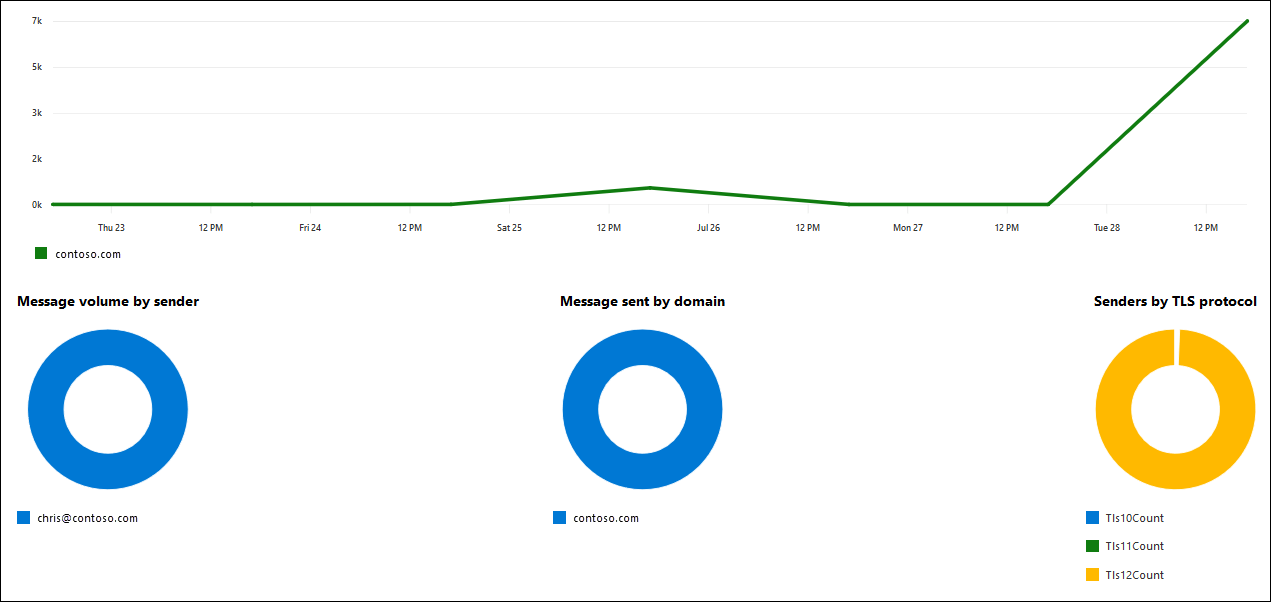
方式を選ぶ前に、基本認証で送っている機器とアカウントをSMTP AUTH クライアント レポートで一覧にします。
- 新しいExchange管理センターで「レポート」→「メールフロー」→「SMTP AUTH クライアント」を開く
- 期間を最大90日に広げる(既定は直近7日)
- 認証プロトコルの列でBasic Auth(TlsAuthLogin)とModern Auth(XOAUTH2)を見分け、csvで書き出す
出典: Microsoft Learn「SMTP AUTH clients report in the new EAC in Exchange Online」(サンプルデータの画面。認証プロトコルの列は写っていません)
送信者アドレスごとに、機器名・宛先が社内だけか・固定の公開IPの有無・メーカーのOAuth 2.0対応状況を台帳に書くと、次の方式選びが速くなります。
解決手順|OAuth・SMTPリレー・直接送信・HVEから自社に合う方式を選ぶ
Learnの複合機・アプリ向けの記事は、基本認証のSMTP送信を非推奨予定とし、先進認証(OAuth)を勧めています。台帳の答えを次の順に当てはめます。
| 質問 | はい | いいえ |
|---|---|---|
| ① 機器・アプリはOAuth 2.0に対応しているか(ファームウェア更新を含む) | 方式A: OAuth | ②へ |
| ② 宛先は社内(同じテナント内)だけか | 方式C: HVE、または方式D: 直接送信 | ③へ |
| ③ 固定の公開IPアドレスかTLS証明書を用意できるか | 方式B: SMTPリレー | オンプレミスのメールサーバー経由、またはメーカーが案内する別のメールサービス |
どれも12月末に間に合わない機器に限り、一時しのぎとして基本認証を有効のまま使います。方式ごとの違いは次のとおりです(2026-11-26時点のLearnの記載)。
| 方式 | 送信先・ポート | 社外宛て | 条件・費用 | 注意点 |
|---|---|---|---|---|
| A: OAuth | smtp.office365.com・587(推奨) | 送れる | ライセンスされたメールボックス | 1日10,000受信者・1分30通まで |
| B: SMTPリレー | テナントのMXエンドポイント・25 | 送れる | 固定IPかTLS証明書で認証するコネクタ | 動的IPは不可。Azureなどでホストされたサービスからは不可 |
| C: HVE | smtp.hve.mx.microsoft・587 | 送れない | 従量課金 | 1通50受信者まで |
| D: 直接送信 | テナントのMXエンドポイント・25 | 送れない | 認証なし。固定IPを推奨 | Reject Direct Sendを有効にすると止まる |
| 基本認証のまま | smtp.office365.com・587 | 送れる | ライセンスされたメールボックス | 一時しのぎ |
方式A: OAuth 2.0に切り替える(第一候補)
複合機は、メーカーが公開するOAuth 2.0対応のファームウェアに更新し、機器ごとにOAuthの設定と認可を行うのが基本の流れです。手順は機種ごとに違うため、メーカーの手順書に従います。
送信元のメールボックスは、ライセンスがあるかと、別アドレスから送るならSend As権限(代理送信の権限)があるか(無いと5.7.60で返送)を確認します。
「認証済み SMTP」がOAuth送信にどう効くかは、公式本文に明記がありません。キヤノンはOAuth設定の前にSMTP認証の有効化が必要と案内しているため、送れないときはこの設定も確認します。
主要メーカーの案内の要点です。型番ごとの可否や他社の機器は、各社の公式サイトで確かめてください。
| メーカー | 公式案内の要点 |
|---|---|
| リコー | 対応ファームを2025年7月から順次公開。適用後にWeb Image Monitorで認証設定と管理者メールアドレスの登録が必要 |
| 富士フイルムビジネスイノベーション | 対策版ファームでOAuth設定する機種と、対応予定がなくExchange Online以外のメールサービスを使う機種に分類 |
| シャープ | OAuth 2.0に切り替えないと、スキャン送信・メール通知・インターネットFAX送信などが使えなくなる。対応機種は一覧で公開 |
| キヤノン(iR-ADV・imagePRESS) | プラットフォームバージョンVer.3.18以降でOAuth 2.0に対応。OAuth設定前にSMTP認証の有効化が必要 |
リコーは別の案内で、Microsoft 365のTLS暗号スイートの変更により、OAuth 2.0対応済みの機種でも送受信できなくなる製品があると注意しています。
社内開発のアプリは、Microsoft Entraに登録してアクセストークンを取得し、XOAUTH2形式で送ります。権限はユーザー代理ならSMTP.Send、アプリ単独ならSMTP.SendAsAppで、後者はExchange側の登録とメールボックスの権限付与も要ります(LearnのOAuth認証の手順)。
方式B: SMTPリレー(社外にも送りたい・OAuth非対応の機器)
SMTPリレーは、機器がテナントのMXエンドポイント(例: contoso-com.mail.protection.outlook.com)へポート25で送り、受信コネクタが自社の機器と認めて中継する方式です。
メールボックスは不要で、承認済みドメイン内の任意のアドレスから送れます。
Exchange管理センターで受信コネクタを追加し、TLS証明書(推奨)か固定の公開IPアドレスで認証します。次の画面はIPで認証する項目を選ぶ手順です。
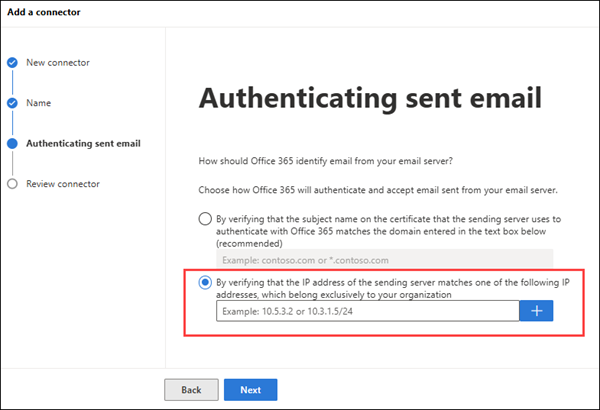
IPで認証する場合は、他の組織と共有しない固定IPが必要です。社外にも送れますが「合理的な制限」があり、バルク送信には使えません。
方式C: HVE(社内宛てだけの通知・スキャン)
High Volume Email(HVE)は、同じテナント内の受信者だけに送る方式です。smtp.hve.mx.microsoftのポート587へTLSで接続し、HVEアカウントの資格情報かOAuthで認証します(Learn)。
Learnは、テナント設定のSMTPClientAuthenticationDisabledがTrueでもHVEアカウントは認証できると説明しています。従量課金のため、課金ポリシーが無いと送れません。
方式D: 直接送信(社内宛てだけの旧機器の最終手段)
直接送信(Direct Send)は、認証なしでテナントのMXエンドポイント(受信用の宛先)のポート25へ送る方式です。社外の受信者には配信できません。Learnも「ほとんどのお客様は、ダイレクト送信を使用する必要はありません」としており、他の方式に対応しない旧機器だけが対象です。
2026年11月16日には、認証なしの直接送信をテナントで拒否するReject Direct Sendが一般提供されました。既存テナントは既定オフ、新規テナントは既定オン・無効化不可となる予定です。
有効化(Set-OrganizationConfig -RejectDirectSend $true)の前に、Microsoftは正規の送信元ごとにパートナー受信コネクタを作るよう案内しています。直接送信の複合機は、準備なしに有効にすると止まります。
一時しのぎ: 基本認証を有効のまま使う
Microsoftは既定無効のあとも管理者が有効化できるとしています。現行のSet-TransportConfigやSet-CASMailboxで戻す想定ですが、無効化後の公式手順は発表待ちです。
削除日は2027年後半に発表予定のため恒久策にはならず、セキュリティの既定値を無効にしてまで残すことも勧めません。期限を決めて方式A〜Dへ移ってください。
それでも送れない時の確認ポイント
方式を切り替えたあとに送れない場合は、次の点を確認します。
- 535 5.7.3(OAuthの失敗): アプリ登録、SMTP.SendかSMTP.SendAsAppの権限、メールボックスの権限
- 接続・TLSのエラー: 機器がTLS 1.2以上に対応しているか。ポート465が既定の機器は必要なTLSに対応しない
- 共有メールボックスや未ライセンスのアカウントで送っている: SMTP AUTHにはライセンスされたメールボックスが必要です
- HVEで送れない: 課金ポリシーの有無と、宛先に社外のアドレスが混ざっていないか
12月末までのチェックリスト
次の順で早めに進めておくと安心です。
- SMTP AUTH クライアント レポートで、基本認証の送信元を90日分洗い出す
- メーカーにOAuth 2.0対応のファームウェアと設定手順を確認する
- 方式を決めて切り替え、社内宛てと社外宛てで送信テストをする
- 基本認証を使わなくなったメールボックスは「認証済み SMTP」をオフに戻す
- Exchange Team BlogとMicrosoft 365管理センターのメッセージセンターで続報を確認する
まとめ
535 5.7.139は、SMTP AUTHの認証がどこかの設定で拒否されたサインです。再有効化は一時しのぎと考え、機器ごとに方式を決めて早めに切り替えましょう。
まずはExchange管理センターで「SMTP AUTH クライアント」レポートを開き、基本認証で送っている機器とアカウントを書き出してください。その一覧が、メーカーへの問い合わせと方式選びの出発点になります。