【11月28日】GMOコインのアプリが強制アップデート|使えない・ログインできない時の対処とパスキー設定5ステップ
GMOコインのアプリで更新を求められた、ログイン画面にパスキーが出て進めない。11月28日(土)からの強制アップデートを前に、そんな戸惑いを公式の案内に沿って解消します(2026-11-26時点の情報)。
結論
GMOコインのアプリでログインできない時は、アプリを最新版に更新してログインし直し、パスキーをスマートフォンとPCなど複数の端末に設定します。これで、パスキーの必須化後も取引や出金を続けられる状態にできます。
11月28日にGMOコインのアプリで変わること
| 項目 | 内容(2026-11-26時点) |
|---|---|
| 強制アップデート | 2026年11月28日(土)のメンテナンス時から順次。強制アップデート後は旧バージョンを使えない |
| 最新バージョン | iOS版5.21.0、Android版5.20.0 |
| ログイン画面 | 最新版アプリは、まずパスキー認証を表示。Webブラウザも11月28日の定期メンテナンス後から同様 |
| パスキーの必須化 | 予定あり。開始日は後日発表 |
| 必須化後に未設定だと | 取引・日本円の出金・暗号資産の送付ができない |
出典: アプリ強制アップデートのお知らせ、パスキーの設定とパスワード無効化のお願い(いずれもGMOコイン)。
GMOコインのアプリが開けない・使えない時の対処
原因: 旧バージョンのアプリのまま
強制アップデート後は、旧バージョンのアプリを利用できません。アプリが開かない、更新を求められるという時は、まずバージョンを確認しましょう。
App Store・Google Playで最新版に更新する
公式のお知らせ内のApp Store・Google Playのリンクから更新します。iOSは5.21.0以上、Androidは5.20.0以上なら最新版です。
更新できない時は、各ストアのアプリページで互換性(対応OS)の欄を確認してください。アプリの動作環境は、お知らせに記載がありません(2026-11-26時点)。後述のパスキー推奨環境とは別のものです。
それでも更新できない間は、Webブラウザ(会員ページ)からのログインを試せます。ただしWebで何ができるかは、公式で確認できませんでした。解決しない時は、公式サイトのお問い合わせフォームへ連絡してください。
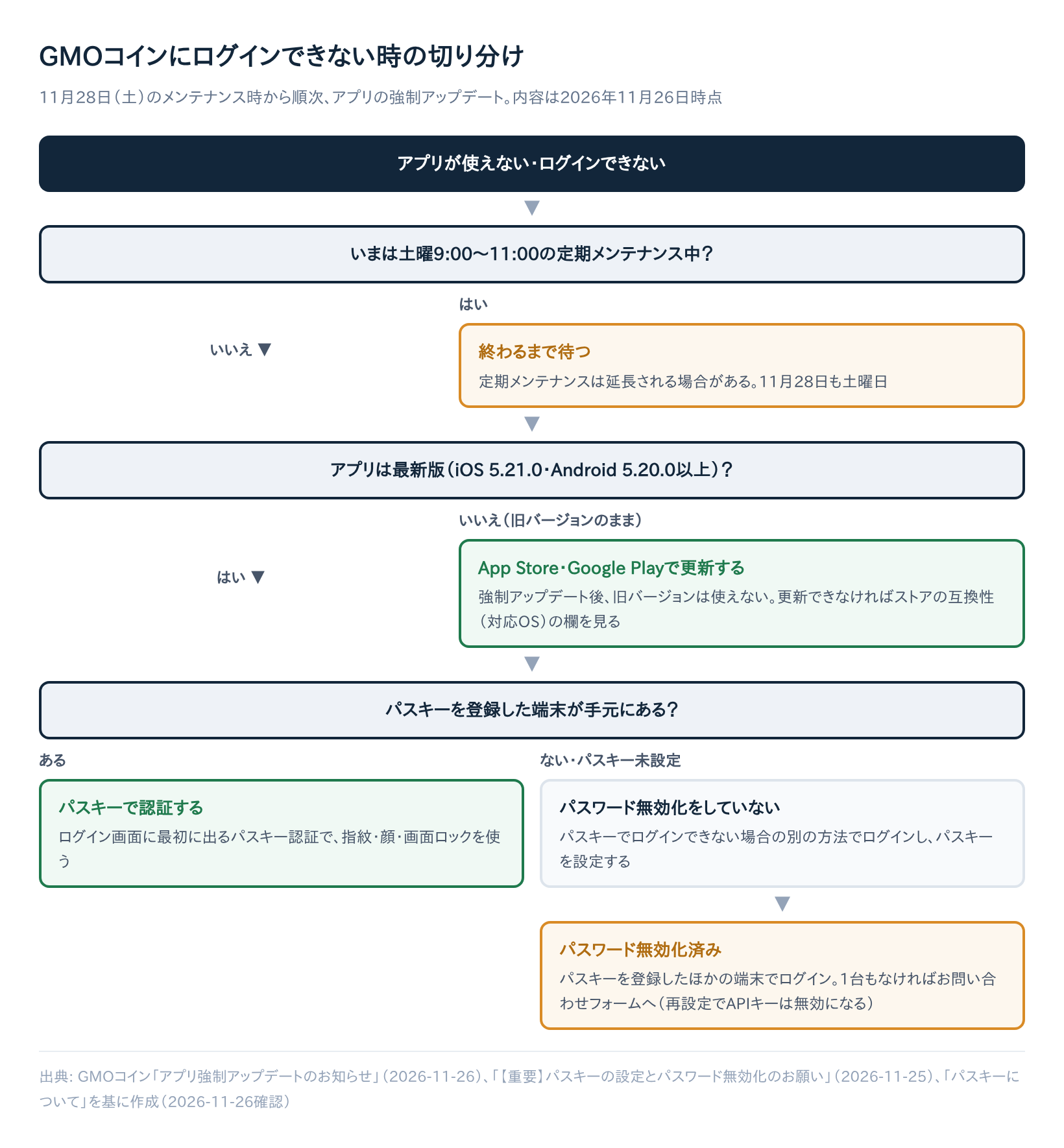
GMOコインにログインできない時の切り分け
| 状況 | 対処 |
|---|---|
| 旧バージョンのアプリ | 最新版に更新する |
| パスキー認証の画面が出た | 登録済みなら、端末の指紋・顔・画面ロックで認証する |
| パスキー未設定、または認証できない(パスワード無効化をしていない) | 「メールアドレス・パスワードでログイン」(Webは「パスキーでログインできない場合」)から入る |
| パスワード無効化済みで、登録した端末が手元にない | ほかの登録端末を使う。1台もなければお問い合わせフォームへ |
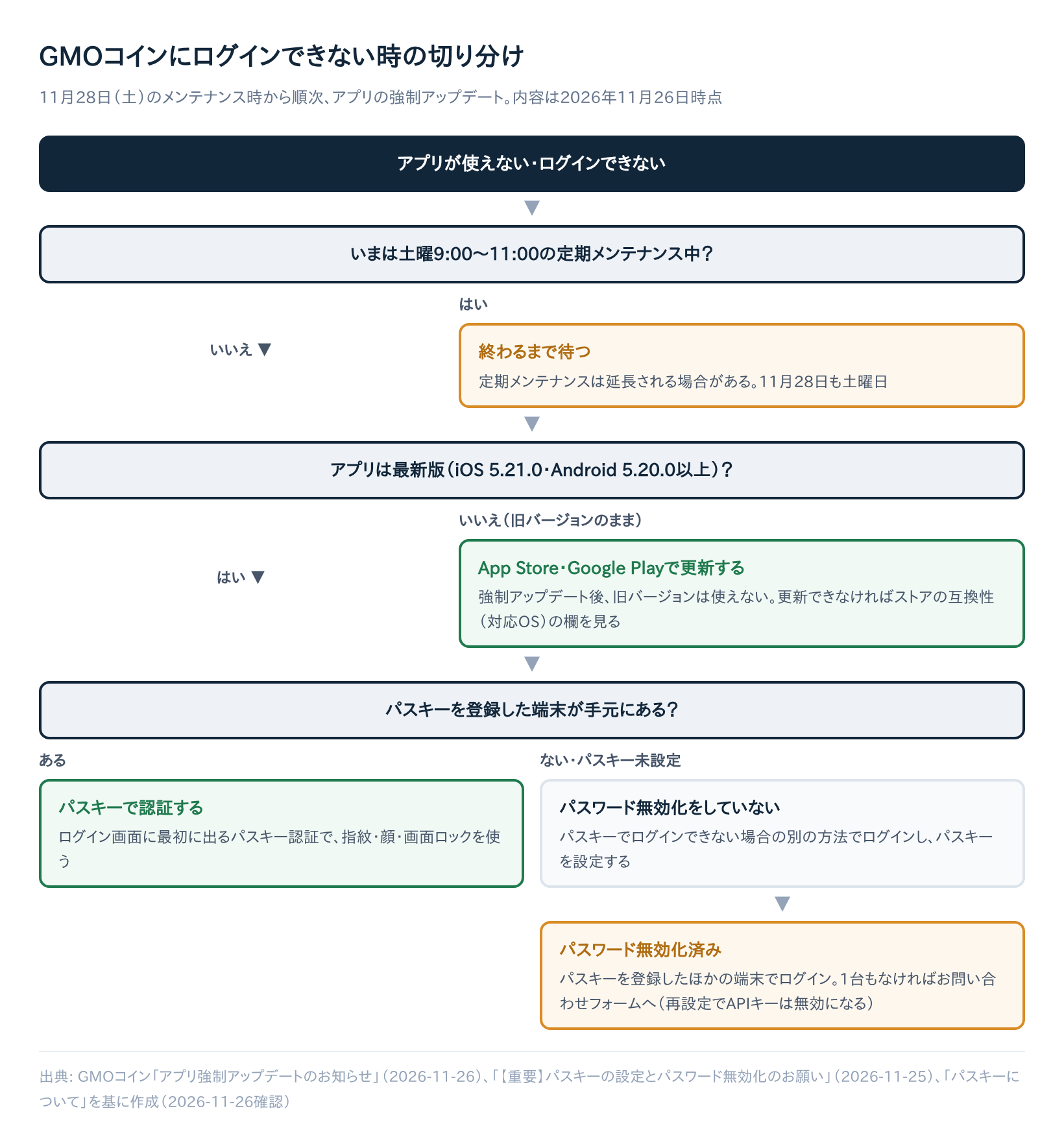
図: GMOコインの公式のお知らせ・「パスキーについて」を基に当サイトで作成(2026-11-26時点)
パスキー認証の画面が出て戸惑う場合
最新版アプリは、ログイン時にまずパスキー認証を表示します。不具合ではなく、公式が案内している変更です。パスキーとは、端末の指紋・顔認証や画面ロックでログインする仕組みです。
パスキーでログインできない場合
公式は、パスキーでログインできない場合も別の方法でログインできると案内しています。公式のお知らせに載っている操作は、次のとおりです。
- スマホアプリ: 「メールアドレス・パスワードでログイン」をタップする
- Webブラウザ: 「パスキーでログインできない場合」を押す(メールアドレス・パスワードや「1アカウント」でログインする場合)
アプリは前回のログイン方法にかかわらず、はじめにパスキー認証が表示されます。パスキーを設定していない場合は、ログイン後にパスキーの設定画面が表示されます。
ただし、パスワード無効化を設定済みなら、メールアドレス・パスワードではログインできません。パスキーを登録した端末からしかログインできません。
毎週土曜の定期メンテナンス中ではないか
公式のお知らせによると、毎週土曜9:00〜11:00は定期メンテナンスがあり、延長される場合もあります(2026-11-26時点)。11月28日も土曜日です。メンテナンス中なら、終了を待ってから試しましょう。
GMOコインのパスキー設定手順(アプリ・Web)
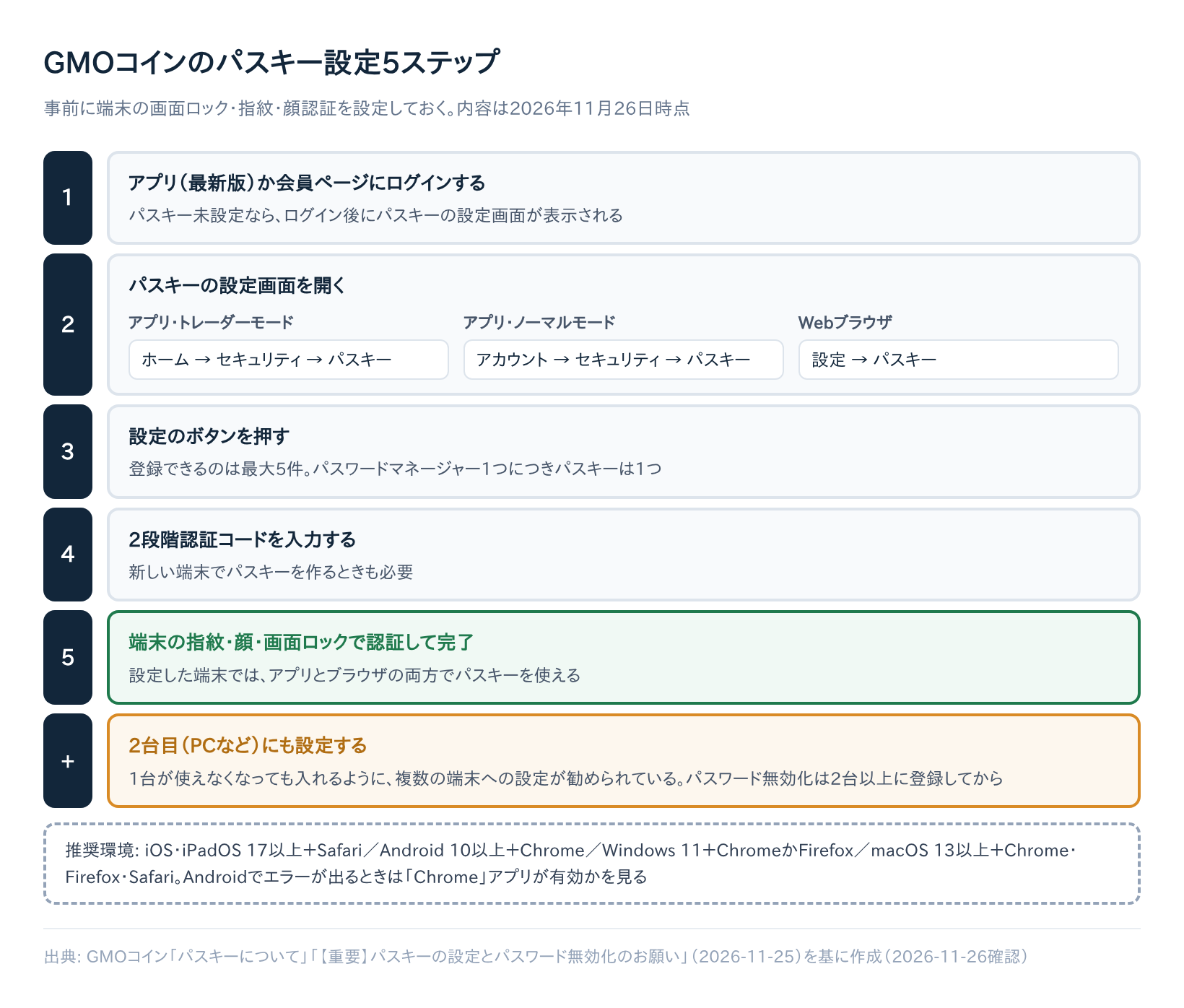
図: GMOコイン「パスキーについて」・公式のお知らせを基に当サイトで作成(2026-11-26時点)
事前準備と推奨環境
端末に画面ロックや指紋・顔認証を設定しておきます。設定時には2段階認証コード(本人確認のために追加で入力するコード)も必要です。
| 端末 | 推奨環境 |
|---|---|
| iPhone・iPad | iOS・iPadOS 17以上+Safari |
| Android | Android 10以上+Chrome |
| Windows | Windows 11+Google ChromeかMozilla Firefox |
| Mac | macOS 13(Ventura)以上+Google Chrome・Mozilla Firefox・Safari |
出典: GMOコイン「パスキーについて」(2026-11-26時点)
アプリでのパスキー設定(トレーダーモード/ノーマルモード)
- アプリにログインする
- トレーダーモードは「ホーム→セキュリティ→パスキー」、ノーマルモードは「アカウント→セキュリティ→パスキー」を開く
- 設定のボタンを押す
- 2段階認証コードを入力する
- 端末の指紋・顔・画面ロックで認証する
完了すると、設定された旨が表示されます。1つの端末で設定すれば、その端末ではアプリとブラウザの両方でパスキーを使えます。
Webブラウザ(会員ページ)での設定
会員ページにログインし、「設定→パスキー」を開いて、手順3〜5と同じ流れで設定します。
PCからスマホのパスキーで認証する(QR・Bluetooth)
PCでは、スマートフォンのパスキーでもログインできます。QRコードをスマートフォンで読み取って認証する方式で、PCとスマートフォンの両方でBluetoothを有効にしておきます。
パスキーが設定できない時の原因
パスワードマネージャーとは、端末やブラウザにパスワードやパスキーを保存する機能のことです。
| 確認すること | ポイント |
|---|---|
| 画面ロック | 端末に画面ロック・指紋・顔認証を設定しているか |
| 推奨環境 | OSとブラウザが上の表に合っているか |
| Androidのエラー | 端末の設定で「Chrome」アプリが有効か |
| パスワードマネージャー | 1つにつき登録できるパスキーは1つ |
| 登録数 | 最大5台(5件)まで |
公式は「1つにつき1つ」「最大5台(5件)」と案内しています。同期された端末を何件と数えるかは、公式に記載がありません。
複数端末にパスキーを設定しておく理由
公式は、1台が使えなくなった場合に備え、スマートフォンとPCなど複数の端末へのパスキー設定を勧めています。登録は最大5台までです。
2台目の端末でも、上の設定手順と同じ流れで、その端末にログインしてパスキーを設定します。
ただし、端末を複数人で共有している場合は、その端末への登録を控えるよう案内されています。
パスワード無効化は慎重に
パスワード無効化は、メールアドレスとパスワードでのログインを止め、パスキーだけにする設定です。設定後は、パスキーを登録した端末からしかログインできません。
機種変更や紛失でログインできなくなるおそれがあり、必須化の開始後は解除もできません(開始前は自分で解除できます)。設定するなら、先に2台以上へパスキーを登録しておきましょう。
手順は、会員ページ右上のアイコンから設定→パスワードを開き、無効にする設定を選んで2段階認証コードを入力し、更新します。
メールアドレスとパスワードは、設定後も管理を続けてください。
機種変更・端末紛失・全端末が使えない時
| ケース | 対処 |
|---|---|
| 同じOS間の機種変更 | パスワードマネージャーで同期され、通常は再作成不要 |
| iPhoneとAndroidなど異なるOS間 | 古い端末でログイン→新しい端末で設定→ログインを確認→古い端末のパスキーを削除 |
| 端末を紛失した | 他人がパスキーでログインすることはできない。別の端末で再作成するか、紛失端末のパスキーを削除する |
| 設定した端末がすべて使えない | お問い合わせフォームから連絡する |
GMOコイン側でパスキーを削除しても端末側には情報が残るため、端末ごとの手順で消去します。新しい端末でパスキーを作る時も、2段階認証コードが必要です。
APIキー(外部ツールから口座を操作するための鍵)を使う人は、パスキーを再設定するとAPIキーが無効になる点に注意してください。
それでも解決しない場合
最新の案内はGMOコインのお知らせ一覧で確認できます。自力で解決できない時は、公式サイトのお問い合わせフォームから連絡しましょう。
本記事はGMOコインの公式情報に基づく手順です。GMOクリック証券など、ほかのサービスの手順は各社の公式案内で確認してください。
まとめ
11月28日の強制アップデートに向けて、やることは3つです。
- アプリを最新版(iOS 5.21.0・Android 5.20.0)に更新する
- ログインして、パスキーを設定する
- PCなど2台目の端末にもパスキーを追加する
パスキー必須化の開始日は2026-11-26時点で未定です。発表後に慌てないよう、今日のうちに設定を済ませ、お知らせ一覧で開始日を確認しておきましょう。