スプレッドシートのチェックボックスを数える方法|COUNTIFで完了数と進捗率を表示
スプレッドシートのチェックボックスはCOUNTIFで数える
「チェックしたタスクが何件あるか」を数えるには、COUNTIFを使います。標準のチェックボックスがB2:B6にあるなら、完了件数の式は =COUNTIF(B2:B6,TRUE) です。
全5件の進捗率は =COUNTIF(B2:B6,TRUE)/5 を入力し、パーセント表示にします。3件にチェックを入れた例では、完了件数は3、進捗率は60%です。
この記事ではパソコン版Google スプレッドシートで、同じ5件の表を使って順に設定します。掲載する3枚の画像は架空データによるオリジナル図解で、実際の操作画面ではありません。
操作と数式は、2026-10-22に確認したGoogle公式の説明に基づきます。
まず表を用意し、完了件数、進捗率の順に表示していきましょう。
1. 5件のタスクにチェックボックスを入れる
空のシートのA1に「タスク」、B1に「完了」と入力します。A2:A6には、次の5件を1行ずつ入れてください。表の右端は、あとでB列に設定するチェックの状態です。
| タスクの入力セル | タスク名 | B列のチェックの状態 |
|---|---|---|
| A2 | 資料を集める | あり |
| A3 | 構成を作る | あり |
| A4 | 本文を書く | なし |
| A5 | 画像を用意する | あり |
| A6 | 見直す | なし |
- B2:B6(B列の2〜6行目の5セル)をまとめて選びます。
- 上のメニューで「挿入」→「チェックボックス」を選びます。
- B2、B3、B5の3つをクリックして、チェックを入れます。
箱を追加する操作は、Google公式のチェックボックスの説明にも載っています。この例では、チェック時の値を変えるカスタム設定は使いません。
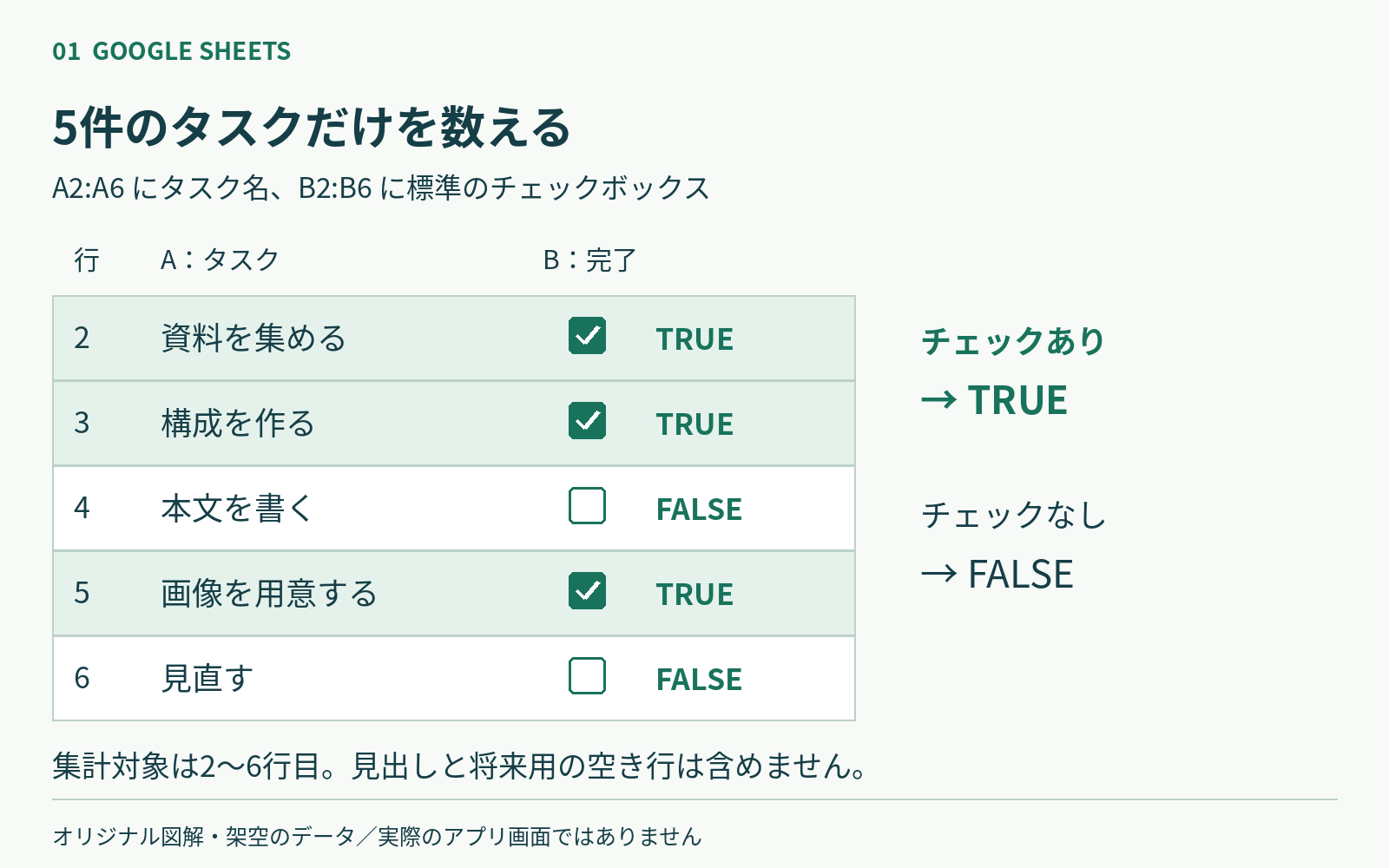
図1:集計するのは2〜6行目の5件。TRUEとFALSEは、箱の状態を説明するための表記です。
標準設定では、チェックありの値はTRUE、チェックなしはFALSEです。この対応は、Google公式のチェックボックスの値に関する仕様にも示されています。
B2:B6の値は順にTRUE、TRUE、FALSE、TRUE、FALSEとなります。TRUEやFALSEを文字入力して箱を作るのではなく、挿入した箱をクリックして切り替えます。
2. COUNTIFで完了件数を表示する
C2に「完了件数」と入力し、隣のD2に次の式を入れます。B列の箱を数式で上書きしないように、集計用のセルはチェックボックスの範囲の外に置きます。
=COUNTIF(B2:B6,TRUE)
COUNTIFは、指定した範囲から条件に合うセルを数える関数です。基本の形は COUNTIF(範囲,条件) です。今回の式は次のように読みます。
B2:B6:チェックボックスを入れた5セルを数える範囲。TRUE:チェックありを数える条件。この式では引用符を付けずに入力します。
今回、TRUEなのはB2、B3、B5の3セルなので、結果は3になります。未チェックのB4とB6は、この完了件数には入りません。
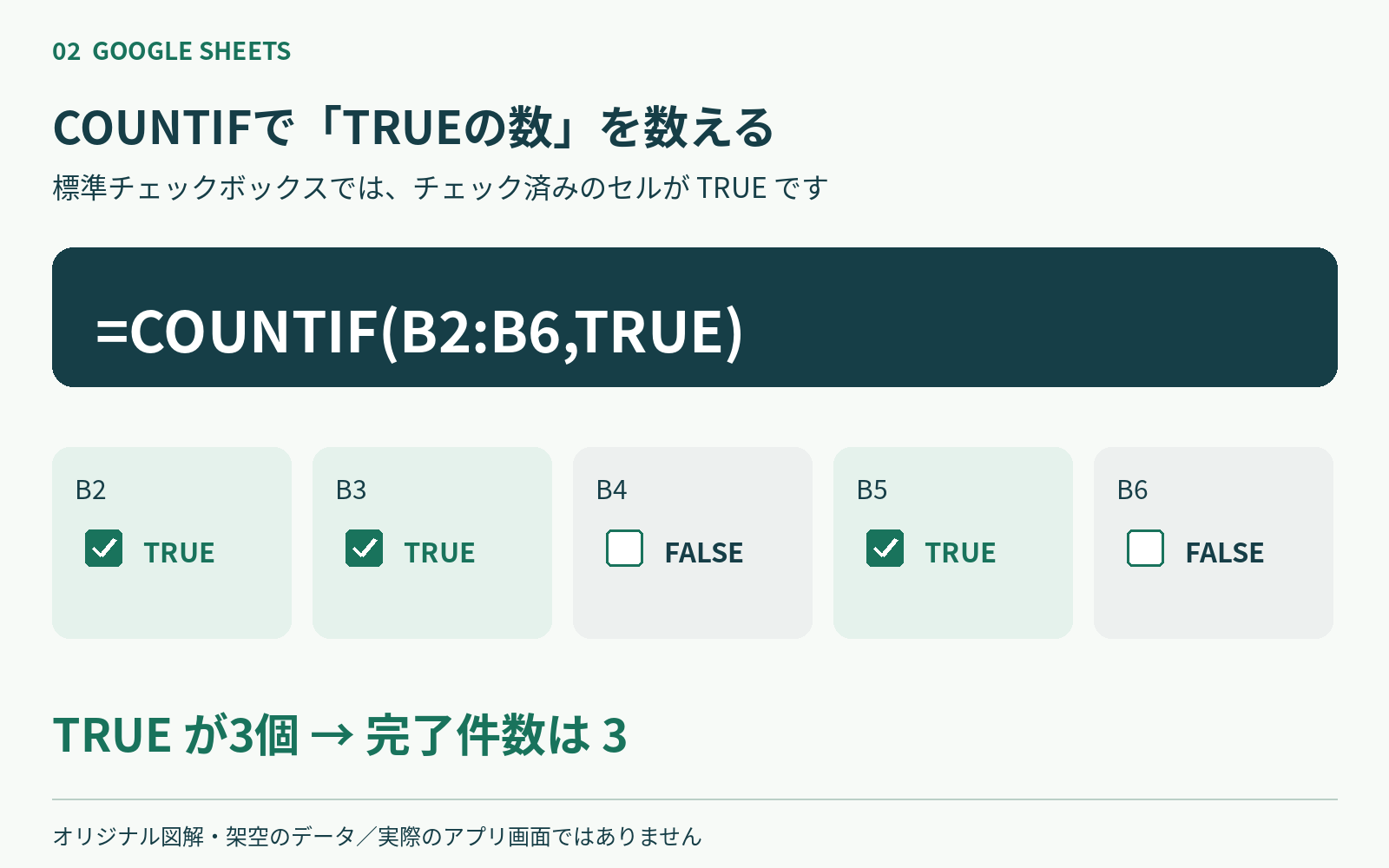
図2:範囲内のTRUEは3個なので、D2の完了件数は3です。
範囲と条件の指定方法は、Google公式のCOUNTIFの説明を参照できます。ここまででD2が3になったら、同じチェックの状態で次へ進みます。
3. 完了件数を5で割って進捗率を出す
C3に「進捗率」と入力し、D3に次の式を入れます。
=COUNTIF(B2:B6,TRUE)/5
式の /5 は、完了件数を全タスク数の5で割る部分です。今回は5件に固定しているため、この数値を使います。表の行を増減しても、式の5が自動で変わるわけではありません。
計算は3÷5なので、結果は0.6です。0.6が出た段階で割合は計算できています。これを60%と読める表示に変えましょう。
- 式を入れたD3を選びます。
- 「表示形式」→「数字」→「パーセント」を選びます。
- 進捗率が60%になっていることを確認します。
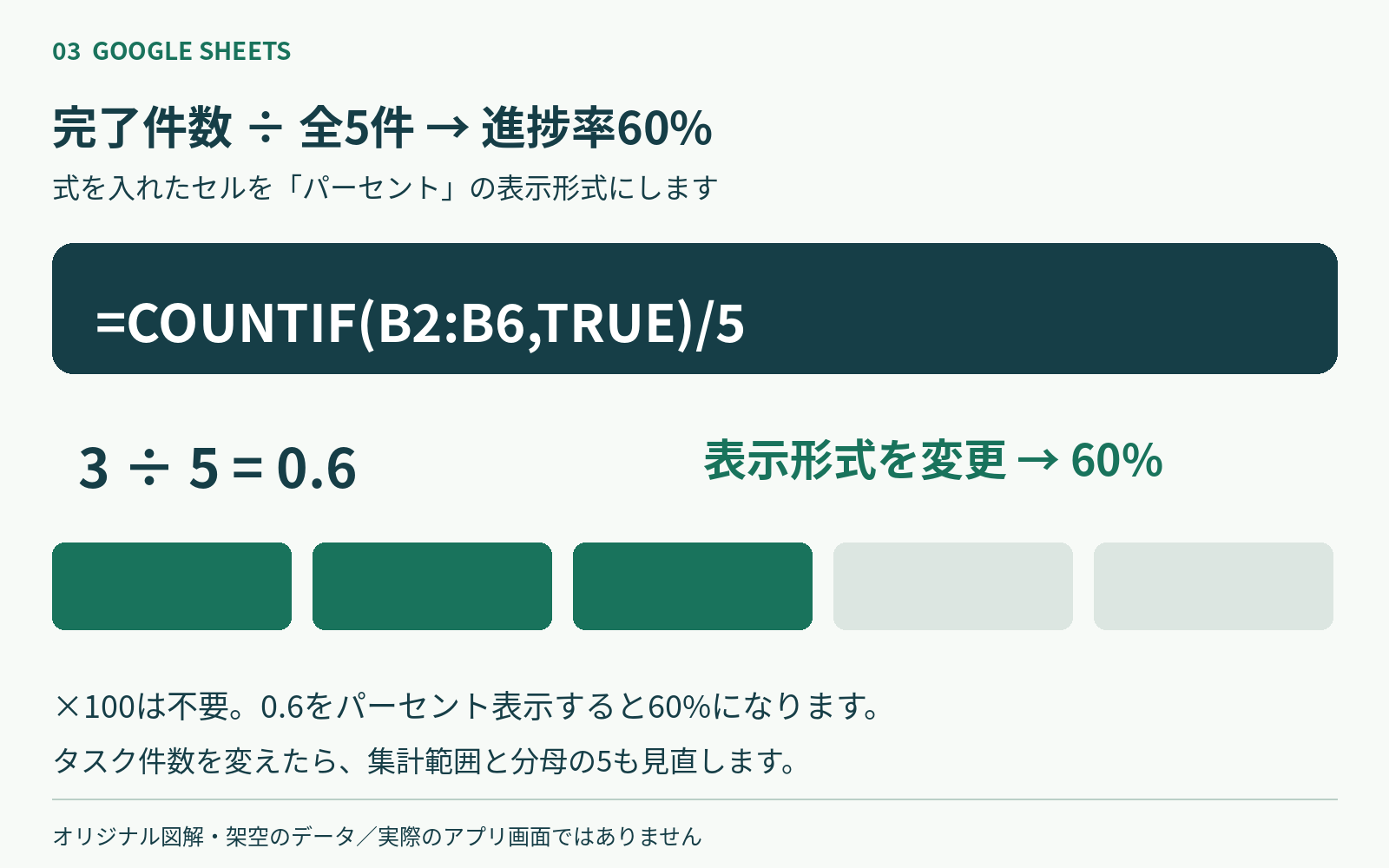
図3:3÷5=0.6をパーセント表示にすると60%。計算結果と表示形式を分けて考えます。
パーセント表示では、1を100%として扱います。Google公式のパーセント変換の説明にも、この関係と表示形式の操作が示されています。式に「×100」を足す必要はありません。
同じ5件がすべて未チェックなら0÷5で0%、すべてチェック済みなら5÷5で100%です。完了件数では0〜5、進捗率では0〜100%のどちらを見ているかも区別できます。
数が合わないときに確認すること
チェック時の値が「完了」なら、条件も変えます。 対象のセルを選び、「データ」→「データの入力規則」で、チェックボックスの設定を見てください。
チェック時の値を「完了」に設定した表では、TRUEの代わりに、その文字を条件にします。文字列は半角の二重引用符で囲みます。
=COUNTIF(B2:B6,"完了")
これはカスタム値を使う別の表向けの式です。この記事の標準設定の例では、TRUEを条件にした元の式を使ってください。
タスクのある行と、式の範囲をそろえます。 この例で集計するのはB2:B6だけです。B7以降に予備の箱があっても、タスクがない行まで範囲を広げないでください。
今回のCOUNTIFはB列の値だけを調べ、A列のタスク名は見ません。範囲内なら、タスク名が空でもチェック済みの箱を数えます。「未完了のタスク」と「タスクがない空き行」は別です。
タスク名だけを消しても、自動で集計対象から外れるわけではありません。タスク自体を追加・削除する場合は、数える範囲と分母の両方を、実際の件数に合わせて見直します。
0.6や6000%なら、式と表示形式を確認します。 0.6のままならD3をパーセント表示にします。6000%なら、式に100倍する計算を加えていないか確認してください。
3÷5で得た0.6を100倍して60にすると、パーセント表示では6000%になります。D3の式を上記の形に戻し、表示形式だけを変更します。
まとめ
標準のチェックボックスを数える流れは、COUNTIFで完了件数を出し、全5件で割った値をパーセント表示にするだけです。
まずは今回の5件を入力し、B2・B3・B5にチェックを入れてみましょう。標準値、範囲B2:B6、分母5、パーセント表示の4点をそろえれば、完了件数3と進捗率60%を確認できます。