【4つの方法】二重ルーター(二重NAT)の直し方|確認方法とブリッジモードへの切り替え手順
「新しいWi-Fiルーターを買ってつないだら、なぜかオンラインゲームだけ不安定になった」。そんな経験はありませんか。
Webサイトは普通に見られるのに、ゲームの対戦やビデオ通話、VPNだけがうまくいかない。この場合、ルーターを2台重ねた「二重ルーター」状態が原因かもしれません。この記事では、確認方法から直し方までを順番に解説します。
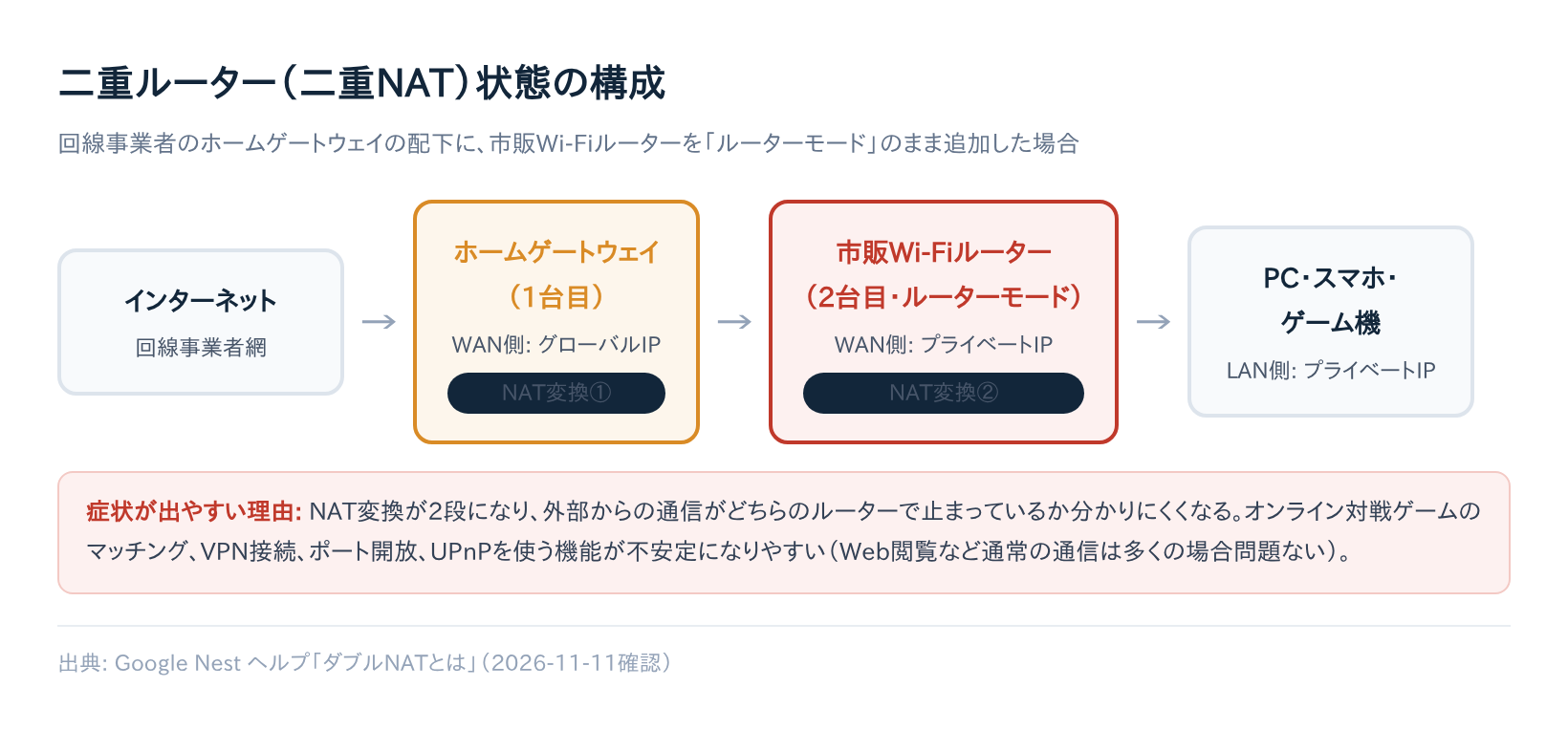
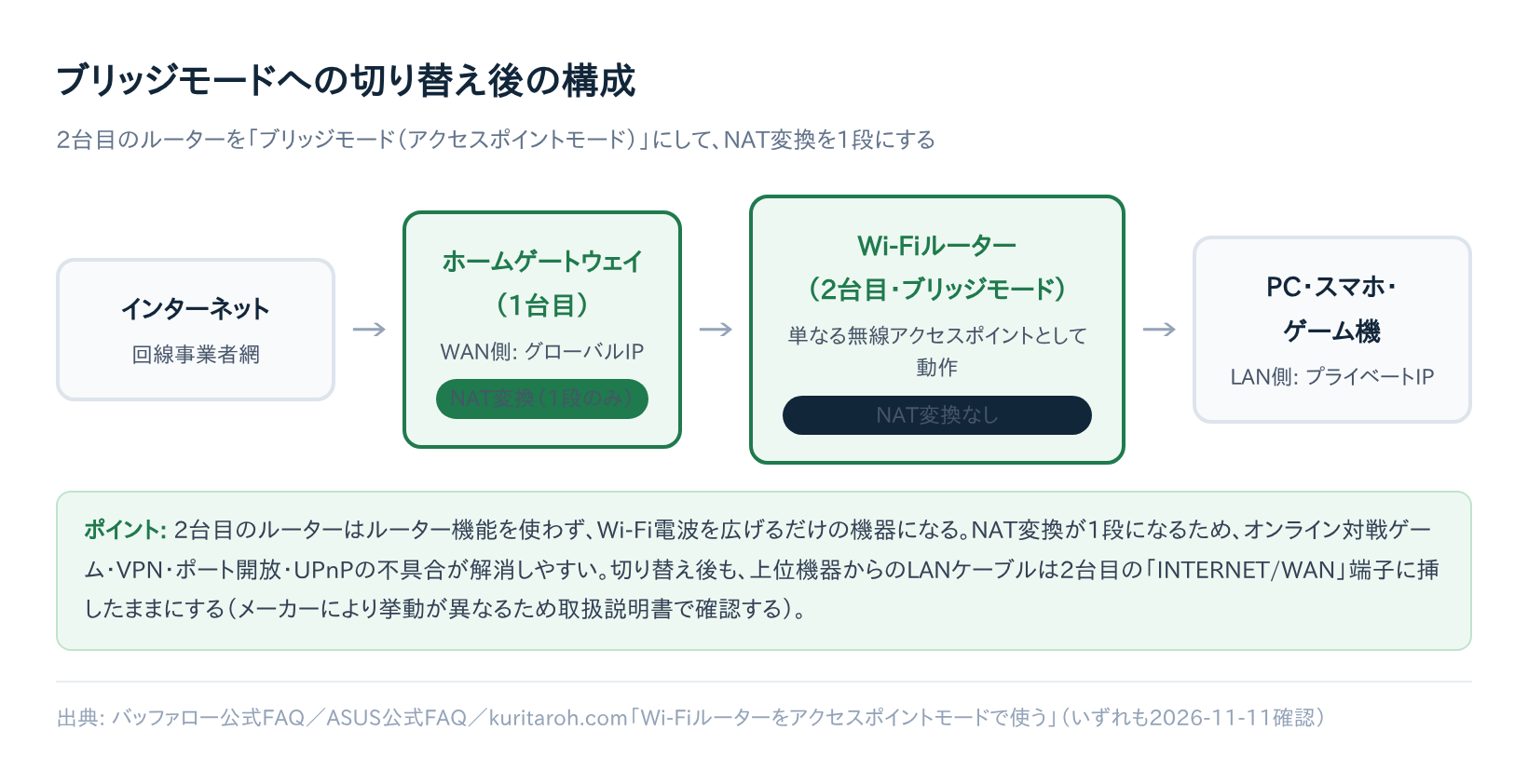
文章だけだとイメージしづらいかもしれませんが、この記事の中盤に、二重ルーターの状態とブリッジモードにした後の状態を比較した構成図を2枚載せています。
先に全体像をつかみたい場合は、そちらも参考にしてください。
結論
自宅でルーターを2台つないでから通信が不安定になったなら、二重ルーター(二重NAT)状態の可能性が高いです。直し方の基本は、後から追加したWi-Fiルーターをブリッジモードに切り替えることです。
Googleのサポートページでも、二重NATを解消する方法として、追加した側の機器をブリッジモードにする方法が案内されています。ブリッジモードにすると、その機器はルーター機能を止め、Wi-Fiの電波を出すだけの機器になります。
解消までの流れは次の3ステップです。
| ステップ | やること | 詳しい説明 |
|---|---|---|
| 1 | 二重ルーターになっているか確認する | WAN側IPアドレスかtracertコマンドで見る |
| 2 | 2台目のルーターをブリッジモードに切り替える | 物理スイッチか管理画面で設定する |
| 3 | 配線と端末を確認する | INTERNET端子の接続を確かめ、端末を再起動する |
ブリッジモードに切り替えられない場合や、ほかの方法と比べたい場合は、後半の「解消する4つの方法」を参考にしてください。
二重ルーター(二重NAT)とは?まず症状をチェック
NAT(ネットワークアドレス変換)とは、家の中の機器に割り当てたアドレスを、インターネット用のアドレスに変換する仕組みです。ルーターが本来持っている機能の一つです。
ルーターが2台重なっていると、この変換が2回行われます。これが「二重NAT」で、2台のルーターが両方ともルーターとして動いている状態を「二重ルーター」と呼びます。
二重ルーターが起きやすい2つの家庭内構成
家庭でよくあるのは次の2パターンです。
- プロバイダの機器+市販ルーター:光回線のホームゲートウェイ(ONUと一体になったルーター)の先に、市販のWi-Fiルーターをルーターモードのままつないだ
- 旧ルーター+新ルーター:古いルーターを外さずに、新しいルーターを追加でつないだ
Googleのサポートページでも、ホームゲートウェイの配下に市販ルーターをルーターモードのまま追加すると、両方の機器がNAT処理を行い二重NATになると説明されています。
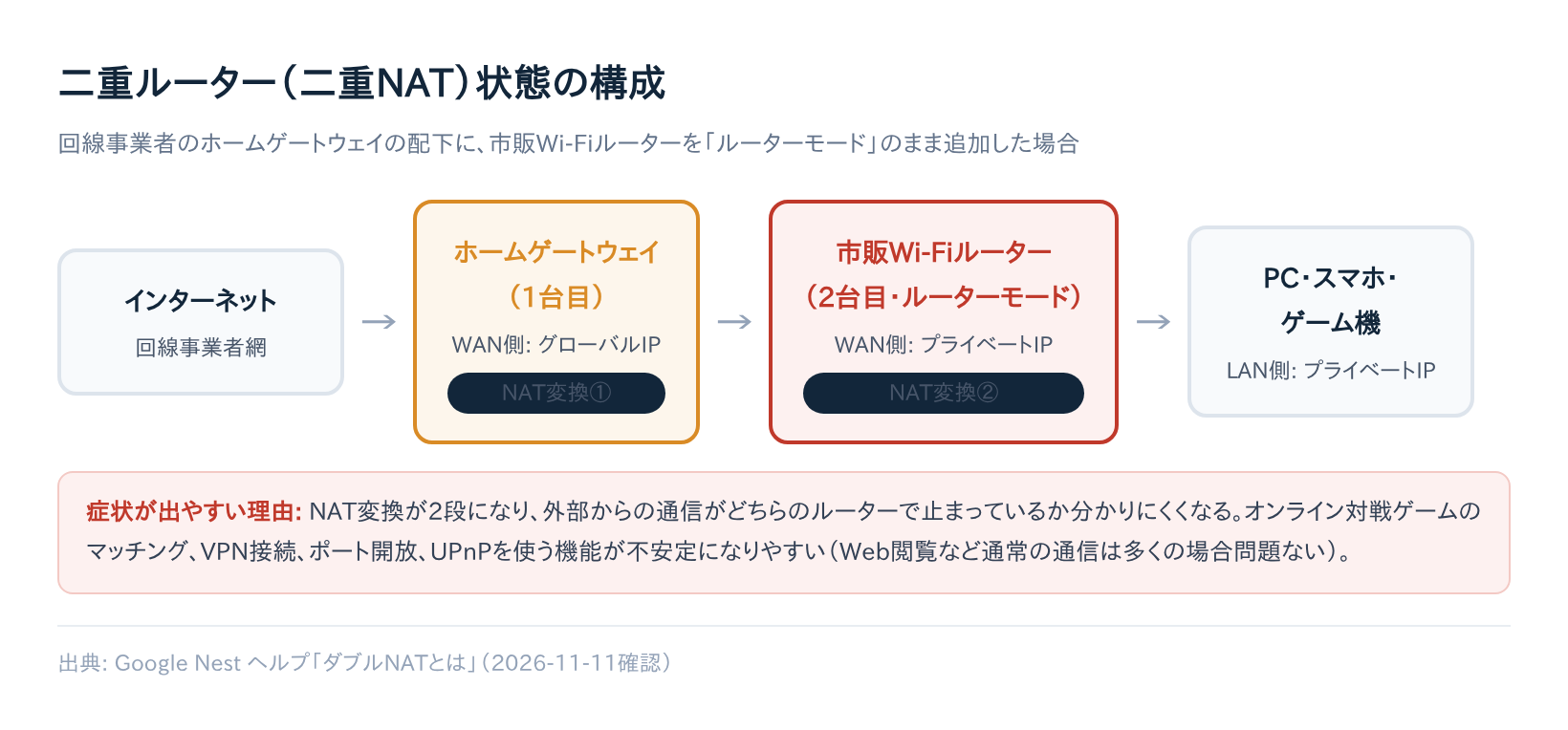
二重ルーターのときと、ブリッジモードで解消したときの違いを表にまとめます。
| 構成要素 | 二重ルーターのとき | ブリッジモードにした後 |
|---|---|---|
| ホームゲートウェイ(1台目) | ルーターとして動作(NATあり) | ルーターとして動作(NATあり) |
| 市販Wi-Fiルーター(2台目) | ルーターとして動作(NAT・DHCPあり) | Wi-Fiの電波を出すだけ(NAT・DHCPなし) |
| NATの回数 | 2回 | 1回 |
| 2台目のWAN側IPアドレス | 192.168.x.xなどのプライベートIP | 確認不要(ルーター機能が止まる) |
二重ルーターで起きやすい症状
二重ルーターでよく見られるのは、次のような症状です。
- Webページの閲覧は問題ないのに、オンライン対戦ゲームが不安定になる
- ゲーム機でNATタイプの警告が出る
- ビデオ通話アプリがつながりにくい
- VPN接続が不安定になる
- ポート開放(ポートフォワーディング)やUPnPが機能しない
- パソコンからプリンターなど、家の中の機器同士の通信がうまくいかない
UPnPとは、ゲーム機などが必要なポートを自動で開ける仕組みです。二重ルーターでは、この自動設定がうまく届かないことがあります。
ただし、過度に心配する必要はありません。Googleは「多くの場合、二重ネットワークアドレス変換(二重NAT)構成がネットワークのパフォーマンスに大きく影響を及ぼすことはありません」としています(Google Nest ヘルプ)。
上のような症状が出ているときに対処すれば十分です。
二重ルーター状態になっているか確認する2つの方法
症状だけでは原因を決められません。まずは本当に二重ルーターになっているかを確認しましょう。方法は2つあります。
方法1:ルーターの管理画面でWAN側IPアドレスを確認する
後から追加した市販Wi-Fiルーターの管理画面を開き、WAN側(インターネット側)のIPアドレスを見ます。管理画面の開き方は、ルーター本体のラベルや取扱説明書で確認してください。
ここが192.168.x.xなどのプライベートIPアドレスになっていれば、上流にもう1台ルーターがあり、二重ルーターになっている可能性が高いです(Google Nest ヘルプ)。
プライベートIPアドレスとは、家庭内など限られたネットワークの中だけで使うアドレスです。
方法2:tracertコマンドで経路を確認する
Windowsのパソコンなら、コマンドプロンプトで通信の経路を調べられます。スタートメニューで「cmd」と検索してコマンドプロンプトを開き、次のように入力します。
tracert 8.8.8.8結果に表示される経路のうち、最初の2つ(1行目と2行目)がどちらも192.168.x.xなどのプライベートIPアドレスなら、二重ルーターの可能性が高いと判断できます(tracertでの確認方法の解説)。
実際の画面は、たとえば次のような見た目になります(IPアドレスはすべて説明用の例です)。
C:\Users\user>tracert 8.8.8.8

8.8.8.8 へのルートをトレースしています
経由するホップ数は最大 30 です:

  1    1 ms    1 ms    1 ms  192.168.11.1
  2    2 ms    2 ms    2 ms  192.168.1.1
  3    8 ms    7 ms    7 ms  xxx.xxx.xxx.xxx
  ...
この例では、1行目と2行目がどちらも192.168.x.xのプライベートIPアドレスになっています。これが二重ルーターのサインです。
3行目以降に出てくる数字(プロバイダ側の機器のアドレス)は見なくてかまいません。
2つの確認方法をまとめると次のとおりです。
| 確認方法 | 見るポイント | 二重ルーターの可能性が高い状態 |
|---|---|---|
| 管理画面 | 2台目のルーターのWAN側IPアドレス | 192.168.x.xなどのプライベートIPになっている |
| tracert | 経路の最初の2つのホップ | 2つともプライベートIPになっている |
二重ルーターを解消する4つの方法【わかりやすさ・リスクの低い順】
二重NATを解消する方法は主に4つあります。わかりやすく、リスクの低い順に紹介します。
方法1(最も推奨):2台目のルーターをブリッジモードに切り替える
後から追加した市販Wi-Fiルーターをブリッジモードに切り替え、ルーター機能(NATとDHCP)を止める方法です。メーカーによっては「アクセスポイントモード」「APモード」とも呼ばれます。
ルーターとしての仕事は1台目に任せ、2台目はWi-Fiの電波を出す役割に専念させます。Googleのサポートページでも推奨されている解消法です。具体的な手順は次の章で解説します。
方法2:1台目(ホームゲートウェイ)側のルーター機能を止める
逆に、プロバイダから借りているホームゲートウェイ側のルーター機能を止め、市販ルーターをメインのルーターとして使う方法もあります。
ホームゲートウェイの管理画面には、機種によって「ブリッジ接続」「ルーター機能の無効化」「PPPoEブリッジ」といった名前の設定項目が用意されていることがあります。
まずは管理画面やお使いの機種の取扱説明書で、こうした言葉がないか探してみるとよいでしょう。
ただし、できるかどうかや手順は、プロバイダや機器によって異なります。ひかり電話など、ホームゲートウェイのルーター機能に関わるサービスを契約している場合は、影響が出る可能性があります。事前にプロバイダへ確認してから行いましょう。
方法3:DMZ設定で特定の端末の通信を素通りさせる
DMZとは、指定した1台の端末宛ての通信を、ルーターがすべて素通りさせる設定です。ゲーム機など特定の端末だけ症状が出ている場合の応急処置になります。
ただし、ASUSの公式FAQは、DMZに指定した端末はすべてのポートが外部に開放され、攻撃に対して弱くなると注意しています。使う場合は一時的にとどめ、不要になったら必ず無効に戻してください。
方法4:ルーターを1台だけにする
どちらか一方のルーターを外し、1台構成にする方法です。仕組みとしては最も単純です。
ただし、外したルーターのWi-Fiの電波の強さや機能が使えなくなります。家の広さによっては、つながりにくい部屋が出ることもあります。
4つの方法を比較すると次のようになります。
| 方法 | メリット | デメリット | 向いている人 |
|---|---|---|---|
| 2台目をブリッジモード | 設定が簡単で、2台のWi-Fiを活かせる | 2台目の一部機能が使えなくなる | ほとんどの人 |
| 1台目のルーター機能を止める | 市販ルーターの機能をすべて使える | プロバイダによって可否が異なり、契約サービスに影響する場合がある | 市販ルーターの機能を重視する人 |
| DMZ設定 | 特定の端末だけすぐに改善できる | セキュリティ上のリスクが大きい | 一時的に試したい人 |
| 1台構成にする | 構成が最も単純になる | Wi-Fiの範囲や機能が減ることがある | 部屋数が少ない住まいの人 |
ブリッジモード(APモード)への切り替え手順と、メーカーごとの呼び方の違い
ここからは、最も推奨される「2台目をブリッジモードにする」方法の手順を解説します。画面の細かい操作は機種ごとに違うため、共通する流れを押さえておきましょう。
ブリッジモードに切り替える一般的な手順
- 準備:今のWi-Fi名(SSID)とパスワード、管理画面のログイン情報をメモしておく
- 切り替え:本体の物理スイッチ、または管理画面の動作モード設定で、ブリッジモード(APモード)を選ぶ
- 配線の確認:1台目からのLANケーブルが、2台目の「INTERNET」(WAN)端子に挿さっているか確かめる
- 再起動:2台目のルーターを再起動する。物理スイッチを切り替えるときの電源の扱いは機種ごとに取扱説明書で確認する
- 動作確認:パソコンやスマートフォンをつなぎ、インターネットと、症状が出ていたゲームや通話を試す
配線には特に注意が必要です。バッファローの公式FAQでは、ブリッジモード(APモード)に切り替えるときも、上位機器からのLANケーブルはINTERNET端子に挿したままにし、ほかのLANポートに挿し替えないよう案内しています。
メーカーごとの呼び方と切り替え方法
同じ機能でも、メーカーによって呼び方や切り替え方が違います。主なメーカーの傾向は次のとおりです(2026-11-11時点。機種によって異なるため、お使いの機種の取扱説明書で確認してください)。
| メーカー | 呼び方・表記の例 | 一般的な切り替え方法 |
|---|---|---|
| NEC Aterm | 物理スイッチの「BR」表記 | 本体の物理スイッチ |
| バッファロー | APモード | 機種により背面の物理スイッチまたは管理画面 |
| TP-Link | 機種の取扱説明書で確認 | 管理画面 |
| エレコム | 機種の取扱説明書で確認 | 本体の「動作モード切替スイッチ」 |
| ASUS | 機種の取扱説明書で確認 | 管理画面 |
画面やスイッチに「ブリッジ」「AP」「アクセスポイント」といった言葉があれば、ルーター機能を止めるモードを指していることが多いです。
切り替え方法の傾向はメーカー別のAPモード切り替えの解説を参考にしています。各機種の詳しい画面操作は、メーカーのサポートページを見るのが確実です。
ブリッジモードにすると使えなくなる機能
ブリッジモードではルーター機能が止まるため、一部の機能が使えなくなります。
バッファローの公式FAQでは、APモードにするとDHCPサーバ機能、静的IPマスカレード機能、パケットフィルタ機能、PPPoEマルチセッション機能、IP Unnumbered機能が使えなくなるとしています。
静的IPマスカレード機能やPPPoEマルチセッション機能、IP Unnumbered機能は、主に複数回線を使う契約や特殊な設定で使う機能です。
ごく普通の家庭での使い方(複数の端末でインターネットを見る、ゲームをするなど)であれば、これらの機能を意識して使っていないことが多く、影響を感じにくい場合が多いです。
Google Nest Wifiなどの場合は、ブリッジモードにできるのは1台構成のときだけで、メッシュ構成では使えません。
さらにファミリーWi-Fi、優先デバイスの設定、ゲストWi-Fi、DNSやWANの設定変更なども使えなくなります(Google Nest ヘルプ)。
これらの機能を使っている場合は、切り替える前に代わりの方法を考えておきましょう。
よくある失敗とその対処法
ブリッジモードへの切り替えでつまずきやすいポイントと、その対処法をまとめます。
Wi-Fi名(SSID)やパスワードが変わってしまう
設定の初期化やリセットを伴う場合、Wi-Fi名やパスワードが変わることがあります。挙動は機種や操作によって異なります。
切り替える前に今のWi-Fi名とパスワードをメモしておき、切り替え後に端末側でつなぎ直しましょう。設定を引き継ぐ項目がある機種なら、それも確認しておくと安心です。
2台ともDHCPサーバーが動いたままになっている
DHCPサーバーとは、つないだ端末にIPアドレスを自動で配る機能です。家の中で2台とも動いていると、アドレスの配り方が混乱する原因になります。
2台のDHCPサーバーを両方とも有効にしないのが原則です。ブリッジモードにした2台目のDHCPが無効になっているかを、管理画面で確認しましょう。バッファローのように、APモードにするとDHCPサーバ機能が使えなくなる機種もあります。
切り替えた後にインターネットにつながらない
まずは配線を確認します。1台目からのケーブルが2台目のINTERNET(WAN)端子に挿さっているか、1台目が正常に動いているかを見てください。
それでもつながらない場合は、パソコンやスマートフォンを再起動します。スマートフォンならWi-Fiを一度オフにしてからオンに戻すだけで解決することもあります(バッファローの公式FAQ)。
ひかり電話やVPNなど、契約サービスへの影響を見落とす
ホームゲートウェイ側の設定を変える場合、ひかり電話など契約中のサービスに影響が出る可能性があります。影響の内容はプロバイダや契約プランによって違うため、事前にプロバイダへ確認してください。
また、メーカーによっては、ルーターのVPN接続機能が二重ルーター構成をサポート対象外にしている場合があります。VPN機能を使う場合は、お使いの機種のサポート情報も確認しておきましょう。
ここで紹介した以外の機種別の細かな操作手順や、メッシュWi-Fi機器の選び方は、この記事では扱いません。各メーカーの公式サポートページを参照してください。
まとめ
ルーターを2台つないでから通信が不安定になったときは、二重ルーター(二重NAT)を疑ってみましょう。ポイントは次の3つです。
- 2台目のWAN側IPアドレスか、tracertの最初の2つのホップがプライベートIPなら、二重ルーターの可能性が高い
- 解消法はまず、2台目のルーターをブリッジモード(APモード)に切り替える
- 切り替え時は配線をINTERNET端子のままにし、DHCPが2台とも動いていないかを確認する
まずは今日、2台目のルーターの管理画面でWAN側IPアドレスを確認するところから始めてみてください。二重ルーターだとわかれば、ブリッジモードへの切り替えで解決できることが多いです。
それでも解決しない場合は、ルーターのメーカーのサポート窓口や、契約しているプロバイダに相談しましょう。