【解決】Gmail(Web版・Android/iPhoneアプリ)の添付ファイルをダウンロードできない原因と対処法5選|「このメールは、コンテンツに潜在的なセキュリティの問題があるためブロックされました」も解説
Gmailの添付ファイルが開けなくても、端末の故障とは限りません。保存方法や共有権限、ブラウザ、Gmailの安全機能が原因の場合もあります。
画面の症状から原因を切り分け、PC・Android・iPhone/iPadで安全に試せる対処を案内します。警告を無視せず、一つずつ確認していきましょう。
セキュリティ警告や情報保護モードが表示されている場合は、先に「原因3」や情報保護モードの項目を確認してください。
Gmailの添付ファイルをダウンロードできないときの結論
Gmailの添付ファイルをダウンロードできないときは、次の5点から原因を絞れます。
- 情報保護モードや警告があれば、回避せず送信者に確認する。
- 通常の添付、本文内の画像、Googleドライブの共有リンクのどれかを確認する。
- プレビューだけの問題か、保存後にファイルが開けないのか、ダウンロード自体の失敗かを確認する。
- PCでは保存先、対応ブラウザ、拡張機能、キャッシュとCookieを確認する。
- スマホでは保存方法、権限、同期、空き容量を確認する。
通常の添付でダウンロードアイコンを押しても反応しない場合は、対応ブラウザ、拡張機能、キャッシュとCookieの順に確認します。詳しい手順はGoogleの添付ファイル対処手順でも確認できます。
Gmail 添付ファイルが開けない・保存できない症状別の原因
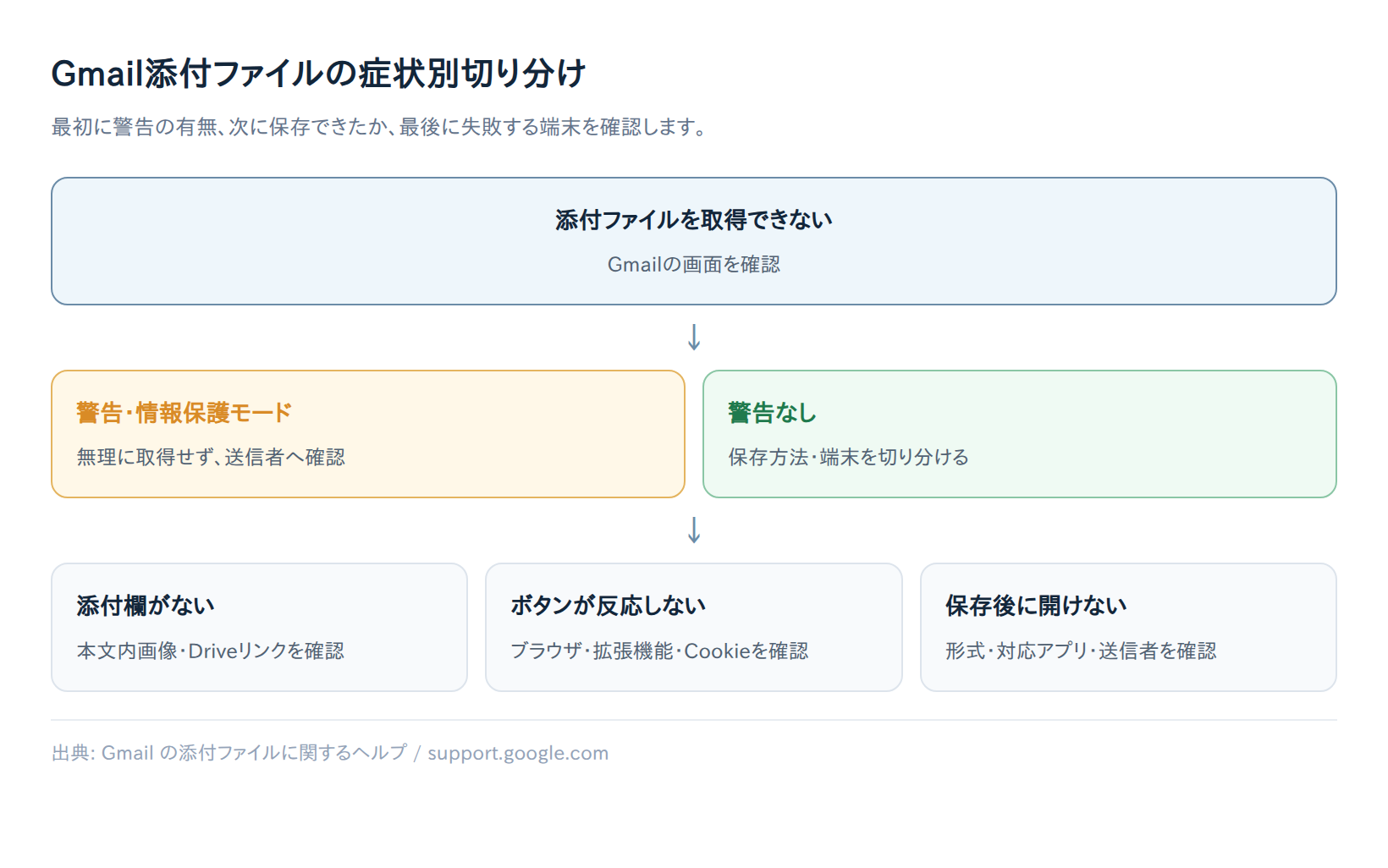
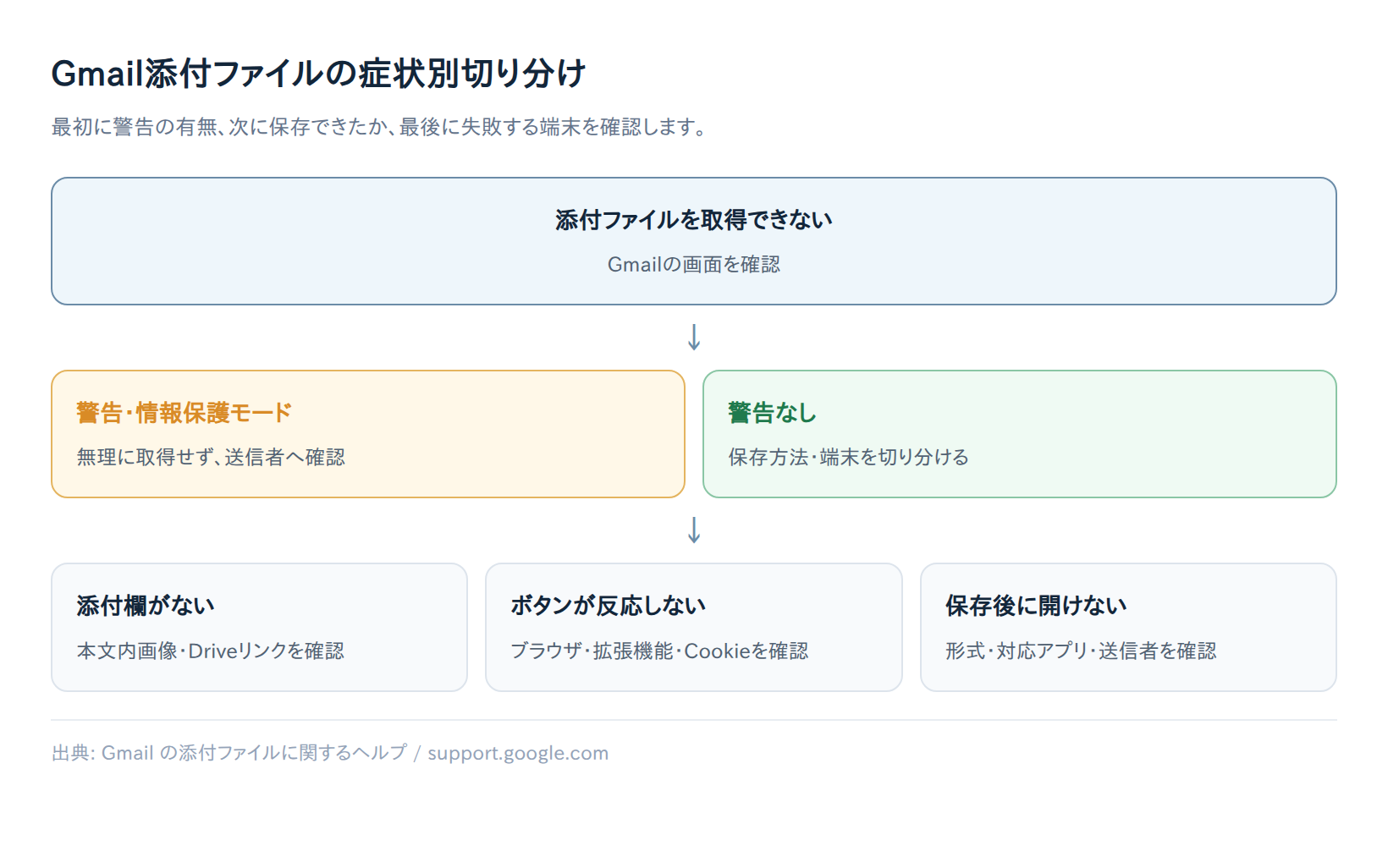
Gmailの添付ファイルが開けない、または保存できない場合は、次の表で画面に近い症状を探してください。まず「警告の有無」、次に「保存できたか」、最後に「どの端末で失敗するか」を確認すると、次に読む場所を選びやすくなります。
| 症状 | 主な原因候補 | 安全な最初の対処 |
|---|---|---|
| 添付欄がなく本文に画像がある | 本文に埋め込まれた画像 | 画像自体の保存メニューを使う |
| 「アクセス権が必要です」と出る | Googleドライブの共有リンク | ログイン中のアカウントと共有権限を確認する |
| 情報保護モードの案内がある | 送信者が保存を制限している | 有効期限と送信者への再送依頼を確認する |
| ダウンロードボタンが反応しない | ブラウザや拡張機能 | 対応ブラウザと拡張機能を確認する |
| 保存したのに見つからない | 保存先の見落とし | ダウンロード履歴と保存フォルダを確認する |
| プレビューだけ開かない | 表示側の問題 | ダウンロードの成否を別に確認する |
| 保存したのにファイルが開けない | 対応アプリ、拡張子・形式、破損、共有権限 | 保存したファイルを確認し、送信者へ相談する |
| セキュリティ警告が出る | Gmailの保護機能 | 取得せず送信者へ確認する |
原因1:添付ファイルではなく保存方法や権限が違う
Gmailで添付欄がなく本文に画像が表示されている
本文内の画像は、メール本文に埋め込まれた画像で、通常の添付欄に表示されないことがあります。
PCでは本文内の画像を右クリックし、画像を保存する項目を選びます。Androidでは画像を長押しし、画像を表示してから保存します。
iPhoneやiPadでは画像を長押しして「フォトに保存」をタップします。写真の添付ファイルを保存する場合は、添付ファイルを開き、端末、Googleドライブ、Googleフォトから保存先を選びます。詳しくはAndroid版の公式手順とiPhone・iPad版の公式手順を確認してください。
GmailのDriveリンクで「アクセス権が必要です」と表示される
メールに表示されたものが添付ファイルではなく、Googleドライブの共有ファイルなら、共有先と同じGoogleアカウントでログインしているか確認します。
開けなければ送信者にアクセス権を依頼してください。ファイルのオーナーが閲覧者によるダウンロードやコピーを制限している場合もあります。Googleドライブの共有権限も確認できます。
Gmailの情報保護モードの案内がある
情報保護モードは、送信者が転送、コピー、印刷、ダウンロードを制限する設定です。有効期限切れや、送信者によるアクセス権の取り消しでも開けなくなります。
受信者側で制限を変更する操作はありません。強制的に保存しようとせず、送信者に有効期限や再送方法を相談してください。詳しくはGmail情報保護モードの仕様を参照してください。
保存したのにファイルが開けない
ダウンロード済みでも開けないときは、Gmailのプレビューだけの問題と、保存したファイル本体の問題を分けます。
送信元とファイルの内容に心当たりがあり、Gmailや端末のセキュリティ警告が出ていない場合に限って、次の確認へ進んでください。心当たりがない場合や警告が出ている場合は、ファイルを開いたり再取得したりせず、別の連絡手段で送信者に確認します。
まず、ダウンロード履歴や保存フォルダからファイル本体を確認します。ファイル名の拡張子(.pdfや.zipなど)を確認し、その形式に対応するアプリで開いてください。形式が分からない場合は、推測で拡張子を変えず、送信者に形式と対応アプリを確認します。
Chromeの保存先とPDF設定も、保存先やPDFの扱いを確認する手がかりになります。
安全性を確認した同じファイルを再ダウンロードしても開けないなら、ファイル破損や送信元側の問題も考えられます。前述のとおり、送信者に再送を依頼してください。
原因2:ブラウザ・拡張機能・保存先の問題
Gmail 添付ファイルをダウンロードできないときのPC向け5ステップ
- 対応ブラウザを使い、CookieとJavaScriptが有効か確認する。
- 拡張機能を一つずつ無効にし、その都度ダウンロードを試す。
- 改善しなければ、ブラウザのキャッシュとCookieを削除する。
- ダウンロード履歴を開き、保存済みなら保存フォルダを表示する。
- 未保存なら、保存先、端末の空き容量、保存先への権限を確認する。
GmailはChrome、Firefox、Safari、Microsoft Edgeなどの一般的なブラウザに対応していますが、CookieとJavaScriptを有効にする必要があります。画面の開き方はGoogleのブラウザ要件を参照してください。
拡張機能はブラウザに追加して使う機能です。シークレットまたはプライベートウィンドウで改善する場合は、通常のウィンドウで一つずつ無効にします。対応ブラウザでも「このブラウザはサポートされていません」と出る場合は、拡張機能が原因かもしれません。
通常の添付はブラウザのダウンロード用フォルダへ保存されます。履歴と設定で保存先を確認してください。キャッシュとCookieを削除する前に、下書きなど未送信の内容を確認し、再ログインできる状態を整えます。削除後はGmailへ戻り、添付を再度試します。
Chromeで空き容量や権限のエラーが出たら、不要なファイルを減らすか保存先を変えます。Chromeのエラー別対処も参照してください。
スマホでGmail添付ファイルを保存できないときの手順
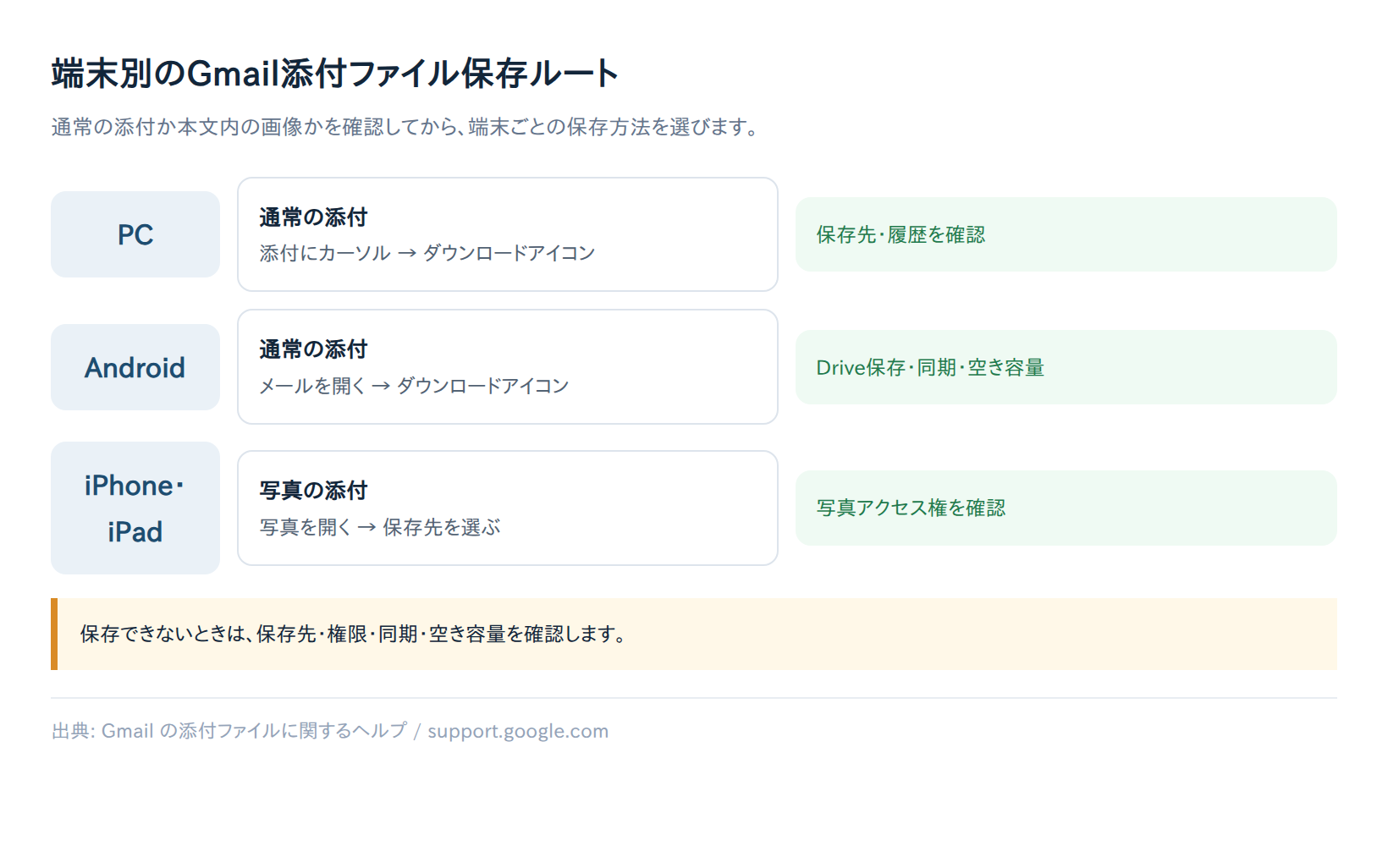
通常の添付か本文内の画像かを確認してから、端末別の手順へ進んでください。
| 端末 | 通常の添付 | 別の保存方法・確認点 |
|---|---|---|
| PC | 添付にカーソルを合わせ、ダウンロードアイコンを選ぶ | 「ドライブに追加」または保存フォルダを確認する |
| Android | メールを開き、ダウンロードアイコンを選ぶ | 「ドライブに保存」、同期と空き容量を確認する |
| iPhone・iPad | 写真の添付を開き、保存先を選ぶ | 写真はGmailの写真アクセス権を確認する |
Android版Gmail
メールを開き、ダウンロードアイコンか「ドライブに保存」をタップします。反応しなければ、通信、手動同期、アプリの更新、端末の再起動を確認します。
同期は、Gmailアプリとメールサーバーの状態を更新する操作です。受信トレイを上から下へスワイプして同期し、「設定」→対象アカウント→「データ使用量」でGmailの同期が有効か確認します。
端末とGoogleアカウントの空き容量も確認してください。Android版Gmailの公式手順では、情報消去は最後の手段とされています。情報消去では下書きや署名などの設定が消える可能性があるため、ほかの手順で直らない場合だけ検討してください。
本文内の画像を保存する場合は、画像を長押しして「画像を表示」を選び、表示された画像のメニューから保存します。
iPhone・iPad版Gmail
写真の添付を開き、端末、Googleドライブ、Googleフォトから保存先を選びます。写真だけ保存できなければ、設定アプリの「プライバシーとセキュリティ」から「写真」を開き、Gmailのアクセス権を確認します。
PDFなどは、添付を開いてGoogleドライブへ保存する方法もあります。詳しい保存方法はiPhone・iPad版Gmailの公式手順を確認してください。
原因3:ファイルの安全性・スキャン・ネットワーク制限
Gmailで「セキュリティの問題」「ウイルス」が出る
「このメールは、コンテンツに潜在的なセキュリティの問題があるためブロックされました」と出たら、取得を試みず送信者に確認してください。
Gmailは、未検証のスクリプトを含む可能性があるファイル、暗号化されたファイル、.emlを含むファイルなどを警告対象にします。特定形式、禁止形式を含む圧縮ファイル、悪質なマクロ、パスワード保護されたアーカイブなどもブロックされる場合があります。
対象は変わる可能性があるため、Googleのブロック対象ファイル一覧を確認します。安全性を確認できないファイルは開かないでください。
「Gmail のウイルス スキャン機能を一時的にご利用いただけません」と出る
この表示は、添付ファイルを一時的にスキャンできない状態を示します。まず時間を置いてから再試行してください。既知のウイルスを検出した添付はダウンロードできないため、警告を無視して強制取得しないでください。
詳細はGmailの添付ファイルのウイルススキャンに関する案内で確認できます。
会社や学校の回線だけで失敗する
会社や学校の回線だけで失敗するなら、まず管理者に相談し、組織が許可した回線や管理対象端末でのみ同じ添付を確認します。業務・学校の添付を私物端末や個人用ストレージへ移さないでください。
添付配信ドメインがネットワーク管理者やインターネットプロバイダにブロックされている場合、添付ファイルを利用できないことがあります。会社や学校の回線なら管理者に、自宅回線なら契約中のインターネットプロバイダに問い合わせてください。一般利用者が自分でドメインを許可する設定へ変更する必要はありません。
保護機能を切らず、管理者へ mail-attachment.googleusercontent.com の利用可否を確認してください。詳しくはGoogleの添付ファイルに関する案内も参照してください。
それでもGmail添付ファイルをダウンロードできない場合の対処法
個人利用では自分が管理する別端末や回線、会社・学校では組織が許可した回線や管理対象端末で確認し、失敗する範囲をメモします。
- 特定のメールだけ失敗する:送信者に情報保護モード、Drive権限、ファイルの状態を確認してもらう。
- 特定の端末だけ失敗する:その端末の保存先、空き容量、ブラウザやアプリの設定を確認する。
- 会社・学校の回線だけ失敗する:ネットワーク管理者へ添付配信ドメインの許可状況を相談する。
- Androidアプリだけ失敗する:通信、同期、アプリの更新、端末の再起動を順に確認する。
同じ添付がPC、スマホ、別回線のすべてで失敗する場合は、Google Workspace Status Dashboardでサービス障害の有無も確認します。Androidアプリで「内部エラー」が出る場合は、Android公式のGmailアプリのエラーとステータス確認でも、ステータス確認、通信確認、アプリの再起動が案内されています。
再送が必要なら、情報保護モードを使わない通常の添付、安全を確認できる形式、または組織で許可されたGoogleドライブ共有を送信者に依頼してください。Drive側でダウンロード禁止が設定されていれば、ファイルのオーナーなど共有設定を変更できる人に依頼してください。
まとめ:安全確認→保存先→ブラウザ→回線・権限の順に切り分ける
Gmailの添付ファイルを保存できない、開けないといった症状が出たときは、次の順に確認します。
- 警告や情報保護モードがないか、ファイルの種類に心当たりがあるか確認する。
- 通常の添付か、本文内の画像か、Driveの共有リンクかを見分ける。
- ダウンロード履歴、保存先、空き容量、保存先への権限を確認する。
- PCは別ブラウザ、拡張機能、キャッシュとCookieを順に確認する。
- スマホはアプリ更新、再起動、同期、空き容量、写真アクセス権を確認する。
セキュリティ警告や情報保護モードは解除しないでください。安全性や権限に関わる問題は、送信者や組織の管理者へ状況を伝えるのが安全です。